Nota
L'accesso a questa pagina richiede l'autorizzazione. È possibile provare ad accedere o modificare le directory.
L'accesso a questa pagina richiede l'autorizzazione. È possibile provare a modificare le directory.
Attiva i flussi premendo un bttn (un pulsante fisico creato da The Button Corporation). Ad esempio, è possibile premere un bttn che attiva un flusso cloud per eseguire queste attività:
- contattare il supporto tecnico con informazioni sul percorso
- inviare un messaggio di posta elettronica al team
- bloccare il calendario
- riordinare forniture
Importante
È necessario registrare il bttn per poterlo usare in un flusso cloud.
Suggerimento
Configura tutte le proprietà bttn, ad esempio nome, posizione e indirizzo e-mail, sul sito Web bttn prima di creare il flusso.
Prerequisiti
Accesso a Power Automate
Almeno un pulsante registrato
Creare un flusso cloud che viene attivato da un bttn
In questa procedura dettagliata, verrà usato un modello del supporto tecnico per creare un flusso cloud che sia possibile attivare con la semplice pressione di un bttn. Quando viene eseguito il flusso, genera una richiesta di supporto e la invia quindi al supporto tecnico. La richiesta di supporto fornisce al supporto tecnico la posizione della sala in cui è necessaria assistenza. Questa procedura dettagliata illustra come creare questo flusso a partire da un modello, ma puoi usare il modello vuoto, che assegna il controllo completo su tutti gli aspetti del flusso.
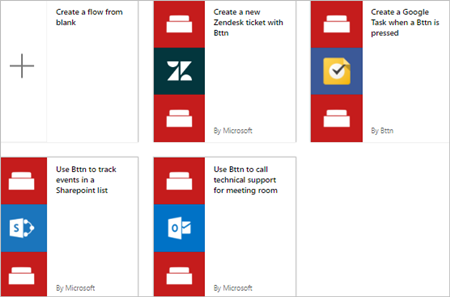
Puoi usare uno di questi modelli per creare rapidamente flussi per il bttn e connettersi a Zendesk, Google e SharePoint, tra gli altri:
Suggerimento: ai fini di questa procedura dettagliata, assegna al bttn un nome che rappresenti una sala riunioni in un edificio tipico.
Le impostazioni per il bttn dovrebbero essere simili a questo esempio (dal sito Web bttn):
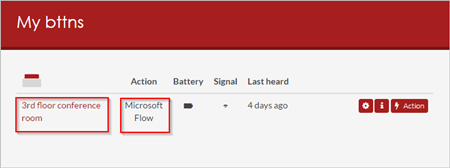
Ora che hai registrato e configurato il bttn, inizi a creare il flusso.
Accedere e selezionare un modello
Accedi a Power Automate.

Nota: in alternativa, puoi creare flussi nell'app per dispositivi mobili Power Automate per Android, iOS o Windows Phone.
Immetti bttn nella casella di ricerca, quindi seleziona l'icona di ricerca.
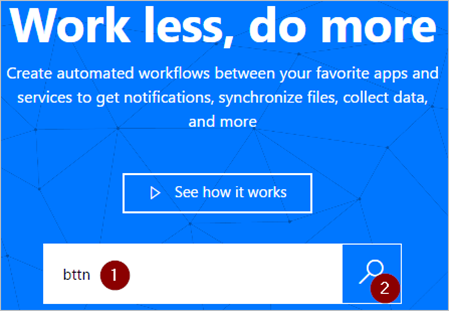
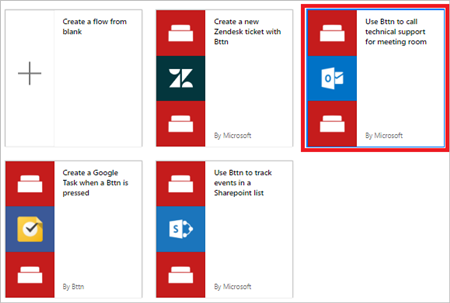
Dopo aver selezionato l'icona di ricerca, vengono visualizzati tutti i modelli che puoi usare con i bttn.
Seleziona il modello Usa Bttn per chiamare il supporto tecnico per la sala riunioni.
Autorizzare Power Automate a connettersi a bttn
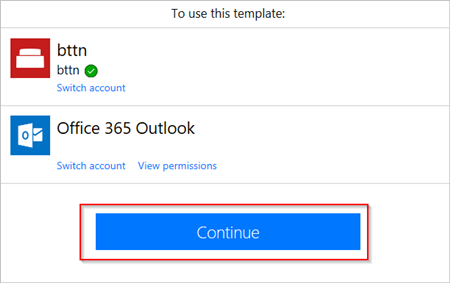
Se richiesto, accedere ai servizi bttn e Office 365 Outlook, in modo da abilitare il pulsante Continua.
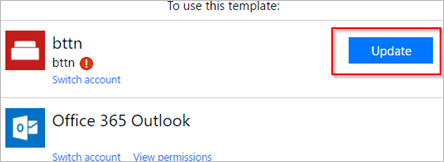
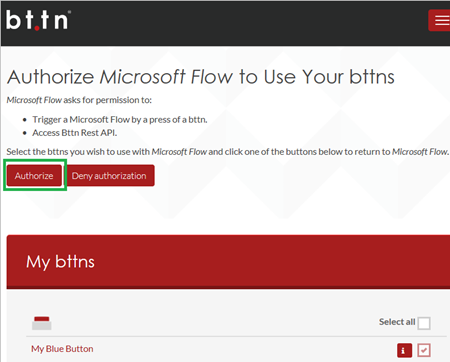
Quando si accede al servizio bttn, autorizzare Power Automate a usare i bttn.
Importante: se si non autorizza Power Automate a usare i bttn, non è possibile visualizzarli o connettersi a essi da Power Automate.
Dopo aver effettuato l'accesso a entrambi i servizi, seleziona Continua.
Selezionare il bttn che attiva il flusso
Nella scheda Quando si preme un bttn, apri l'elenco di ID bttn e quindi seleziona il bttn da usare.
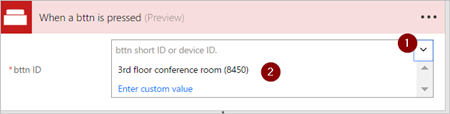
Il flusso dovrebbe ora essere simile a questo esempio.
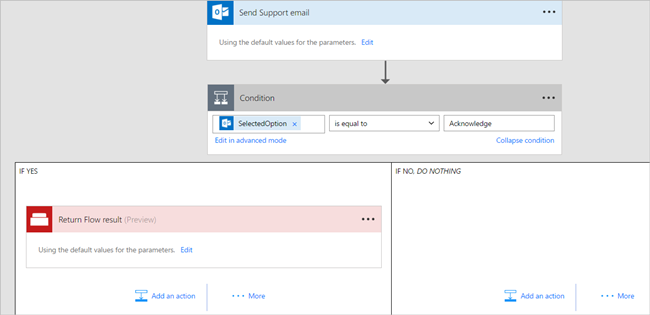
Assegna un nome al flusso e quindi seleziona Crea flusso per salvarlo.

Testare il flusso e confermare i risultati
Premi il pulsante sul bttn.
Visualizza la cronologia di esecuzione del flusso per confermare che sia stata eseguita correttamente.
È possibile controllare la cronologia di esecuzione nel sito Web Power Automate o nel dispositivo mobile.
Nota: lo stato dell'esecuzione è impostato su in esecuzione fino a quando un utente seleziona Riconoscimento nel messaggio di richiesta di supporto.
Puoi anche confermare che il messaggio di posta elettronica sia stato inviato al team di supporto.
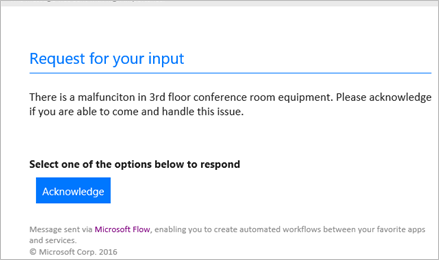
Se la procedura è stata seguita correttamente, il messaggio di posta elettronica di supporto sarà simile a questo esempio:
Risoluzione dei problemi
Se il flusso non è stato attivato, accedi al sito di The Button Corporation e verifica se le attività del pulsante (pressioni) vengono registrate.
È anche possibile analizzare l'attività di esecuzione nel sito Power Automate e verificare la presenza di messaggi di errore.