Nota
L'accesso a questa pagina richiede l'autorizzazione. È possibile provare ad accedere o modificare le directory.
L'accesso a questa pagina richiede l'autorizzazione. È possibile provare a modificare le directory.
Importante
Per impedire l'accesso non autorizzato, Windows richiede diritti di amministratore per accedere alle risorse protette. Per accedere alle risorse protette (ad esempio i file) usando le azioni di scripting, eseguire Power Automate con diritti di amministratore. Per altre informazioni sull'esecuzione di Power Automate come amministratore, vedere Eseguire Power Automate con diritti elevati.
Le azioni di scripting ti consentono di eseguire blocchi di codice e implementare comportamenti personalizzati nel tuo flusso desktop.
Importante
Come annunciato nell'ottobre 2023, Windows depreca VBScript. Nelle versioni future di Windows, VBScript sarà disponibile come funzionalità su richiesta prima della sua rimozione dal sistema operativo. Per ulteriori informazioni, vedi Risorse per funzionalità deprecate.
Tutte le azioni di scripting seguono la struttura di base del rispettivo linguaggio di programmazione o scripting: PowerShell, Python, VBScript, JavaScript e C#/VB.NET.
Nota
Versione supportata per C#: v 5.0. Per VB.NET: v 11.0
Linguaggio naturale per lo script basato su Copilot (anteprima)
[Questo argomento fa parte della documentazione di pre-rilascio, pertanto è soggetto a modifiche.]
Il linguaggio naturale per lo script è una nuova funzionalità di Copilot aggiunta in Power Automate per desktop. Consente di generare rapidamente il codice usato nelle azioni di scripting semplicemente descrivendolo nel linguaggio naturale. Questa funzionalità è disponibile nelle seguenti azioni di scripting:
- Esegui PowerShell
- Esegui VBScript
- Esegui comando DOS
- Esegui Python
- Esegui JavaScript
Importante
- Questa è una funzionalità di anteprima.
- Le funzionalità di anteprima non sono destinate ad essere utilizzate per la produzione e sono soggette a restrizioni. Queste funzionalità sono disponibili prima di una versione ufficiale di modo che i clienti possano ottenere un accesso prioritario e fornire dei commenti.
- Per altre informazioni, vai ai termini e le condizioni dell'anteprima.
Disponibilità per regione
Attualmente, il linguaggio naturale per lo script è disponibile negli ambienti che si trovano nelle aree seguenti:
- Asia Pacific
- Australia
- Brasile
- Canada
- Europa
- Francia
- Germania
- India
- Giappone
- Norvegia
- Singapore
- Sudafrica
- Corea del Sud
- Svezia
- Svizzera
- Emirati Arabi Uniti (EAU)
- Regno Unito
- Stati Uniti
Disponibilità per tipo di account
Attualmente, Copilot in Power Automate per desktop è disponibile solo per gli utenti con un account aziendale o dell'istituto di istruzione.
Nota
Se il tuo ambiente si trova in una delle aree elencate in precedenza e non hai ancora avuto modo di sperimentare il copilota nell'esperienza Power Automate per desktop, contatta l'amministratore del tenant.
Come generare script usando Copilot e linguaggio naturale
Per generare script, trascinare e rilasciare una delle azioni di scripting supportate nella finestra di progettazione e quindi selezionare Genera script con Copilot.
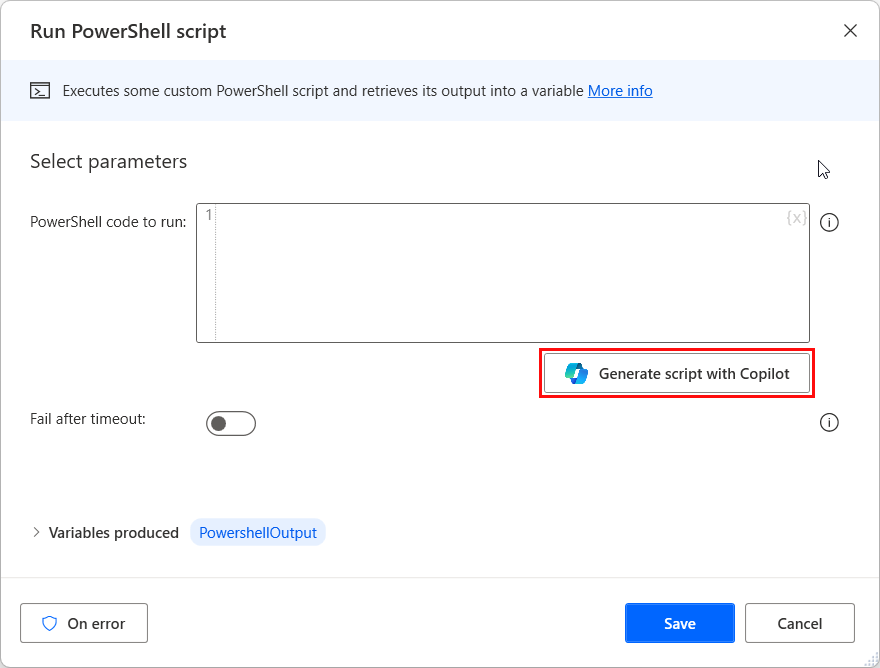
Viene visualizzata la schermata Crea prompt in cui è possibile digitare il prompt del linguaggio naturale.
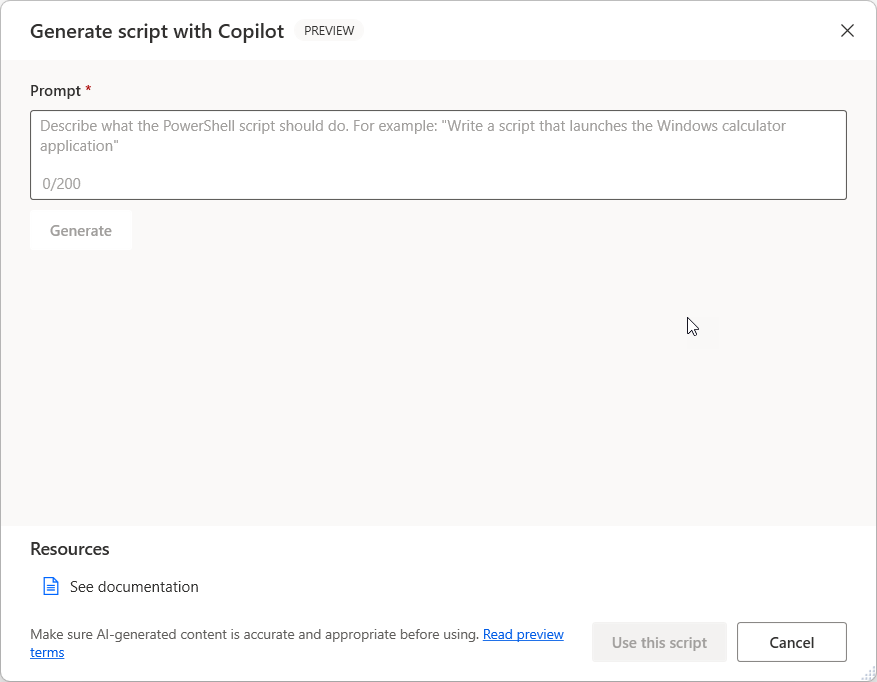
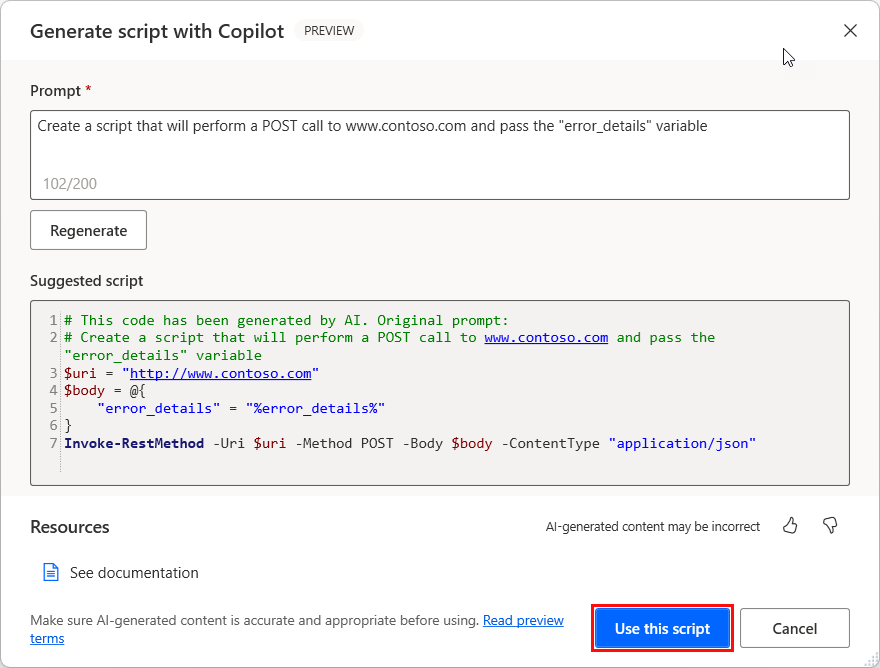
Per creare uno script, scrivi la tua richiesta e seleziona Genera. Se è necessario ricrearlo, modificare il prompt e selezionare Rigenera. In caso contrario, selezionare Usa questo script per tornare alla finestra dell'azione principale, in cui è possibile modificarlo e aggiungere eventuali variabili necessarie.
Importante
Esaminare sempre il contenuto generato dal modello di intelligenza artificiale.
Aiutaci a migliorare questa funzionalità
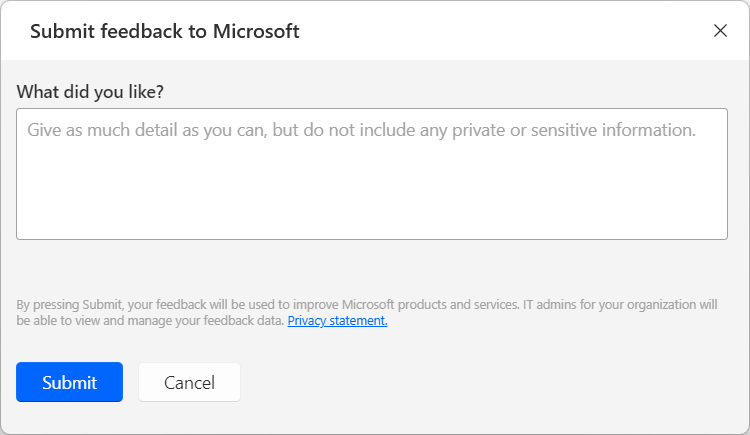
Inviare commenti e suggerimenti selezionando l'icona del pollice verso l'alto o il pollice verso il basso sotto il contenuto generato dall'intelligenza artificiale. Quando si seleziona un'icona, viene visualizzata una finestra di dialogo di feedback che è possibile usare per inviare commenti e suggerimenti a Microsoft.
Nota
Se non riesci a visualizzare la finestra di dialogo, l'amministratore del tenant potrebbe averla disattivata. Per altre informazioni, vedere Disabilitazione della funzionalità di feedback degli utenti.
Disabilitare la funzionalità di feedback degli utenti
In qualità di amministratore di Power Platform, è possibile impedire agli utenti di inviare commenti e suggerimenti Copilot a Microsoft usando l'impostazione del tenant "Copilot feedback".
Richieste relative ai diritti dell'interessato sul feedback degli utenti
Gli amministratori del tenant possono visualizzare, esportare ed eliminare il feedback degli utenti accedendo all'Interfaccia di amministrazione di Microsoft 365 e selezionando Integrità>Feedback sul prodotto.
IA con risorse Power Automate
- Domande frequenti per la generazione di script con linguaggio naturale
- Domande frequenti sull'intelligenza artificiale responsabile per Power Automate
- Domande frequenti per la sicurezza e la privacy dei dati di Copilot in Microsoft Power Platform
Uso delle variabili nelle azioni di scripting
Per dichiarare le variabili nelle azioni di scripting e restituire risultati in Power Automate, usa i seguenti comandi:
Per dichiarare nuove variabili negli script di PowerShell, usa la notazione $. Per restituire valori dalle azioni Esegui script PowerShell in Power Automate, utilizza il comando Scrivi output.
$variableName = "variableValue"
Write-Output $variableName
Gli script Python non richiedono alcuna notazione speciale per dichiarare nuove variabili. Per restituire valori da azioni Esegui script Python, usa la funzione print.
variableName = "variableValue"
print variableName
VBScript non richiede alcuna notazione speciale per dichiarare nuove variabili. Utilizza la funzione WScript.Echo per restituire valori dalle azioni Esegui VBScript in Power Automate.
variableName = "variableValue"
WScript.Echo variableName
Negli script JavaScript, usa la notazione var per dichiarare nuove variabili e la funzione WScript.Echo per restituire valori dalle opzioni Esegui JavaScript.
var variableName = "variableValue";
WScript.Echo(variableName);
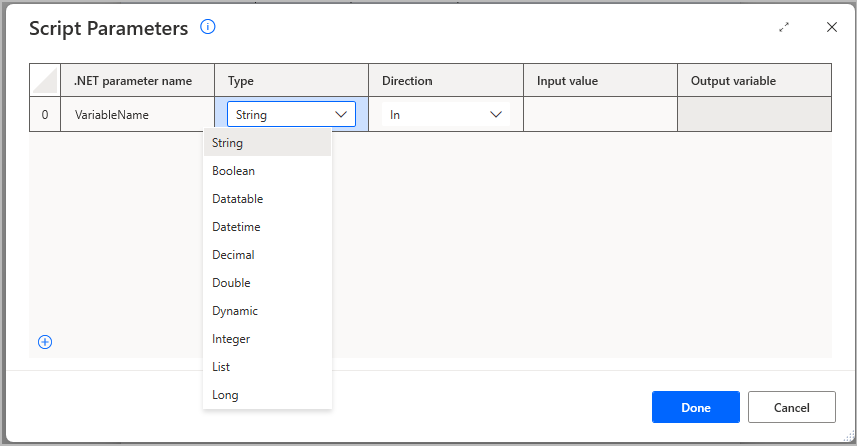
Per gli script .NET, utilizza la finestra Parametri script, accessibile tramite la scheda di configurazione dell'azione Esegui script .NET. È possibile impostare il tipo della rispettiva variabile:
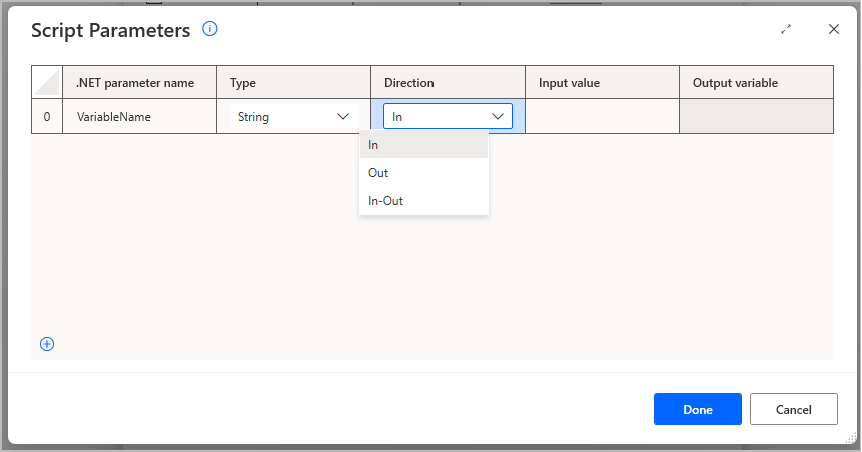
Inoltre, puoi impostare se si tratta di un input per lo script .NET (opzione In nel menu a discesa Direzione), un output dello script (opzione Out nel menu a discesa Direzione) o entrambi (opzione In-Out nel menu a discesa Direzione).
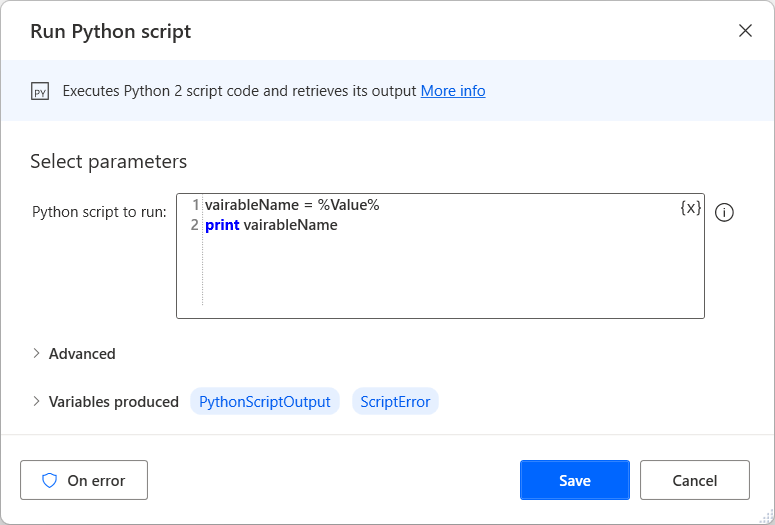
Per usare le variabili Power Automate nelle azioni di scripting, utilizza la notazione percentuale (%) e gestisci le variabili come i valori hardcoded.
Esegui comando DOS
Esegue un comando DOS o un'applicazione console in modalità invisibile e ne restituisce l'output al termine.
Parametri di input
| Argomento | Facoltativo | Accetta | Valore predefinito | Descrizione |
|---|---|---|---|---|
| Comando o applicazione DOS | No | File | Nome del comando DOS o di un'applicazione console. Includere argomenti, se necessario. | |
| Cartella di lavoro | Sì | Cartella | Percorso completo della cartella da cui lavorare, se applicabile. | |
| Errore dopo timeout | Sì | Valore booleano | Specificare se il comando DOS o l'applicazione viene eseguito in modo illimitato o non riesce dopo un periodo di tempo impostato. | |
| Timeout | No | Valore numerico | 10 | Numero massimo di secondi di attesa per il completamento dello script (-1 per un periodo illimitato). |
| Modificare la tabella codici | N/A | Valore booleano | False | Specifica se modificare la tabella codici corrente della sessione. |
| Encoding | No | ASMO-708: arabo (ASMO 708), big5: cinese tradizionale (Big5), cp1025: IBM EBCDIC (cirillico serbo-bulgaro), cp866: cirillico (DOS), cp875: IBM EBCDIC (greco moderno), csISO2022JP: giapponese (JIS-Allow 1 byte Kana), DOS-720: arabo (DOS), DOS-862: ebraico (DOS), EUC-CN: cinese semplificato (EUC), EUC-JP: giapponese (JIS 0208-1990 e 0212-1990), euc-jp: giapponese (EUC), euc-kr: coreano (EUC), GB18030: cinese semplificato (GB18030), gb2312: cinese semplificato (GB2312), hz-gb-2312: cinese semplificato (HZ), IBM-Thai: IBM EBCDIC (Thai), IBM00858: OEM Multilingual Latin I, IBM00924: IBM Latin-1, IBM01047: IBM Latin-1, IBM01140: IBM EBCDIC (US-Canada-Euro), IBM01141: IBM EBCDIC (Germany-Euro), IBM01142: IBM EBCDIC (Danimarca-Norvegia-Euro), IBM01143: IBM EBCDIC (Finlandia-Svezia-Euro), IBM01144: IBM EBCDIC (Italia-Euro), IBM01145: IBM EBCDIC (Spagna-Euro), IBM01146: IBM EBCDIC (UK-Euro), IBM01147: IBM EBCDIC (Francia-Euro), IBM01148: IBM EBCDIC (Internazionale-Euro), IBM01149: IBM EBCDIC (islandese-Euro), IBM037: IBM EBCDIC (USA-Canada), IBM1026: IBM EBCDIC (Turkish Latin-5), IBM273: IBM EBCDIC (Germania), IBM277: IBM EBCDIC (Danimarca-Norvegia), IBM278: IBM EBCDIC (Finlandia-Svezia), IBM280: IBM EBCDIC (Italia), IBM284: IBM EBCDIC (Spagna), IBM285: IBM EBCDIC (Regno Unito), IBM290: IBM EBCDIC (katakana giapponese), IBM297: IBM EBCDIC (Francia), IBM420: IBM EBCDIC (arabo), IBM423: IBM EBCDIC (greco), IBM424: IBM EBCDIC (ebraico), IBM437: OEM Stati Uniti, IBM500: IBM EBCDIC (internazionale), ibm737: greco (DOS), ibm775: Baltico (DOS), ibm850: Europa occidentale (DOS), ibm852: Europa centrale (DOS), IBM855: cirillico OEM, ibm857: turco (DOS), IBM860: portoghese (DOS), ibm861: islandese (DOS), IBM863: canadese francese (DOS), IBM864: arabo (864), IBM865: nordico (DOS), ibm869: greco, moderno (DOS), IBM870: IBM EBCDIC (multilingue latino-2), IBM871: IBM EBCDIC (islandese), IBM880: IBM EBCDIC (cirillico russo), IBM905: IBM EBCDIC (turco), iso-2022-jp: giapponese (JIS), iso-2022-jp: giapponese (JIS-Allow 1 byte Kana-SO/SI), iso-2022-kr: coreano (ISO), iso-8859-1: Europa occidentale (ISO), iso-8859-13: estone (ISO), iso-8859-15: latino 9 (ISO), iso-8859-2: Europa centrale (ISO), iso-8859-3: latino 3 (ISO), iso-8859-4: baltico (ISO), iso-8859-5: cirillico (ISO), iso-8859-6: arabo (ISO), iso-8859-7: greco (ISO), iso-8859-8: ebraico (ISO-Visual), iso-8859-8-i: ebraico (ISO-logico), iso-8859-9: turco (ISO), Johab: coreano (Johab), koi8-r: cirillico (KOI8-R), koi8-u: cirillico (KOI8-U), ks_c_5601-1987: coreano, macintosh: Europa occidentale (Mac), shift_jis: giapponese (Shift-JIS), us-ascii: US-ASCII, utf-16: Unicode, utf-16BE: Unicode (Big-Endian), utf-32: Unicode (UTF-32), utf-32BE : Unicode (UTF-32 Big-Endian), utf-7: Unicode (UTF-7), utf-8: Unicode (UTF-8), windows-1250: Europa centrale (Windows), windows-1251: cirillico (Windows), Windows-1252: Europa occidentale (Windows), Windows-1253: Greco (Windows), Windows-1254: turco (Windows), Windows-1255: Ebraico (Windows), Windows-1256: Arabo (Windows), windows-1257: Baltic (Windows), windows-1258: vietnamita (Windows), windows-874: tailandese (Windows), x-Chinese-CNS: cinese tradizionale (CNS), x-Chinese-Eten: cinese tradizionale (Eten), x-cp20001: TCA Taiwan, x-cp20003: IBM5550 Taiwan, x-cp20004: TeleText Taiwan, x-cp20005: Wang Taiwan, x-cp20261: T.61, x-cp20269: ISO-6937, x-cp20936: cinese semplificato (GB2312-80), x-cp20949: coreano Wansung, x-cp50227: cinese semplificato (ISO-2022), x-EBCDIC-coreano esteso: IBM EBCDIC (coreano esteso), x-Europa: Europa, x-IA5: Europa occidentale (IA5), x-IA5-tedesco: tedesco (IA5), x-IA5-norvegese: norvegese (IA5), x-IA5-svedese: svedese (IA5), x-iscii-as: ISCII assamese, x-iscii-be: ISCII Bengali, x-iscii-de: ISCII Devanagari, x-iscii-gu: ISCII Gujarati, x-iscii-ka: ISCII Kannada, x-iscii-ma: ISCII Malayalam, x-iscii-or: ISCII Oriya, x-iscii-pa: ISCII Punjabi, x-iscii-ta: ISCII Tamil, x-iscii-te: ISCII Telugu, x-mac-arabic: arabo (Mac), x-mac-ce: centroeuropeo (Mac), x-mac-chinesesimp: cinese semplificato (Mac), x-mac-chinesetrad: cinese tradizionale (Mac), x-mac-croatian: croato (Mac), x-mac-cyrillic: cirillico (Mac), x-mac-greek: greco (Mac), x-mac-hebrew: ebraico (Mac), x-mac-islandese: islandese (Mac), x-mac-japanese: giapponese (Mac), x-mac-coreano: coreano (Mac), x-mac-rumeno: rumeno (Mac), x-mac-thai: tailandese (Mac), x-mac-turkish: turco (Mac), x-mac-ucraino: ucraino (Mac)` | utf-8 : Unicode (UTF-8) | Codifica da utilizzare durante la lettura dell'output. |
Variabili prodotte
| Argomento | Type | Descrizione |
|---|---|---|
| CommandOutput | Valore di testo | Output di testo dal comando o dall'applicazione DOS. |
| CommandErrorOutput | Valore di testo | Testo che descrive eventuali errori che si sono verificati durante l'esecuzione del comando o dell'applicazione DOS. |
| CommandExitCode | Valore numerico | Codice di uscita del comando o dell'applicazione. Questo valore è numerico. |
Eccezioni
| Eccezione | Descrizione |
|---|---|
| Impossibile eseguire il comando o l'applicazione console | Indica un problema durante l'esecuzione del comando o dell'applicazione console specificata. |
| Impossibile eseguire lo script nel tempo assegnato | Indica un problema durante l'esecuzione dello script fornito nel tempo assegnato. |
Esegui VBScript
Esegue codice VBScript personalizzato e ottiene l'output in una variabile.
Usare questa azione per aggiungere codice VBScript personalizzato al flusso desktop. È possibile usare le variabili nello script per creare contenuto VBScript dinamico.
Parametri di input
| Argomento | Facoltativo | Accetta | Valore predefinito | Descrizione |
|---|---|---|---|---|
| VBScript da eseguire | Sì | Valore di testo | Codice VBScript da eseguire. Includere le variabili nello script perché valutano prima dell'esecuzione di VBScript. | |
| Errore dopo timeout | Sì | Valore booleano | N/A | Scegliere se VBScript viene eseguito per sempre o si arresta dopo un set di tempo. |
| Timeout | No | Valore numerico | 10 | Numero massimo di secondi di attesa per il completamento dello script (-1 per un periodo illimitato). |
Variabili prodotte
| Argomento | Type | Descrizione |
|---|---|---|
| VBScriptOutput | Valore di testo | Output dello script. |
| ScriptError | Valore di testo | Eventuali errori che si verificano durante l'esecuzione del codice VBScript. |
Eccezioni
| Eccezione | Descrizione |
|---|---|
| Impossibile eseguire lo script nel tempo assegnato | Indica un problema durante l'esecuzione dello script fornito nel tempo assegnato. |
Esegui JavaScript
Esegue codice JavaScript personalizzato e ottiene l'output in una variabile.
Parametri di input
| Argomento | Facoltativo | Accetta | Valore predefinito | Descrizione |
|---|---|---|---|---|
| JavaScript da eseguire | Sì | Valore di testo | Codice JavaScript da eseguire. Includere le variabili nello script perché valutano prima dell'esecuzione del codice JavaScript. | |
| Errore dopo timeout | Sì | Valore booleano | Specificare se lo script JavaScript viene eseguito in modo illimitato o negativo dopo un periodo di tempo impostato. | |
| Timeout | No | Valore numerico | 10 | Numero massimo di secondi di attesa per il completamento dello script (-1 per un periodo illimitato). |
Variabili prodotte
| Argomento | Type | Descrizione |
|---|---|---|
| JavascriptOutput | Valore di testo | Output dello script. |
| ScriptError | Valore di testo | Errori che si verificano durante l'esecuzione del codice JavaScript. |
Eccezioni
| Eccezione | Descrizione |
|---|---|
| Impossibile eseguire lo script nel tempo assegnato | Indica un problema durante l'esecuzione dello script fornito nel tempo assegnato. |
Esegui script PowerShell
Esegue uno script di PowerShell personalizzato e recupera l'output in una variabile.
Usare questa azione per includere il codice di PowerShell personalizzato nel flusso desktop. È possibile usare le variabili per generare contenuto di PowerShell dinamico.
Parametri di input
| Argomento | Facoltativo | Accetta | Valore predefinito | Descrizione |
|---|---|---|---|---|
| Codice di PowerShell da eseguire | Sì | Valore di testo | Codice PowerShell da eseguire. Includere variabili all'interno dello script perché valutano prima dell'esecuzione del codice di PowerShell | |
| Errore dopo timeout | Sì | Valore booleano | Specificare se lo script di PowerShell viene eseguito in modo illimitato o negativo dopo un periodo di tempo impostato | |
| Timeout | No | Valore numerico | 10 | Numero massimo di secondi di attesa per il completamento dello script (-1 per un periodo illimitato). |
Variabili prodotte
| Argomento | Type | Descrizione |
|---|---|---|
| PowershellOutput | Valore di testo | Output dello script |
| ScriptError | Valore di testo | Errori che si verificano durante l'esecuzione del codice di PowerShell |
Eccezioni
| Eccezione | Descrizione |
|---|---|
| Impossibile eseguire lo script PowerShell | Indica un problema durante l'esecuzione dello script PowerShell specificato |
| Impossibile eseguire lo script nel tempo assegnato | Indica un problema durante l'esecuzione dello script fornito nel tempo assegnato. |
Esegui script Python
Esegue il codice dello script Python e ne recupera l'output.
Parametri di input
| Argomento | Facoltativo | Accetta | Valore predefinito | Descrizione |
|---|---|---|---|---|
| Python script da eseguire | No | Valore di testo | Il codice dello script Python da eseguire | |
| Versione di Python | No | Python 2.7, Python 3.4 | Python 2.7 | Specifica la versione del Python da utilizzare durante l'esecuzione dello script |
| Percorsi delle cartelle del modulo | Sì | Elenco di cartelle | Percorsi delle cartelle in cui si trovano i moduli Python esterni |
Variabili prodotte
| Argomento | Type | Descrizione |
|---|---|---|
| PythonScriptOutput | Valore di testo | Output dello script |
| ScriptError | Valore di testo | Errori che si verificano durante l'esecuzione del codice script Python |
Eccezioni
| Eccezione | Descrizione |
|---|---|
| Impossibile eseguire lo script Python | Indica un problema durante l'esecuzione dello script Python specificato |
| Directory non trovata | Indica che la directory non è stata trovata |
Esegui script .NET
Esegue il codice dello script .NET (C#/VB.NET) e ne recupera l'output.
Parametri di input
| Argomento | Facoltativo | Accetta | Valore predefinito | Descrizione |
|---|---|---|---|---|
| Lingua | N/A | C#/ VB.NET | C# | Lingua dello script |
| Importazioni script .NET | Sì | Valore di testo | Lo script .NET importa da includere nello script | |
| Riferimenti da caricare | Sì | Cartella | Percorso radice in cui si trovano .NET libreria di collegamenti dinamici (.dll) | |
| Parametri script | Sì | Parametri di script definiti dall'utente | Impostazione dei valori dei parametri definiti nello script | |
| Codice .NET da eseguire | No | Valore di testo | Codice .NET da eseguire |
Variabili prodotte
Questa azione potrebbe produrre variabili, a seconda della configurazione impostata nella finestra Parametri script .
Nota
Se si configura l'azione per produrre parametri di output usando la direzione Out , assicurarsi che il parametro nello script sia impostato su un valore diverso da Null. In caso contrario, lo script restituisce un errore perché il parametro di output non è impostato.
Eccezioni
| Eccezione | Descrizione |
|---|---|
| Impossibile eseguire lo script .NET | Indica un problema durante l'esecuzione dello script .NET specificato |