Nota
L'accesso a questa pagina richiede l'autorizzazione. È possibile provare ad accedere o modificare le directory.
L'accesso a questa pagina richiede l'autorizzazione. È possibile provare a modificare le directory.
[Questo articolo fa parte della documentazione non definitiva, pertanto è soggetto a modifiche.]
L'assistente alle espressioni è disponibile per i tenant in cui è abilitato Copilot. Nella nuova finestra di progettazione puoi usare questa funzionalità per creare, aggiornare e correggere espressioni con l'aiuto di Copilot.
Importante
- Questa è una funzionalità di anteprima.
- Le funzionalità di anteprima non sono destinate ad essere utilizzate per la produzione e sono soggette a restrizioni. Vengono rese disponibili prima di una versione ufficiale in modo che i clienti possano accedervi con anticipo e fornire i loro commenti.
- Per altre informazioni, vai ai termini e le condizioni dell'anteprima.
Per informazioni su come creare un'espressione con Copilot, guarda questo breve video:
Apri l'editor di espressioni
Una volta aperto l'editor delle espressioni, puoi usare le istruzioni nei scenari seguenti per creare e modificare le espressioni.
- Seleziona l'azione che contiene l'operatore da modificare.
- Nel riquadro di configurazione dell'azione seleziona il campo che vuoi modificare.
- Seleziona fx.
Scenario 1: creare un'espressione con linguaggio naturale
Usa Copilot per creare un'espressione con linguaggio naturale.
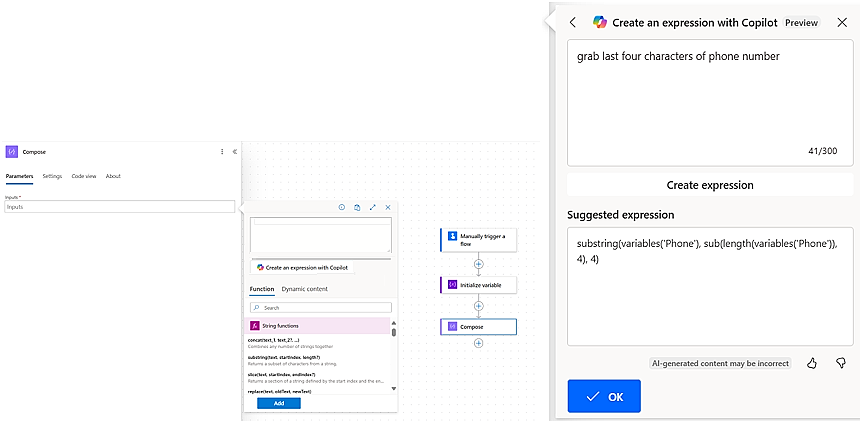
Nell'editor delle espressioni seleziona Crea espressione con Copilot.
L'esperienza utente visualizzata è l'esperienza utente dell'assistente per le espressioni.
Nella casella di testo scrivi una richiesta per cui generare un'espressione e seleziona Crea espressione.
Puoi fare riferimento al contenuto dinamico del flusso nella richiesta usando i relativi nomi per creare espressioni. Supponiamo, ad esempio, di avere nome, cognome, numero di telefono e TriggerDate come dati dinamici nel flusso. Puoi porre le seguenti richieste di esempio:
- Concatenare nome e cognome.
- Prendi gli ultimi quattro caratteri del numero di telefono.
- Converti il numero di telefono da intero a stringa.
- Formattare TriggerDate nel formato "DD-MM".
Scenario 2: aggiornamento di un'espressione esistente con linguaggio naturale
Se si dispone di un'espressione esistente creata manualmente o tramite la procedura guidata per le espressioni, puoi selezionare Crea espressione con Copilot nell'editor delle espressioni. Ora comprende il contesto dell'espressione e qualsiasi richiesta che scrivi viene usata per modificare l'espressione esistente.
Per finalizzare l'aggiornamento, attieniti alla seguente procedura:
- Per restituire l'espressione aggiornata, seleziona Crea espressione.
- Per applicare all'editor delle espressioni, seleziona OK.
- Per applicare il flusso, seleziona Aggiungi.
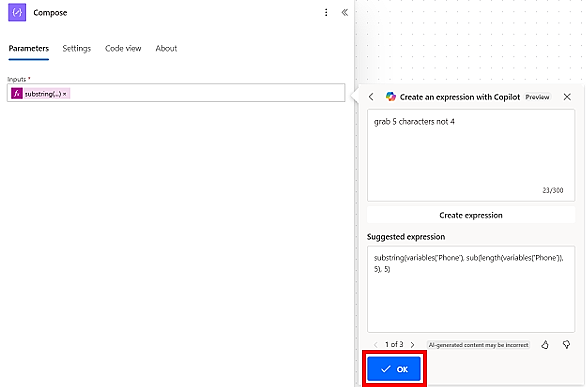
Ad esempio, seleziona un'espressione.
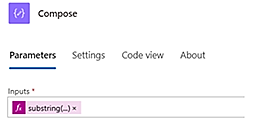
Quindi seleziona Crea espressione con Copilot. Successivamente, descrivi come vuoi aggiornare questa espressione esistente e seleziona Aggiorna.
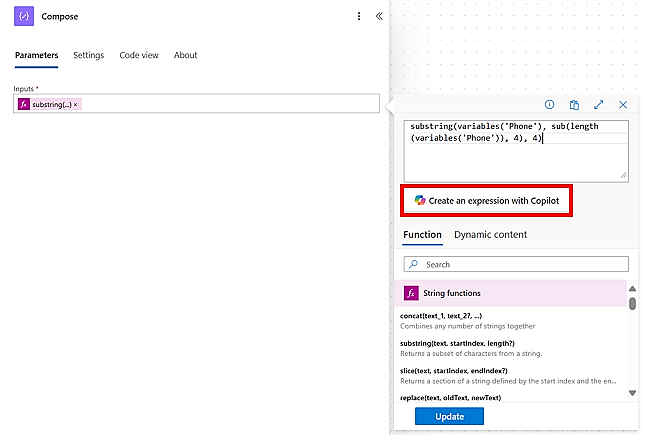
Infine, seleziona OK per applicare l'espressione Copilot generata.
Scenario 3: correggere un'espressione non valida utilizzando un pulsante
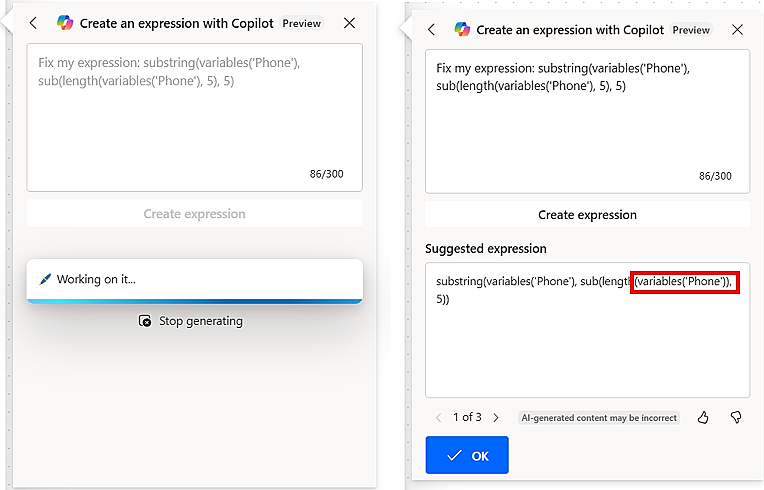
Puoi usare la stessa esperienza per correggere le espressioni errate. L'esempio seguente mostra un'espressione errata con una parentesi mancante dopo "Telefono" [la parentesi di apertura della funzione variabile non è stata chiusa].
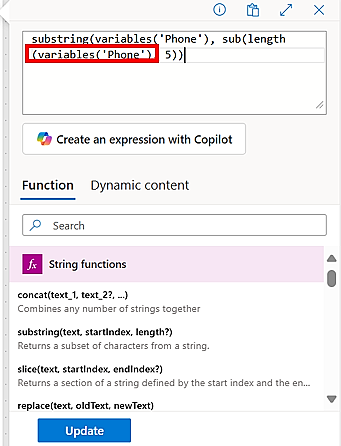
A questo punto, quando si seleziona Crea espressione con Copilot, l'espressione attualmente caricata nell'editor delle espressioni viene corretta automaticamente.