Nota
L'accesso a questa pagina richiede l'autorizzazione. È possibile provare ad accedere o modificare le directory.
L'accesso a questa pagina richiede l'autorizzazione. È possibile provare a modificare le directory.
In Power Automate, l'utilizzo dei soli dati rilevanti è essenziale per mantenere l'efficienza e l'accuratezza dei flussi di lavoro automatizzati.
I limiti di velocità effettiva del contenuto si riferiscono alla massima quantità di dati che possono essere letti o scritti nella cronologia di esecuzione di un flusso cloud in un periodo di tempo specificato. Questi limiti influiscono sulla quantità di dati che possono essere elaborati durante un periodo di tempo specificato. I limiti di velocità effettiva variano in base al profilo di prestazione.
Per ottimizzare le prestazioni nei flussi cloud, è importante limitare i dati elaborati solo a quelli rilevanti.
Puoi limitare i dati elaborati sia a livello di trigger che di azione:
- Specifica di espressioni OData
- Impostazione di un numero massimo di elementi
- Selezione dei nomi di colonna pertinenti
Queste tecniche consentono di filtrare i dati in modo efficace, garantendo che il flusso elabori solo le informazioni necessarie.
Trigger
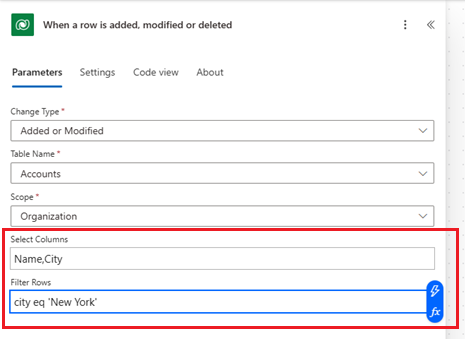
Nella fase a livello di trigger, puoi definire le condizioni che devono essere soddisfatte affinché i dati vengano letti ed elaborati nel flusso cloud. Utilizzando le espressioni OData, puoi filtrare i dati in base a criteri specifici, assicurandoti che vengano inseriti solo i dati pertinenti.
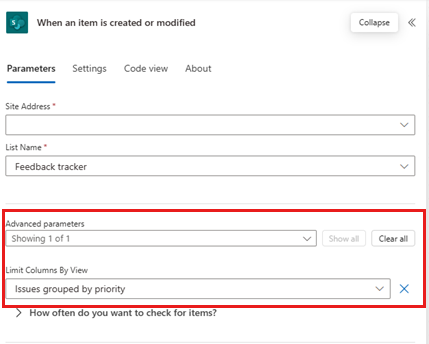
Origini dati come SharePoint consentono di specificare le visualizzazioni per ottenere solo le colonne e i record filtrati pertinenti. Nel trigger, specifica la visualizzazione pertinente al tuo caso d'uso.
Azioni
A livello di azione, limita il numero di record elaborati specificando quali colonne sono necessarie e impostando un limite massimo. Questo approccio aiuta a gestire il volume di dati e a concentrarsi sulle informazioni più rilevanti.
Implementando queste strategie, è possibile ottimizzare la gestione dei dati e migliorare l'efficienza dei processi.
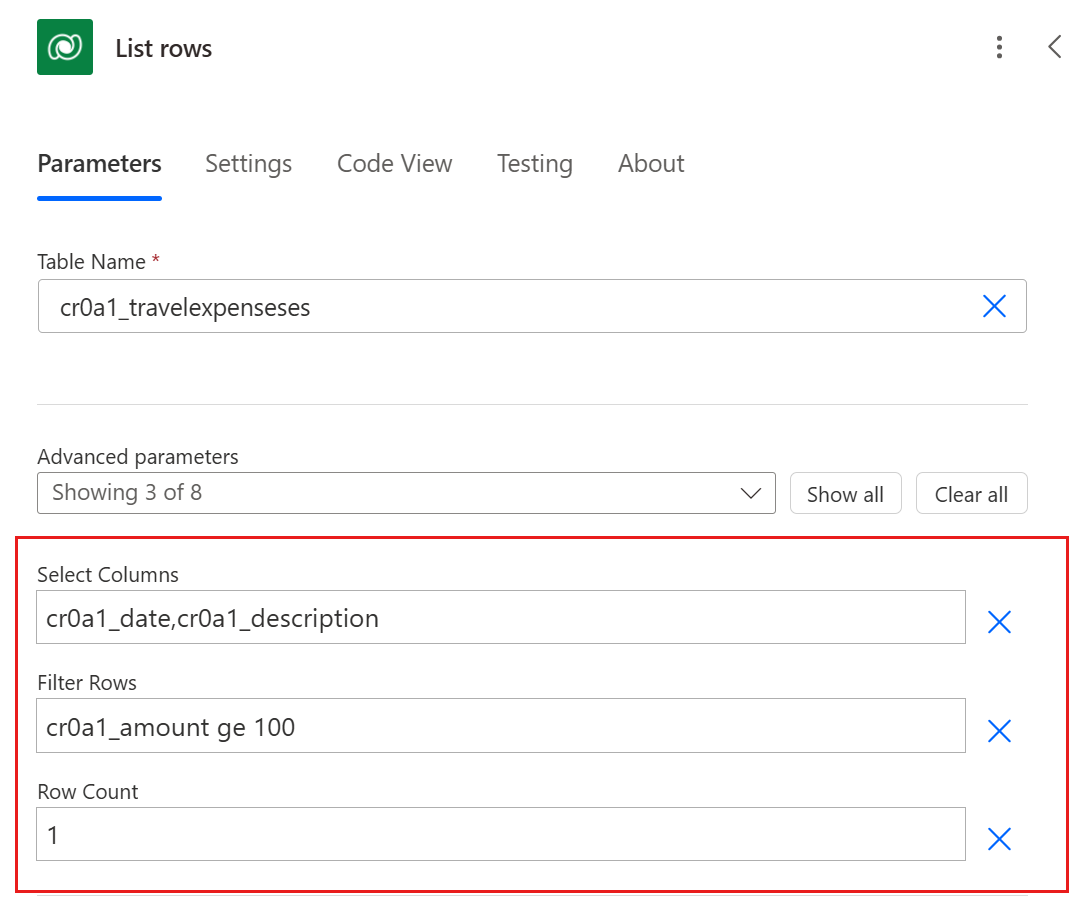
Quando utilizzi Power Automate per ottenere dati da Dataverse, puoi utilizzare le seguenti opzioni per limitare i dati elaborati nel flusso cloud:
- Seleziona colonne: specifica le colonne da recuperare dalla tabella Dataverse per ridurre la quantità di dati elaborati includendo solo i campi necessari. Ad esempio, se sono necessarie solo le colonne Nome ed E-mail, escludere tutte le altre colonne dalla query.
- Filtra righe: usa le espressioni di filtro OData per definire i criteri che i dati devono soddisfare per essere inclusi in modo da recuperare solo le righe pertinenti. Ad esempio, puoi filtrare le righe in cui lo stato è attivo o in cui la data di creazione è negli ultimi 30 giorni.
- Conteggio righe: limita il numero di righe restituite specificando un numero massimo, soprattutto quando si tratta di set di dati di grandi dimensioni. Ad esempio, l'impostazione di un conteggio di righe pari a 100 garantisce che vengano elaborate solo le prime 100 righe che soddisfano i criteri.
Puoi utilizzare una di queste opzioni o una combinazione di queste opzioni per ridurre al minimo i dati.
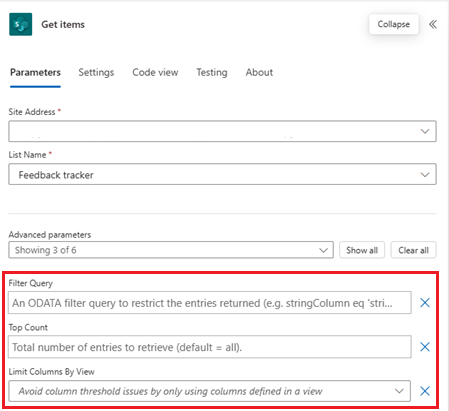
Quando si utilizza Power Automate per ottenere i dati da SharePoint, sono disponibili opzioni simili per limitare i dati elaborati:
- Query di filtro: usa le query di filtro OData per specificare le condizioni che i dati devono soddisfare per essere inclusi. Questa opzione consente di recuperare solo gli elementi pertinenti in base a criteri come intervalli di date e valori specifici.
- Conteggio massimo: questa opzione consente di limitare il numero di elementi restituiti dall'azione. Ad esempio, l'impostazione di un conteggio superiore pari a 100 garantisce che vengano elaborati solo i primi 100 elementi che soddisfano i criteri.
- Limita colonne per vista: puoi scegliere di limitare le colonne restituite selezionando una vista specifica. Questa tecnica riduce la quantità di dati elaborati includendo solo le colonne definite in tale vista.
Usando queste opzioni, è possibile ottimizzare i flussi in modo da gestire solo i dati necessari, migliorando le prestazioni e l'efficienza.