Nota
L'accesso a questa pagina richiede l'autorizzazione. È possibile provare ad accedere o modificare le directory.
L'accesso a questa pagina richiede l'autorizzazione. È possibile provare a modificare le directory.
Il mining dei processi è una tecnica utilizzata per estrarre informazioni dai registri eventi di un processo. Durante il processo, è comune apportare modifiche al mapping o alla query di un processo esistente. Alcuni motivi per cui potresti voler modificare il processo sono:
- I tuoi dati potrebbero avere più colonne ID che possono essere utilizzate come ID caso e la modifica di ciò che usi come ID caso potrebbe aiutarti a scoprire più informazioni dettagliate.
- Alcuni attributi potrebbero essere mappati a qualcosa di più specifico, che può fornire più opzioni durante l'analisi, come i tipi di attributo finanziario o di risorsa.
- Se hai trasformato i tuoi dati in Power Query, potresti voler modificare la trasformazione se il processo risultante non è quello necessario.
Modificare mapping e query
Per modificare la mappatura o la query, procedi nel seguente modo:
Nella pagina dei dettagli del processo, seleziona Impostazioni per tornare alla pagina della mappatura.
Per cambiare l'ID caso o altri mapping, seleziona i valori nel menu a discesa che corrispondono al nome di colonna nei dati originali.
Per apportare modifiche più avanzate, seleziona Trasforma i dati in Power Query in alto a destra.
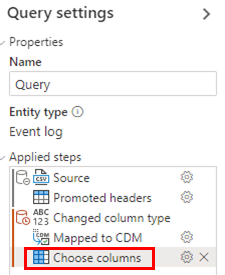
Nell'editor di Power Query, puoi modificare i passaggi applicati, come scegliere le colonne, selezionando (o facendo doppio clic) il passaggio corrispondente nell'area Passaggi applicati sotto Impostazioni query. Se desideri aggiungere un nuovo passaggio, selezionalo nella barra degli strumenti.
Altrimenti, seleziona il passaggio che desideri aggiungere nella barra degli strumenti.
Avviso
Non selezionare nuovamente opzioni come Scegli colonne nella barra degli strumenti se queste sono già elencate in Passaggi applicati, in quanto verranno aggiunte come nuovi passaggi alla fine dell'elenco. Ciò significa che se hai già applicato il passaggio Scegli le colonne, il nuovo passaggio Scegli colonne ti darà meno opzioni tra cui scegliere, rispetto al passaggio originale Scegli colonne già filtrato nell'elenco delle colonne disponibili.
Aggiorna dati
Se disponi di un origine dati transazionale, come Dataverse o SQL, seleziona Aggiorna dati per aggiornare il tuo processo con i dati più recenti dalla tua origine dati. Il processo di aggiornamento potrebbe richiedere alcuni minuti e ti verrà richiesto di confermare l'aggiornamento selezionando nuovamente Aggiorna.
Aggiornamento della pianificazione
Per mantenere aggiornati i tuoi dati, puoi utilizzare la funzione di aggiornamento della pianificazione. Seleziona Aggiornamento della pianificazione sul lato destro della scheda origine dati per visualizzare il pannello di aggiornamento della pianificazione. Per impostazione predefinita, l'interruttore Mantieni aggiornati i dati è attivato ed è possibile salvare la configurazione predefinita, ovvero pianificare un aggiornamento ogni giorno a partire da domani all'ora configurata selezionando direttamente Salva. È possibile modificare le impostazioni predefinite interagendo con i controlli nel pannello di aggiornamento della pianificazione per modificare l'intervallo, il periodo (giorno, settimana o mese), nonché la data e l'ora di inizio. La frequenza di aggiornamento più alta è attualmente ogni 1 giorno.
Una volta configurato l'aggiornamento pianificato, vengono visualizzati i dettagli nella scheda Origine dati, inclusa la data e l'ora del successivo aggiornamento pianificato.
Aggiornamento incrementale di dati
Per volumi di dati maggiori, Power Automate Process Mining consente di pianificare un aggiornamento incrementale dei dati. In questo modo puoi inserire solo i dati appena aggiunti anziché il registro eventi completo.
Scopri come impostare l'aggiornamento incrementale dei dati negli articoli relativi al tipo di inserimento:
- Aggiornamento incrementale dei dati da Azure Data Lake Storage Gen 2
- Aggiornamento dati incrementale da Fabric OneLake
Aggiornamento dati con trigger personalizzati
In alcuni scenari, è necessario eseguire un aggiornamento dei dati in base al trigger esterno (ad esempio, l'esecuzione di una pipeline di dati è terminata o viene generato un evento in un sistema esterno) anziché in base a una pianificazione. A tale scopo, puoi avviare un aggiornamento per questa situazione specifica usando un flusso attivato:
Creare un flusso cloud di Power Automate in base al meccanismo di attivazione desiderato.
Scopri come creare flussi cloud attivati in Panoramica di flussi cloud.
Includere un'azione Dataverse associata.
Scopri come usare un'azione associata in Eseguire azioni associate o non associate.
Usare la seguente configurazione per l'azione associata:
Nome tabella: Attività dedotta dal PM
Nome azione: Analizza
ID riga: GUID del processo. Puoi trovarlo nell'URL del processo dopo la parola chiave processi:
https://make.powerautomate.com/environments/00000000-0000-0000-0000-000000000000/processadvisor/processes/00000000-0000-0000-0000-000000000000Parametri avanzati - Articolo/versione: "1" (comprese le virgolette)
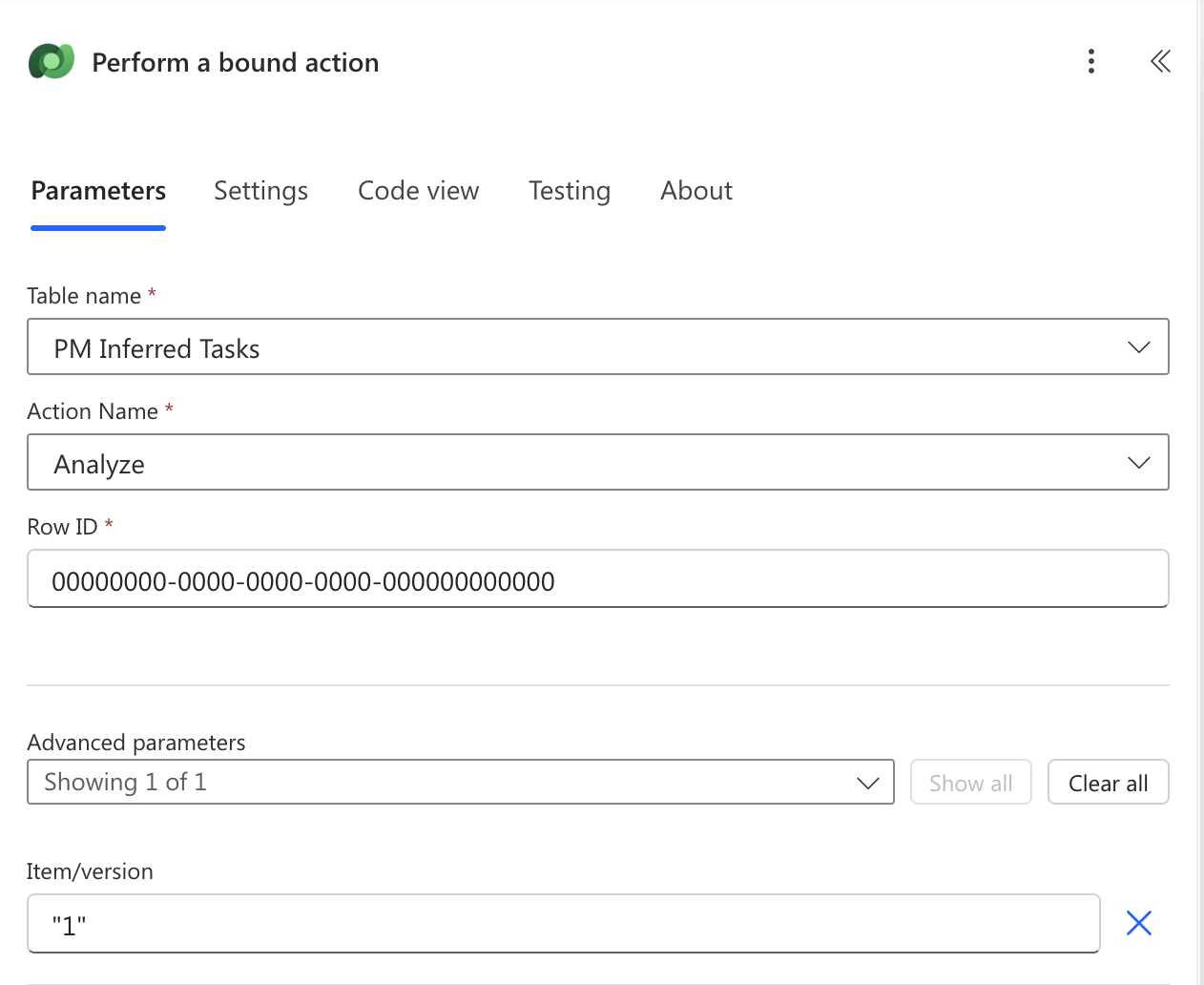
Verifica ed esegui il flusso. Puoi verificare il corretto esito dell'esecuzione nella Cronologia dei flussi o nella pagina Dettagli del processo selezionando il campo datetime Analizzato.
Disconnetti dati
Se vuoi cambiare origine dati per il tuo processo, puoi farlo facilmente. Ad esempio, in precedenza potresti aver utilizzato un file CSV, ma ora vuoi invece eseguire la connessione a un'origine dati transazionale. Per disconnettere l'origine dati corrente seleziona Disconnetti dati sul lato destro della scheda Origine dati. Una volta disconnesso, seleziona Configurazione di nuovo per connetterti alla nuova origine dati.