Nota
L'accesso a questa pagina richiede l'autorizzazione. È possibile provare ad accedere o modificare le directory.
L'accesso a questa pagina richiede l'autorizzazione. È possibile provare a modificare le directory.
L'app Android per Microsoft Power BI offre l'esperienza BI per dispositivi mobili per Power BI, Server di report di Power BI e Reporting Services. Visualizza e interagisci con i dashboard aziendali in locale e nel cloud da qualsiasi luogo, con accesso mobile interattivo e abilitato al tocco. Esplorare i dati nei dashboard e condividerli con i colleghi in messaggi di posta elettronica o SMS.
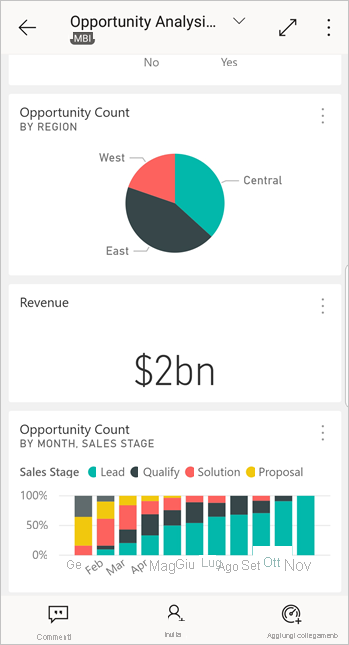
È possibile creare report di Power BI in Power BI Desktop e pubblicarli:
- Pubblicarli nel servizio Power BIe creare dashboard.
- Pubblicarli in locale su Power BI Report Server.
Nell'app Power BI per Android è quindi possibile interagire con i dashboard e i report, in locale o nel cloud.
Scopri le novità nelle app Power BI per dispositivi mobili.
Prerequisiti
Scarica l'app
Scarica l'app Power BI per Android da Google Play.
Power BI può essere eseguito in diversi dispositivi Android. Assicurarsi che il dispositivo soddisfi i requisiti seguenti:
- Esegue il sistema operativo Android 11.0 o versione successiva. Per verificare la versione nel proprio dispositivo, andare in Impostazioni>Informazioni sul dispositivo>Versione di Android.
- Ha la versione 94.0.4606.50 o successiva (o una versione simile) di Android System Webview installata.
Iniziare quando si apre l'app Anche senza eseguire l'iscrizione o l'accesso, dopo aver aperto l'app, è possibile scorrere le pagine di accesso per una rapida panoramica delle operazioni che è possibile eseguire con l'app Power BI nel dispositivo Android. Toccare Accedi in un secondo momento per visualizzare ed esplorare gli esempi e ottenere un'esperienza pratica con l'app. È possibile tornare agli esempi in qualsiasi momento dalla pagina iniziale dei dashboard.
Scopri le novità nelle app Power BI per dispositivi mobili.
Iscriversi al servizio Power BI sul Web
Se non è ancora stata effettuata l'iscrizione, passare al servizio Power BI per iscriversi al proprio account. Creare e archiviare dashboard e report e riunire i dati. È quindi possibile accedere a Power BI dal dispositivo Android, per visualizzare i propri dashboard ovunque ci si trovi.
- Nel servizio Power BI, tocca Iscriviti per creare un account Power BI.
- Inizia a creare dashboard e report personalizzati.
Introduzione all'app Power BI sul dispositivo
Sul dispositivo Android, dalla schermata iniziale, apri l'app Power BI per Android.

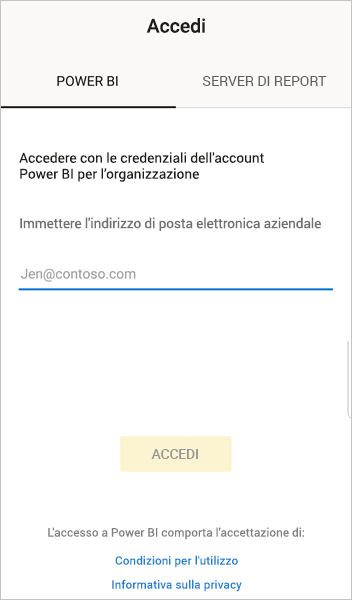
Per accedere a Power BI, toccare la scheda di Power BI
e immettere i dettagli di accesso. Se viene visualizzato un messaggio che indica che non è possibile eseguire l'accesso a Power BI, consulta "Non è stato possibile eseguire l'autenticazione perché il certificato SSL aziendale non è attendibile" per informazioni dettagliate su come risolvere il problema.
Per accedere agli indicatori KPI di Reporting Services, toccare la scheda Server di report e immettere i dettagli di accesso.
Provare gli esempi di Power BI e Reporting Services
Anche senza iscriversi, è possibile visualizzare e interagire con gli esempi di Power BI e Reporting Services.
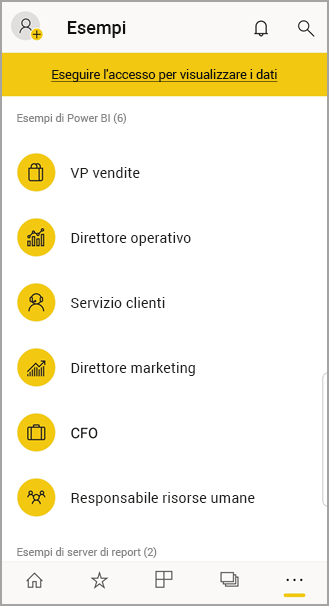
Per accedere agli esempi, toccare Altre opzioni (...) sulla barra di spostamento e scegliere Esempi.
Un certo numero di esempi di Power BI è seguito da diversi esempi di Report Server.
Annotazioni
Non tutte le funzionalità sono disponibili negli esempi. Ad esempio, non è possibile visualizzare i report di esempio sottostanti i dashboard, non è possibile condividere gli esempi con altri utenti e non è possibile renderli preferiti.
Trovare il contenuto nelle app Power BI per dispositivi mobili
Toccare la lente di ingrandimento nell'intestazione per iniziare a cercare il contenuto di Power BI.
Visualizzare i dashboard e i report preferiti
Toccare Preferiti ( ) sulla barra di spostamento per visualizzare la pagina Preferiti.
Supporto aziendale per le app Power BI per dispositivi mobili
Le organizzazioni possono usare Microsoft Intune per gestire dispositivi e applicazioni, incluse le app Power BI per dispositivi mobili per Android e iOS.
Usando Microsoft Intune, le organizzazioni possono controllare elementi come richiedere un pin di accesso, controllare il modo in cui l'applicazione gestisce i dati e persino crittografare i dati dell'applicazione quando l'app non è in uso.
Annotazioni
Se si usa l'app Power BI per dispositivi mobili nel dispositivo Android e l'organizzazione configura Microsoft Intune MAM, l'aggiornamento dei dati in background viene disattivato. Alla successiva immissione dell'app, Power BI aggiorna i dati dal servizio Power BI sul Web.
Per altre informazioni, vedere Configurazione delle app Power BI per dispositivi mobili con Microsoft Intune.
Passaggi successivi
Ecco alcune operazioni che è possibile eseguire nell'app Power BI per dispositivi Android con dashboard e report di Power BI e con report e indicatori KPI in Server di report di Power BI o nel portale Web di Reporting Services.
Dashboard e report di Power BI
- Visualizza le tue app.
- Visualizza i dashboard.
- Apri i report di Power BI.
- Visualizzare le tue app.
- Condividere dashboard.
- Scansiona un codice QR di Power BI con il telefono Android per aprire un tile della dashboard o un report correlato.
Report e indicatori KPI nei portali Web del server di report di Power BI e di Reporting Services
- Visualizza report e indicatori KPI sul portale web nell'app Power BI per dispositivi Android.
- Creare KPI nel portale web.
- Creare report in Power BI Desktop e pubblicarli nel portale Web del server di report di Power BI .
Contenuti correlati
- Scaricare l'app Android dal Play Store di Android.
- Che cos'è Power BI?
- Domande? Chiedi alla community di Power BI