Nota
L'accesso a questa pagina richiede l'autorizzazione. È possibile provare ad accedere o modificare le directory.
L'accesso a questa pagina richiede l'autorizzazione. È possibile provare a modificare le directory.
I copiloti all'interno di report e modelli semantici di Power BI possono essere usati per diverse attività sia per gli utenti aziendali che per gli autori di report, dal porre domande sui dati in un report che hanno aperto per avviare la creazione di nuovi report e migliorare i propri modelli.
Funzionalità per gli utenti aziendali
Genera un riepilogo del tuo report
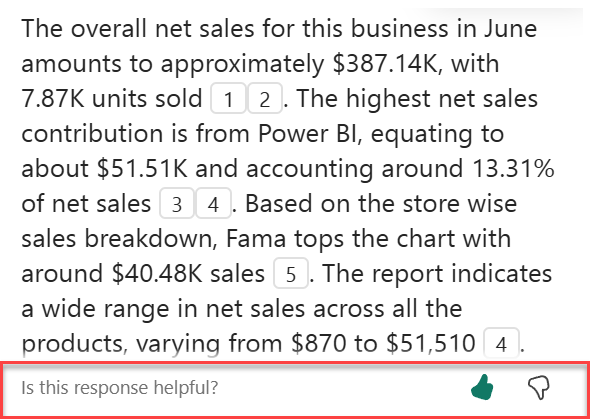
È possibile riepilogare le pagine del report usando Copilot in immagini visive narrative intelligenti nella pagina, nel riquadro Copilot o negli abbonamenti ai report. È possibile perfezionare o guidare il riepilogo personalizzando le richieste, ad esempio "riepilogare questa pagina usando punti elenco" o "fornire un riepilogo delle vendite in questa pagina".
È anche possibile porre domande specifiche sui dati visualizzati in una pagina del report e ricevere una risposta personalizzata. Questa risposta include riferimenti a oggetti visivi specifici, consentendo di comprendere le origini dati specifiche che contribuiscono a ogni parte della risposta o del riepilogo all'interno del report.
Gli utenti possono usare riepiloghi delle pagine del report negli scenari seguenti:
- I report sono complessi o difficili da comprendere e gli utenti vogliono una spiegazione.
- I consumatori hanno difficoltà con l'alfabetizzazione visiva o dei dati e vogliono aiuto.
- I consumer vogliono un riepilogo del linguaggio naturale per aiutarli a pensare attraverso informazioni dettagliate.
Scopri di più su come Copilot crea una risposta di riepilogo ai prompt riguardanti il tuo report.

Porre domande sui dati
Gli utenti possono porre domande sui report e ottenere risposte nel riquadro Copilot. Copilot può individuare dati specifici per l'utente e restituirli come risultato, facendo riferimento all'origine visiva da cui sono stati recuperati.
Copilot può anche usare misure e colonne nel modello semantico per esplorare i dati in modi nuovi. Quando si fanno domande sui report e sui modelli, Copilot controlla se la risposta è disponibile negli elementi visivi del report. Se gli oggetti visivi esistenti non rispondono alla domanda, Copilot crea quindi un oggetto visivo per l'utente che usa il modello.
Ecco alcuni esempi del tipo di richieste che Copilot può aiutarti con:
- È possibile visualizzare questa misura filtrata in un'area diversa o in un intervallo di tempo diverso?
- Quali sono le categorie principali per una determinata metrica?
- Mostrami come questa misura è cambiata nel tempo.

Gli utenti possono porre domande sui dati di un modello semantico negli scenari seguenti:
- Non riescono a trovare le informazioni o l'analisi necessarie nel report.
- Vogliono visualizzare i dati presentati in modo diverso e la personalizzazione degli oggetti visivi non è abilitata.
- Vogliono porre una domanda di dati usando il linguaggio naturale, invece di usare strumenti o codice.
Per informazioni dettagliate, vedere Chiedere a Copilot i dati nel modello semantico .
Creare abbonamenti ai report con riepiloghi Copilot
È possibile includere un riepilogo generato da Copilot per la pagina del report di Power BI o l'allegato completo del report nella sottoscrizione di posta elettronica per ottenere informazioni dettagliate. Tutti i destinatari dell'abbonamento email ricevono il riepilogo Copilot nell'email. Questa funzionalità è attualmente supportata solo per le sottoscrizioni Standard.
Per informazioni dettagliate, vedere Creare sottoscrizioni ai report con riepiloghi di Copilot.

Funzionalità per gli autori di report
Suggerire contenuto per un report
Copilot consente di iniziare a usare un nuovo report suggerendo argomenti basati sui dati. Quando si seleziona questa opzione direttamente nella chat, Copilot valuta i dati e fornisce uno schema del report con pagine suggerite da esplorare e scegliere di creare per te.
- Schema del report con le pagine suggerite: ad esempio, il contenuto di ciascuna pagina del report e quante pagine vengono create.
- Elementi visivi per le singole pagine.

Crea una pagina del report
Copilot per Power BI consente di creare una pagina del report identificando tabelle, campi, misure e grafici per i dati. Se si fornisce a Copilot un prompt di alto livello specifico per i dati, può generare una pagina del report che è quindi possibile personalizzare e modificare, usando gli strumenti di modifica esistenti. Copilot consente di iniziare rapidamente la pagina del report e risparmiare molto tempo e impegno nel processo.
Ecco alcuni esempi di richieste generali per iniziare:
- Creare una pagina per valutare le prestazioni di turni diversi in base al conteggio valido, al conteggio dei rifiuti e al conteggio degli allarmi nel tempo.
- Creare una pagina per analizzare l'efficienza della linea di produzione e l'efficacia complessiva delle apparecchiature.
- Creare una pagina per confrontare il costo e il materiale di ogni prodotto e il relativo impatto sulla produzione.
Per assistenza nella scrittura di richieste per ottenere la pagina del report desiderata, vedere Scrivere richieste di Copilot che producono risultati in Power BI per indicazioni.
Riepilogare il modello semantico sottostante
Riepilogare un modello semantico di Power BI chiedendo a Copilot di "riepilogare il modello" nel riquadro Copilot. Questo riepilogo consente di comprendere meglio i dati nel modello semantico, identificare informazioni importanti e migliorare l'esperienza di esplorazione dei dati. In definitiva, una migliore comprensione del modello semantico consente di creare report più significativi.
Creare un oggetto visivo di riepilogo nel report stesso
È possibile usare Copilot per Power BI per creare rapidamente una narrazione su una pagina del report con pochi clic. Questa narrativa può riepilogare l'intero report, pagine specifiche o persino oggetti visivi specifici selezionati. Per informazioni dettagliate, vedere Creare una narrazione con Copilot per Power BI .

Scrivere query DAX
Copilot può scrivere una espressione di analisi dei dati (DAX). Ad esempio, è possibile digitare un prompt per descrivere la query DAX da generare e selezionare Invia o premere INVIO. Per eseguire ciò che viene restituito, selezionare Mantieni per aggiungerlo alla scheda query. Selezionare quindi Esegui o premere F5 per visualizzare i risultati della query DAX. Leggi di più nell'articolo Scrivere query DAX.

Aggiungere descrizioni per le misure del modello semantico
Copilot può aggiungere descrizioni alle misure del modello semantico. Gli utenti che creano report dal tuo modello semantico possono visualizzare il nome e la descrizione delle tue misure, rendendo essenziale la proprietà descrizione per la documentazione. Usare Copilot per creare descrizioni delle misure.

Invia commenti
Siamo sempre lieti di ricevere commenti e suggerimenti sui nostri prodotti per aiutarci a migliorare Copilot. Inviare commenti e suggerimenti direttamente nel riquadro Copilot selezionando il pulsante feedback.
Requisiti di Copilot
Informazioni sui requisiti per l'uso di Copilot con report e modelli semantici.