Nota
L'accesso a questa pagina richiede l'autorizzazione. È possibile provare ad accedere o modificare le directory.
L'accesso a questa pagina richiede l'autorizzazione. È possibile provare a modificare le directory.
Si applica a:✅ Power BI Desktop e servizio Power BI
Usando stringhe di formato dinamico per le misure, è possibile controllare la modalità di visualizzazione delle misure negli oggetti visivi. Applicare in modo condizionale una stringa di formato usando una formula DAX (Data Analysis Expression) separata.
Le stringhe di formato dinamico risolvono un problema con la funzione FORMAT. FORMAT restituisce tutti i risultati come stringhe, anche come tipi di dati numerici. Questo comportamento può causare problemi con oggetti visivi come grafici che richiedono valori numerici.
Quando si usano stringhe di formato dinamico, la misura mantiene il tipo di dati e non cambia in un tipo di dati stringa. Si applicano stringhe di formato diverse alla misura a seconda del contesto.
È anche possibile usare stringhe di formato dinamico con gruppi di calcolo. Gli stessi modelli DAX che funzionano con i gruppi di calcolo funzionano anche in stringhe di formato dinamico per le misure. Tuttavia, l'ambito è limitato alle singole misure anziché a tutte le misure nel modello. Per altre informazioni, vedere Gruppi di calcolo - Stringhe di formato dinamico.
Creare stringhe di formato dinamico
Nel riquadro Data selezionare la misura per cui si desidera specificare una stringa di formato dinamico.
Nella barra multifunzione Strumenti di misura , nella sezione Formattazione , selezionare Dinamica nella casella di riepilogo Formato . A sinistra della barra della formula DAX viene visualizzato un nuovo elenco a discesa con Formato già selezionato. Questo elenco a discesa illustra come passare dall'espressione DAX della misura statica all'espressione DAX della stringa di formato dinamico. La stringa di formato statico utilizzata prima di passare a dinamico viene prepopolata come stringa nella barra della formula DAX.
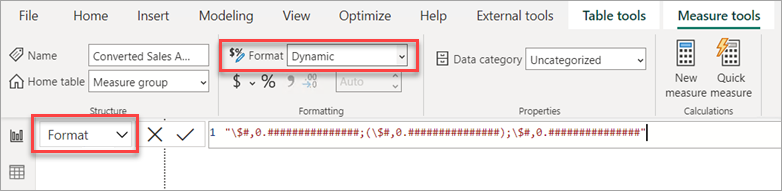
Sovrascrivere la stringa con un'espressione DAX che restituisce la stringa di formato corretta per la misura. Ad esempio, l'espressione seguente cerca la stringa di formato valuta desiderata da una tabella Stringhe formato valuta paese/area geografica:

Verifica che la stringa di formato dinamico funzioni in un elemento grafico.
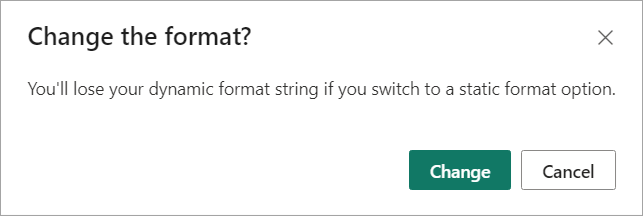
Per eliminare la stringa di formato dinamico e tornare all'uso di una stringa di formato statico, nell'elenco a discesa Formato della sezione >Formattazione selezionare un'opzione di formato diversa. Poiché non è presente alcun annullamento di questa azione, viene visualizzata una finestra di dialogo che chiede se si vuole procedere. Se si vuole tornare a usare di nuovo una stringa di formato dinamico, è necessario immettere nuovamente l'espressione DAX.

Usare la parte valore di una casella di testo
Quando si lavora con le caselle di testo nei report, è possibile visualizzare i valori delle misure con la formattazione dinamica. Per usare la parte del valore di una casella di testo:
- Selezionare la casella di testo nel report.
- Nel riquadro Formato , in Valori, selezionare il pulsante del campo (icona fx).
- Scegliere la misura con una stringa di formato dinamico applicata.
- Nella casella di testo viene visualizzato il valore della misura usando la stringa di formato dinamico.
Per altre informazioni sulle caselle di testo e sul contenuto dinamico, vedere Aggiungere caselle di testo e forme ai report di Power BI.
Esempio
Il modo migliore per apprendere una nuova funzionalità consiste nel provare manualmente. A tale scopo, è possibile usare il file di esempio PBIX Adventure Works 2020 disponibile nel modello di esempio DAX. Usando il modello di esempio, è possibile aggiungere la conversione valuta per visualizzare l'importo delle vendite convertito per anno. Dopo il download, aprire il file in Power BI Desktop.
Creare nuove tabelle
Il modello di esempio non contiene tutti i dati necessari per creare e usare stringhe di formato dinamico. Per iniziare, è necessario aggiungere due tabelle.
Nella scheda Home della barra multifunzione selezionare Inserisci dati.
Nella finestra di dialogo Crea tabella immettere Stringhe formato valuta paese/area geografica nel campo Nome , quindi copiare e incollare la tabella seguente:
Paese/area geografica Valuta Formato Australia Dollaro AU$#.0,00 Canada Dollaro C$#.0,00 Danimarca Krone kr#,0 Zona Euro Euro € #.0,00 Giappone yen ¥ #.0 Svezia Corona kr#,0 Svizzera Franco CHF#.0,00 Regno Unito Pound £ #,00 Stati Uniti Dollaro US$#.0,00 Verificare che la tabella sia corretta e selezionare Carica.
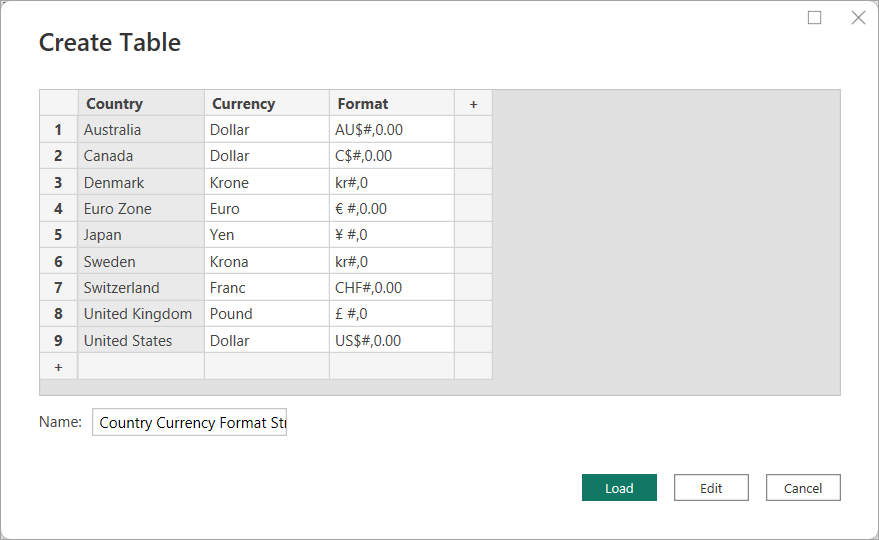
Ripetere i passaggi precedenti per la tabella seguente:
Nome tabella: Tassi di cambio medi annuali
Paese/area geografica Valuta Anno Tasso di cambio medio annuale Australia Dollaro 2022 1,442 Australia Dollaro 2021 1,332 Australia Dollaro 2020 1,452 Australia Dollaro 2019 1,439 Australia Dollaro 2018 1.34 Australia Dollaro 2017 1,358 Canada Dollaro 2022 1,301 Canada Dollaro 2021 1,254 Canada Dollaro 2020 1,341 Canada Dollaro 2019 1,327 Canada Dollaro 2018 1,297 Canada Dollaro 2017 1,35 Danimarca Krone 2022 7,077 Danimarca Krone 2021 6.29 Danimarca Krone 2020 6,538 Danimarca Krone 2019 6.67 Danimarca Krone 2018 6,319 Danimarca Krone 2017 6,864 Zona Euro Euro 2022 0,951 Zona Euro Euro 2021 0,846 Zona Euro Euro 2020 0,877 Zona Euro Euro 2019 0,893 Zona Euro Euro 2018 0,848 Zona Euro Euro 2017 0,923 Giappone yen 2022 131,454 Giappone yen 2021 109,817 Giappone yen 2020 106,725 Giappone yen 2019 109,008 Giappone yen 2018 110,424 Giappone yen 2017 116,667 Svezia Corona 2022 10,122 Svezia Corona 2021 8,584 Svezia Corona 2020 9,205 Svezia Corona 2019 9,457 Svezia Corona 2018 8,703 Svezia Corona 2017 8,894 Svizzera Franco 2022 0.955 Svizzera Franco 2021 0,914 Svizzera Franco 2020 0,939 Svizzera Franco 2019 0,994 Svizzera Franco 2018 0.979 Svizzera Franco 2017 1.024 Regno Unito Pound 2022 0,811 Regno Unito Pound 2021 0,727 Regno Unito Pound 2020 0,779 Regno Unito Pound 2019 0.784 Regno Unito Pound 2018 0.75 Regno Unito Pound 2017 0,808
Crea una colonna Anno
Aggiungere una nuova colonna Year alla tabella Date esistente.
In Visualizzazione modello fare clic con il pulsante destro del mouse sulla tabella Data e selezionare Nuova colonna.
Nella barra della formula DAX immettere l'espressione seguente:
Year = YEAR([Date]), quindi premere INVIO.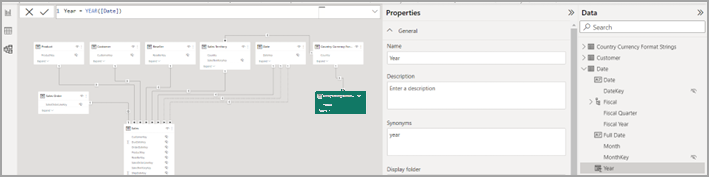
Creare relazioni
Creare relazioni tra le nuove tabelle dei Tassi di cambio medi annuali e Stringhe di formato valuta per paese/regione, e tra la tabella dei Tassi di cambio medi annuali e la tabella Data esistente.
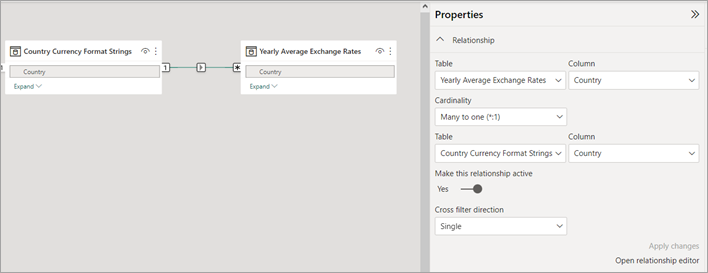
Se si attiva Rilevamento automatico per le relazioni (nella scheda Strumenti colonnaselezionareGestisci relazioni e quindi selezionare Rilevamento automatico), è possibile creare automaticamente la relazione tra stringhe formato valuta paese/area geografica e tassi di cambio medi annuali nella colonna Paese/area geografica. In caso contrario, creare questa relazione usando il pulsante Nuova relazione in Strumenti> colonnaGestisci relazioni:
- Tabella 1: Tassi di cambio medi annuali
- Tabella 1 Colonna: Paese/Area geografica
- Cardinalità: Molti a uno
- Tabella 2: Stringhe di formato valuta per Paese/Regione
- Tabella 2 Colonna: Paese/Area geografica
- Imposta come relazione attiva: Sì
- Direzione filtro incrociato: Singolo
La relazione dovrebbe essere simile alla seguente:
Se si attiva Rilevamento automatico per le relazioni, potrebbe essere creata una relazione tra stringhe di formato valuta paese/ area geografica e territorio di vendita nella colonna Paese/area geografica. Eliminare questa relazione perché non è corretta per il modello.
Creare invece una relazione tra Tassi di cambio medi annuali e Data nella colonna Anno.
- Tabella 1: Tassi di cambio medi annuali
- Colonna Tabella 1: Anno
- Cardinalità: Molti a molti
- Tabella 2: Data
- Colonna Tabella 2: Anno
- Imposta come relazione attiva: Sì
- Direzione filtro incrociato: Singolo ('Yearly Average Exchange Rate' filtra 'Date')
La relazione dovrebbe essere simile alla seguente:
Screenshot della relazione.
Salva il tuo modello.
Creare una tabella del gruppo di misure
Un gruppo di misure consente di organizzare misure diverse inserendole in una singola tabella.
- Nella scheda Home della barra multifunzione selezionare Inserisci dati.
- Nella finestra di dialogo Crea tabella lasciare vuoti i valori. Assegnare alla tabella il nome Misure di vendite, e quindi selezionare Carica. Questa tabella contiene le nuove misure.
Creare misure
Nel riquadro Dati espandere e fare clic con il pulsante destro del mouse su Misure vendite, quindi selezionare Nuova misura. Immettere l'espressione DAX seguente nella barra della formula DAX e quindi premere INVIO:
Sales Amount = SUM(Sales[Sales Amount])La cartella dovrebbe avere un aspetto simile a questo:
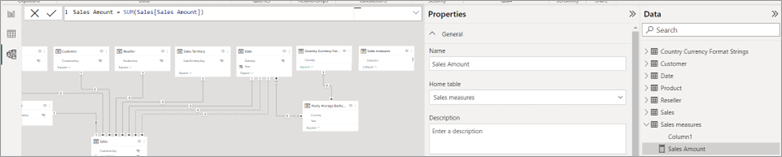
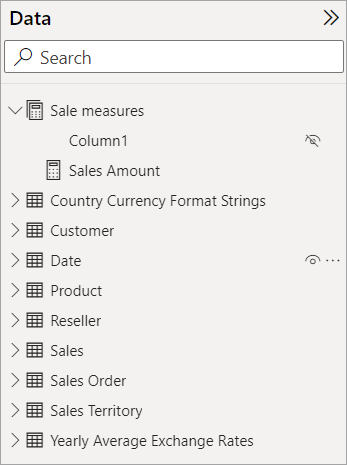
In Misure vendite fare clic con il pulsante destro del mouse su Column1 e scegliere Nascondi nella visualizzazione report. Questa modifica rende Sales un gruppo di misure, che ora viene visualizzato nella parte superiore del riquadro Dati con un'icona del gruppo di misure, come illustrato di seguito:
È ora possibile creare una misura per calcolare il tasso di cambio. Fare clic con il pulsante destro del mouse su Misure vendite, selezionare Nuova misura, immettere l'espressione seguente nella barra della formula DAX e premere INVIO:
Exchange Rate (Yearly Avg) =
IF (
    ISBLANK ( SELECTEDVALUE ( 'Country/Region Currency Format Strings'[Country/Region] ) )
        || SELECTEDVALUE ( 'Country/Region Currency Format Strings'[Country/Region] ) = "United States",
    1,
    AVERAGE ( 'Yearly Average Exchange Rates'[Yearly Average Exchange Rate] )
)
Dovrebbe apparire in questo modo:

Creare ora un'altra misura per convertire la misura Sales Amount in altre valute. Fare clic con il pulsante destro del mouse su Misure vendite, selezionare Nuova misura, immettere l'espressione seguente nella barra della formula DAX e premere INVIO:
    Converted Sales Amount =
    SUMX('Date',
    CALCULATE( [Sales Amount] * [Exchange Rate (Yearly Avg)]))
Le misure del gruppo Sales dovrebbero ora apparire come segue: Screenshot of Converted sales amount measure formula.

Creazione di un report
Vai alla vista Report. Aggiungere una nuova pagina vuota al report.
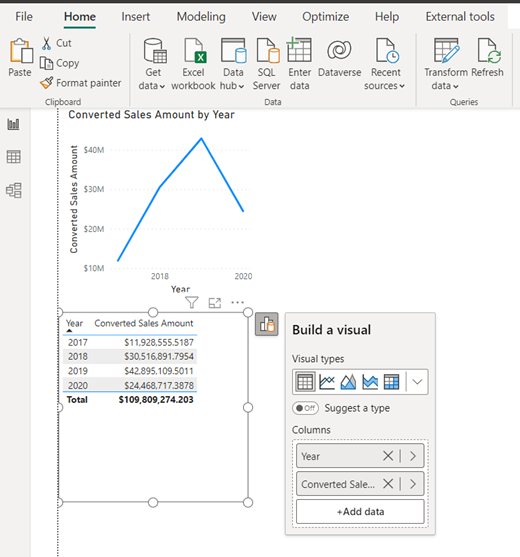
Aggiungi un grafico a linee alla tua nuova pagina del report. Usare questo oggetto visivo per visualizzare la misura prima di aggiungere la stringa di formato dinamico per le misure.
Nel riquadro Dati>Misure vendite selezionare Importo vendite convertito. Senza selezionare altrove, selezionare anche Anno nella tabella Data .

Copiare e incollare l'oggetto visivo in modo da avere due oggetti visivi grafico a linee. Modificare il secondo oggetto visivo grafico a linee in un oggetto visivo tabella e quindi spostarlo sotto il grafico a linee, come illustrato di seguito:
Aggiungi un filtro elenco visivo alla pagina del report selezionando Filtro elenco nel riquadro delle Visualizzazioni. Nel riquadro Dati selezionare Paese/Area dalla tabella Stringhe formato valuta Paese/Area per aggiungerla al slicer.

Ridisporre gli oggetti visivi fino a quando non hanno un layout migliore, simile al seguente:

Sebbene non sia necessario, è possibile modificare le proprietà visive per creare un report più bello. Usare il pulsante Formatta l'oggetto visivo nel riquadro Visualizzazioni per apportare le modifiche seguenti:
Slicer
- Scheda Visuale>Impostazioni del filtro>Selezione singola>Attivo
- Generale tab >Proprietà>Padding: 10 px, tutti i bordi
- Scheda generale>>Bordo visivo: Attivo, grigio chiaro, angoli arrotondati 10 px
- Titolo scheda >Generale: Disattivato
- Scheda>pulsanti>bordo: #333333, larghezza riga 6
Tabella
- Generale tab >Proprietà>Padding: 10 px, tutti i bordi
- Scheda generale>>Bordo visivo: Attivo, grigio chiaro, angoli arrotondati 10 px
- Scheda Visual>Griglia>Griglia orizzontale: Attiva, Bianco, larghezza 2
- Scheda>Visual>Griglia verticale: Attiva, Bianca, 2 larghezza
- Scheda>Visuale>Griglia: Bianco
- Opzioni> scheda >visiva: spaziatura interna riga 2
- Colore di sfondo
valori scheda visiva : #F6F4F4 - Scheda Visiva Valori >: #F6F4F4
- Scheda Visual>Intestazioni di colonna>Testo: Grassetto, Colore testo bianco, Colore di sfondo #0D6ABF
Grafico a linee
- Generale tab >Proprietà>Padding: 10 px, tutti i bordi
- Scheda>Effetti>Generale: Attivato, grigio chiaro, angoli arrotondati di 10 px
- Generale scheda >Proprietà>Titolo>Sottotitolo: Attivo
- Scheda>asse Y>visual: Disattivato
- Valori> Y della scheda >visiva: Disattivato
- Indicatori di tabulazioni >visive: Attivato
- Scheda oggetto visivo>Etichette dati: Attivo
- Scheda Visuale>Etichette dati>Valore: Grassetto, Blu
Canvas (facoltativo)
- Impostazioni> canvasSfondo canvas: grigio chiaro, 85% trasparenza
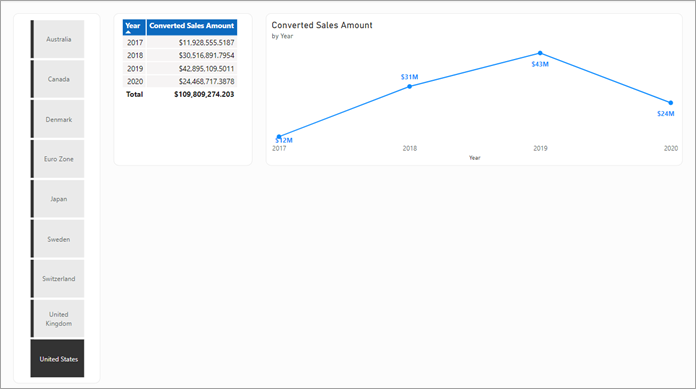
Usando queste proprietà visive, si crea una pagina del report simile alla seguente:


Creare una stringa di formato dinamico
Quando si selezionano diversi nomi di Paese/Area geografica nel selettore, gli oggetti visivi mostrano il risultato della misura dell'Importo delle vendite convertite, ma non nel formato corretto per quel paese o area geografica.
Nel riquadro Dati , in Misure vendite selezionare Importo vendite convertito.
Nella barra multifunzione Strumenti di misura selezionare Dinamico nell'elenco a discesa Formato .
L'elenco a discesa a sinistra della barra della formula ora indica Formato e la formula nella barra della formula ha una stringa di formato. Sostituire la stringa di formato con l'espressione DAX seguente e quindi premere INVIO:
SELECTEDVALUE ( 'Country/Region Currency Format Strings'[Format], "\$#,0.00;(\$#,0.00);\$#,0.00" )La cartella dovrebbe avere un aspetto simile a questo:

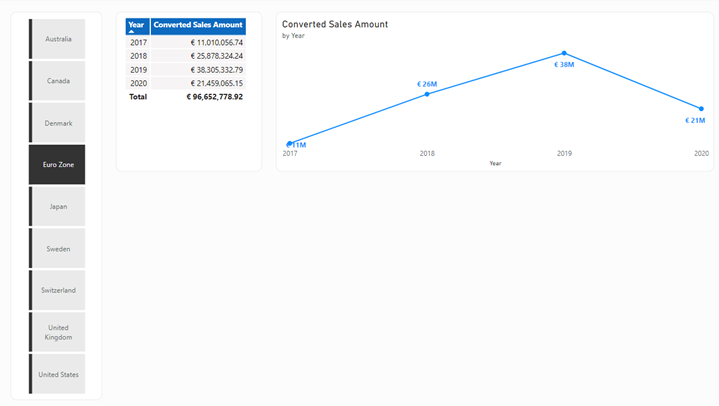
Selezionare un paese/area geografica diverso nel filtro dei dati. Le visualizzazioni tabella e grafico lineare mostrano ora l'importo convertito nella valuta, nel formato corretto, per il paese/la regione. Provare a selezionare un paese/area geografica diverso nel filtro dei dati per vedere come cambiano gli oggetti visivi.
Salva il tuo modello.

Stringhe di formato dinamico per le misure di durata
Quando i dati di durata sono archiviati in millisecondi, la visualizzazione di valori non elaborati come "3.600.000 ms" non è intuitiva. È possibile usare stringhe di formato dinamico per visualizzare invece "1,0 h", mantenendo la misura sottostante in millisecondi per calcoli e confronti accurati.
Creare una tabella di test
Per provare questo modello, creare una tabella calcolata con valori di durata di esempio:
Events =
DATATABLE(
    "Event", STRING,
    "DurationMs", INTEGER,
    {
        {"Quick click", 500},
        {"Page load", 5000},
        {"Report refresh", 120000},
        {"Data export", 7200000}
    }
)
Creare la misura della durata
Creare una misura che somma la durata e restituisce i millisecondi non elaborati:
Duration (ms) = SUM(Events[DurationMs])
Aggiungere la stringa di formato dinamico
Aggiungere una stringa di formato dinamico che converte e formatta il valore nell'unità temporale appropriata:
VAR ms = SELECTEDMEASURE()
RETURN
    SWITCH(
        TRUE(),
        ms < 1000, FORMAT(ms, "#,0") & " \m\s",
        ms < 60000, "'" & FORMAT(ms / 1000, "#,0.0") & " s'",
        ms < 3600000, "'" & FORMAT(ms / 60000, "#,0.0") & " m'",
        "'" & FORMAT(ms / 3600000, "#,0.0") & " h'"
    )
Funzionamento della stringa di formato
Nella tabella seguente viene illustrato come i valori non elaborati dei millisecondi vengono convertiti in formati leggibili:
| Valore non elaborato (ms) | Convertito | Display |
|---|---|---|
| 500 | 500 | 500 ms |
| 5,000 | 5,0 | 5,0 s |
| 120,000 | 2.0 | 2,0 m |
| 7,200,000 | 2.0 | 2,0 h |
La funzione SELECTEDMEASURE() recupera il valore effettivo della misura, lo converte nell'unità appropriata e quindi lo presenta in una stringa di formato letterale con virgolette singole.
Vantaggi di questo approccio
- I calcoli rimangono accurati: la misura restituisce millisecondi, quindi totali, medie e confronti funzionano correttamente.
- La visualizzazione è leggibile: gli utenti visualizzano "2,5 s" anziché "2.500".
- Un modello, molte misure: applicare la stessa stringa di formato a tutte le misure di durata.
-
I grafici funzionano correttamente: a differenza dell'uso
FORMAT()della misura stessa, le stringhe di formato dinamico mantengono il tipo di dati numerico per le visualizzazioni.
Suggerimenti per le stringhe di formato di durata
- Usare
\m\sper eseguire l'escape "ms" come testo letterale nelle stringhe di formato. - Le virgolette singole (
'...') nell'istruzione return forzano Power BI a considerare l'intera stringa formattata come valore letterale. - Questo modello funziona anche con i gruppi di calcolo. Applica il metodo una volta sola e formatta automaticamente più misurazioni.
Suggerimento
Se sono presenti più misure di durata che richiedono questa stringa di formato, è consigliabile creare una funzione daX definita dall'utente per definire la logica di formattazione una sola volta e riutilizzarla in tutte le misure.
Problemi noti e considerazioni
Gli oggetti visivi hanno opzioni di formattazione che potrebbero influire sulla modalità di visualizzazione della stringa di formato. Se la formattazione viene visualizzata in modo imprevisto in un oggetto visivo, passare alle opzioni Visualizzazioni>Formato oggetto visivo, cercare Unità di visualizzazione e modificarle da Auto a Nessuno.
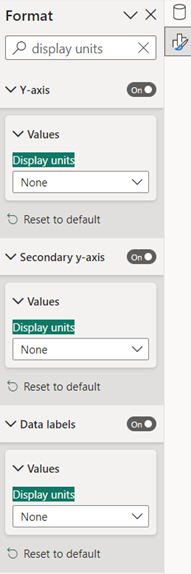
Per disattivare le unità di visualizzazione per tutti gli oggetti visivi di un report, è possibile usare un tema del report personalizzato. Creare un file JSON con il contenuto seguente e importarlo come tema:
{
   "$schema": "https://raw.githubusercontent.com/microsoft/powerbi-desktop-samples/main/Report%20Theme%20JSON%20Schema/reportThemeSchema-2.149.json",
   "name": "DisplayUnitsNone",
   "visualStyles": {
     "*": {
       "*": {
         "*": [
           {
             "displayUnits": 1,
             "labelDisplayUnits": 1,
             "titleDisplayUnits": 1,
             "detailDisplayUnits": 1,
             "valueDisplayUnits": 1,
             "secLabelDisplayUnits": 1,
             "titleLabelDisplayUnits": 1
           }
         ]
       }
     },
     "cardVisual": {
       "*": {
         "*": [{
             "$id": "default",
             "displayUnits": 1,
             "labelDisplayUnits": 1,
             "titleDisplayUnits": 1,
             "detailDisplayUnits": 1,
             "valueDisplayUnits": 1,
             "secLabelDisplayUnits": 1,
             "titleLabelDisplayUnits": 1
           }
         ]
       }
     }
   }
}
La visualizzazione Mostra come tabella per i grafici combinati non usa la stringa di formato dinamico.
È possibile fare riferimento alla misura stessa nella stringa di formato dinamico direttamente usando il relativo nome, ad esempio [Measure A], o indirettamente usando
SELECTEDMEASURE().Le stringhe di formato dinamico per le misure si applicano solo alle misure del modello. Non è possibile aggiungere stringhe di formato dinamico per le misure del report in un report con connessione in tempo reale.
Usando DirectQuery per Analysis Services, quando si seleziona Apporta modifiche a questo modello in un report di connessione dinamica, si sposta la connessione a DirectQuery su Analysis Services. In generale, è possibile apportare modifiche alle stringhe di formato delle misure del modello remoto. Usando stringhe di formato dinamico per le misure:
- Le misure del modello remoto con stringhe di formato dinamico definite non possono apportare modifiche alle stringhe per portarle a un formato statico o a un'espressione DAX di stringa formato dinamico diversa.
- Non è possibile modificare le misure del modello remoto da una stringa di formato statico a un'espressione DAX stringa di formato dinamico definita nel modello locale.
- Le misure del modello locale non possono usare stringhe di formato dinamico per le misure.
