Nota
L'accesso a questa pagina richiede l'autorizzazione. È possibile provare ad accedere o modificare le directory.
L'accesso a questa pagina richiede l'autorizzazione. È possibile provare a modificare le directory.
Quando si salva il lavoro come progetto desktop Power BI, Power BI Desktop archivia le definizioni di report e modello semantico come singoli file di testo. È possibile modificare i file supportati con Visual Studio Code (VS Code) o un altro strumento esterno mentre il progetto rimane aperto in Power BI Desktop. Power BI Desktop rileva le modifiche al file salvate e richiede di applicarle, quindi non è necessario chiudere e riaprire il progetto.
Important
I progetti di Power BI Desktop (PBIP) e il formato di report avanzato di Power BI (PBIR) sono ora generalmente disponibili. Il rilevamento e il ricaricamento delle modifiche PBIP esterne in Power BI Desktop è attualmente in anteprima.
In questo articolo, imparerai a:
- Come aprire Visual Studio Code direttamente da Power BI Desktop come punto di ingresso pratico per la modifica dei file di progetto.
- Come applicare le modifiche ai file di modelli semantici e di report supportati in una sessione desktop Power BI aperta.
- Come Power BI Desktop gestisce i conflitti tra le modifiche non salvate in Power BI Desktop e le modifiche nei file di progetto.
Prerequisiti per la modifica esterna dei file PBIP
- Installare la versione di agosto 2026 o versioni successive di Power BI Desktop nel computer Windows.
- In Power BI Desktop, seleziona File>Opzioni e impostazioni>Opzioni>Funzionalità in anteprima, abilita Rileva e ricarica le modifiche PBIP esterne e quindi riavvia Power BI Desktop.
- Installare Visual Studio Code o un altro editor di codice o uno strumento esterno.
- Salvare un progetto desktop Power BI in formato PBIP. Per altre informazioni, vedi progetti di Power BI Desktop.
- Archivia la cartella radice di PBIP in un percorso tale da mantenere il percorso di ogni file di progetto entro il limite di 260 caratteri per i percorsi in Windows.
Aprire la cartella PBIP in VS Code
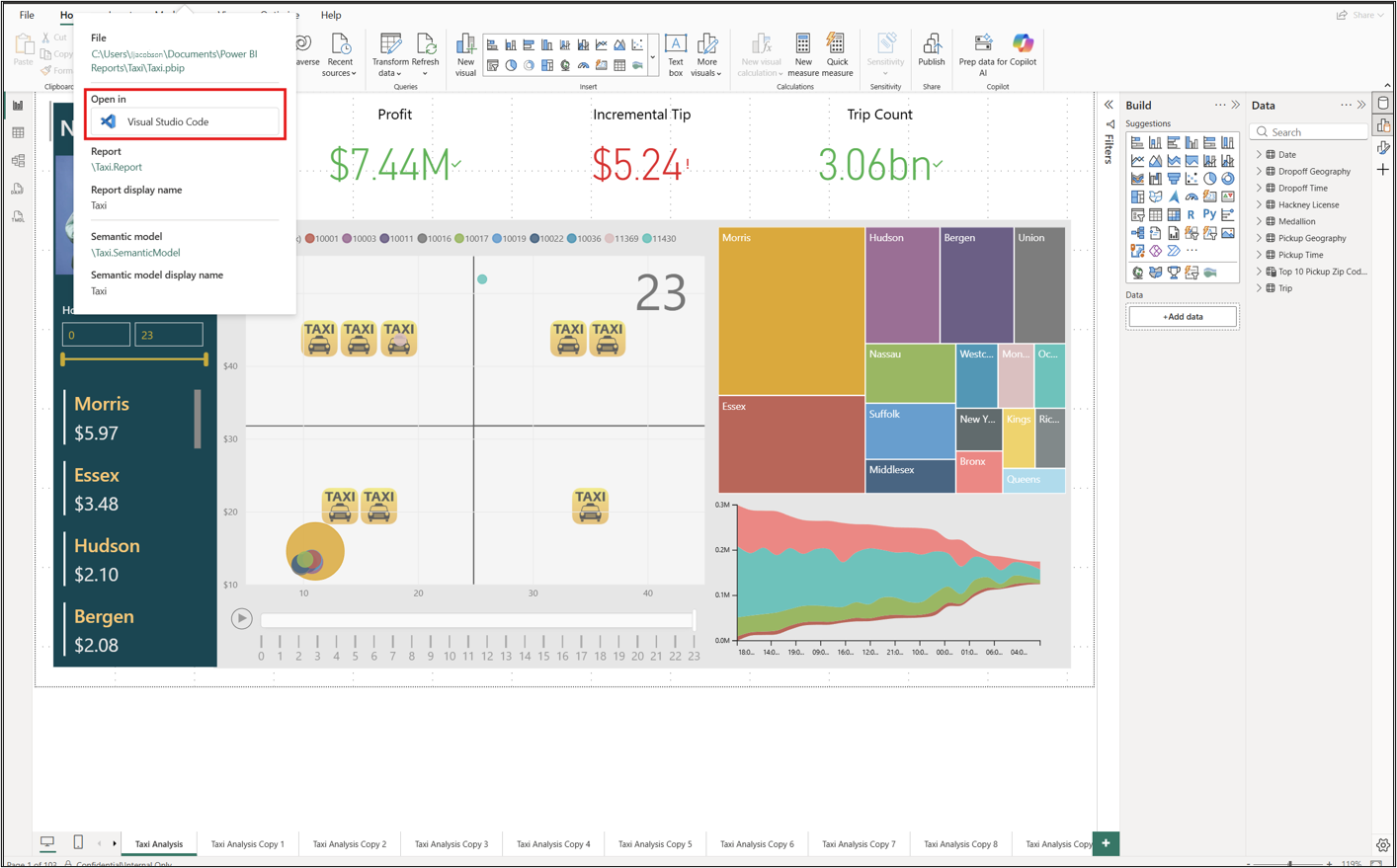
Power BI Desktop fornisce un punto di ingresso predefinito alla cartella del progetto. Selezionare il nome del progetto nella barra del titolo e quindi selezionare Visual Studio Code. VS Code apre la cartella del progetto come area di lavoro attiva, in cui è possibile accedere ai file di definizione del report e del modello semantico.
Note
VS Code apre la cartella contenente il file usato per aprire il progetto, che potrebbe essere un .pbip file o .pbir .
Modificare i file di progetto e applicare le modifiche
Usare il flusso di lavoro seguente per mantenere sincronizzati i file di progetto e la sessione di Power BI Desktop aperta:
- In Power BI Desktop selezionare Salva prima di iniziare a modificare i file di progetto esternamente. Power BI Desktop non scrive le modifiche più recenti ai file di progetto fino al salvataggio.
- Modificare un file di report o modello semantico supportato in VS Code o in un altro strumento esterno.
- Salvare il file nello strumento esterno.
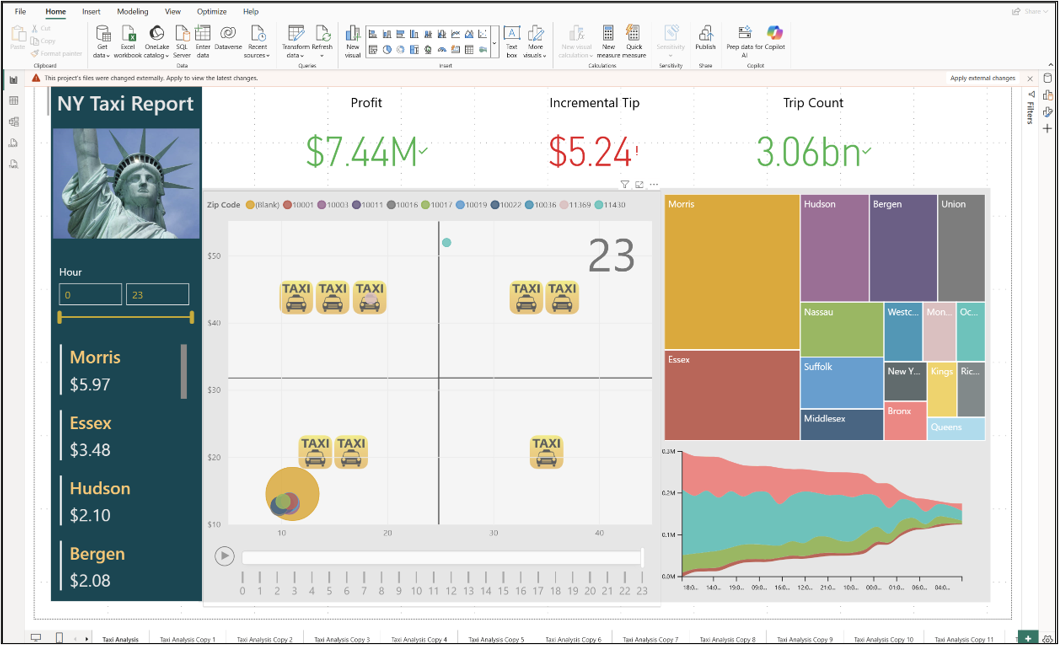
- In Power BI Desktop selezionare Applica modifiche esterne nel banner visualizzato.
- Esaminare il report o il modello semantico aggiornato in Power BI Desktop e quindi salvare il progetto quando si è pronti a salvare in modo permanente eventuali modifiche successive apportate in Power BI Desktop.
Power BI Desktop ricarica il report interessato, il modello semantico o entrambi i file di progetto. Non ricarica singoli file o oggetti visivi.
Risolvere le modifiche non salvate in Power BI Desktop
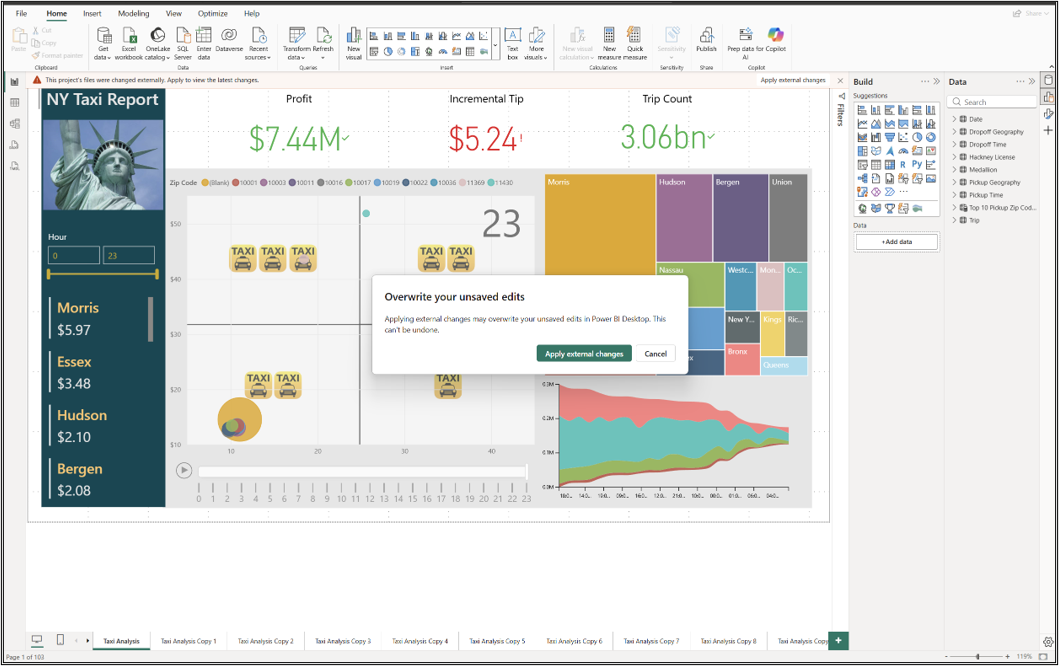
Se Power BI Desktop contiene modifiche non salvate, selezionando Applica modifiche esterne viene visualizzato un avviso che indica che tali modifiche verranno sovrascritte.
- Selezionare Applica modifiche esterne per rimuovere le modifiche non salvate in Power BI Desktop e ricaricare i file di progetto più recenti.
- Selezionare Annulla per mantenere le modifiche non salvate in Power BI Desktop. Le modifiche al file esterno rimangono sul disco, ma non vengono applicate alla sessione aperta.
Important
Power BI Desktop e gli strumenti esterni possono sovrascrivere le modifiche dell'altro. Prima di passare da una all'altra, salvare o applicare le modifiche correnti in modo che entrambi gli strumenti usino le stesse definizioni di progetto.
Applicare modifiche esterne usando Power BI Desktop Bridge
È anche possibile applicare modifiche esterne a livello di codice usando Power BI Desktop Bridge.
Considerazioni e limitazioni
- Il rilevamento e il ricaricamento delle modifiche pbIP esterne e il Power BI Desktop Bridge sono attualmente in anteprima. Le funzionalità e il comportamento potrebbero cambiare prima della disponibilità generale.
- La modifica e il ricaricamento esterni si applicano ai progetti PBIP, non ai file
.pbix. - Power BI Desktop non ricarica
cache.abf. - Ricaricando i filtri vengono reimpostati e alcuni elementi dell'interfaccia utente.
- Non tutti i file di progetto supportano la modifica esterna. Durante l'anteprima del ricaricamento delle modifiche esterne, non è possibile modificare
definition.pbir,report.json,mobileState.jsonosemanticModelDiagramLayout.jsonall'esterno di Power BI Desktop. - Se un progetto contiene
unappliedChanges.json, applicare tali modifiche prima di modificare le espressioni del modello semantico esternamente. In caso contrario, Power BI Desktop elimina le modifiche all'espressione esterna quando applica le modifiche in sospeso.