Nota
L'accesso a questa pagina richiede l'autorizzazione. È possibile provare ad accedere o modificare le directory.
L'accesso a questa pagina richiede l'autorizzazione. È possibile provare a modificare le directory.
Importante
Copilot in-report nelle app di Power BI per dispositivi mobili è attualmente disponibile in ANTEPRIMA. Queste informazioni si riferiscono a un prodotto in versione preliminare che può essere modificato in modo sostanziale prima del rilascio. Microsoft non fornisce alcuna garanzia, espressa o implicita, in relazione alle informazioni fornite qui.

|
|

|
|
|---|---|---|---|
| gli iPhone | Gli iPad | Telefoni Android | Tablet Android |
Il Copilot in-report nelle app Power BI per dispositivi mobili offre un'esperienza di chat conversazionale completa per il report attualmente visualizzato. È possibile porre domande personalizzate, generare riepiloghi ed esplorare informazioni dettagliate usando il linguaggio naturale. Accedere direttamente a Copilot da qualsiasi report aperto toccando l'icona Copilot nell'intestazione del report. Ciò consente di prendere decisioni basate sui dati in qualsiasi momento, ovunque, senza dedicare tempo ad analizzare i dati manualmente.
Suggerimento
Cerchi il Copilot autonomo che funziona in tutto il contenuto di Power BI? Vedere Copilot autonomo nelle app Power BI per dispositivi mobili (anteprima) per informazioni sull'esperienza Copilot a schermo intero accessibile dalla home page dell'app.
Questo articolo illustra come usare la funzionalità in-report di Copilot. Le immagini illustrano la funzionalità visualizzata sui telefoni. L'esperienza su iPad e tablet Android è simile.
Utilizzare Copilot per interagire con i dati del rapporto
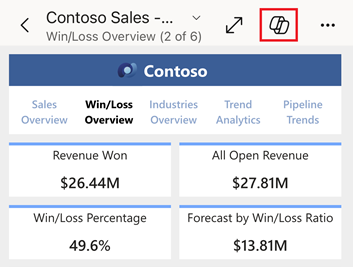
Aprire il report a cui si è interessati e toccare l'icona copilota .
Annotazioni
È possibile usare Copilot per qualsiasi report che soddisfi i requisiti di Copilot per Power BI. Se l'icona copilota non viene visualizzata nell'intestazione del report, è probabile che il report non soddisfi questi requisiti.
Copilot funziona sullo stato corrente del report, quindi assicurarsi di applicare eventuali filtri o segmentatori prima di premere il pulsante Copilot.
Nella finestra della chat che si apre, digita la propria domanda oppure scegli dalla galleria delle richieste per iniziare.
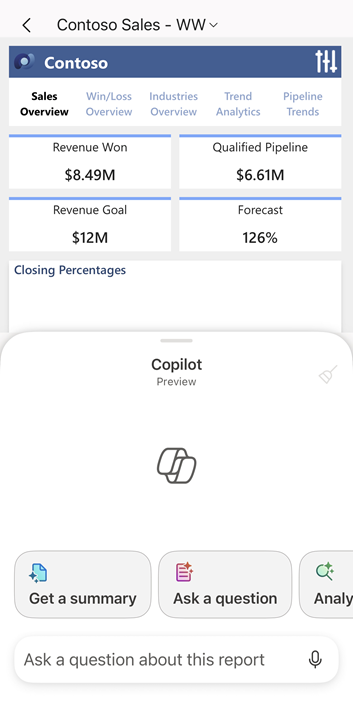
Copilot genera la sua risposta, che può includere sia testo che elementi visivi interattivi. Se necessario, è possibile ingrandire la finestra della chat per visualizzare più risposte.
Continuare a chattare con i dati: porre domande di completamento per perfezionare le query e approfondire le informazioni dettagliate sui report. Se vuoi tornare al report, chiudi il riquadro Copilot scorrendolo verso il basso. La cronologia delle chat rimane intatta finché il report non viene aggiornato o chiuso, quindi, a meno che ciò non accada, è possibile visualizzare di nuovo tutte le richieste e le risposte toccando il pulsante Copilot.
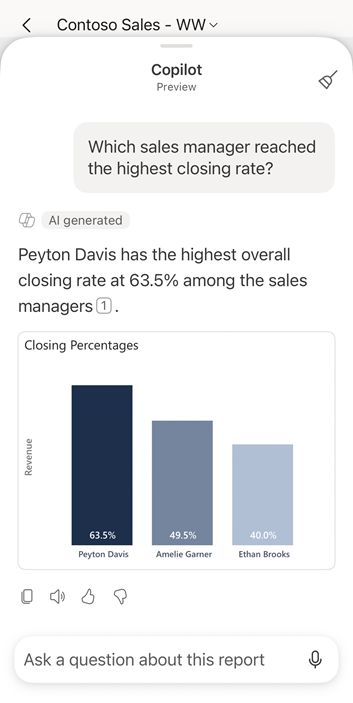
L'immagine seguente mostra una risposta nella finestra di chat copilot (nello stato ingrandito) che include un oggetto visivo insieme al testo e citazioni per gli oggetti visivi usati per generare la risposta. Sono disponibili controlli per copiare la risposta, leggere ad alta voce e fornire commenti e suggerimenti.
Esplorare i risultati di Copilot
Quando si chiede una metrica o un indicatore KPI, Copilot include spesso una visualizzazione insieme alla relativa risposta di testo. Toccare l'oggetto visivo per aprire un riquadro in cui è possibile interagire ed esplorare i dettagli. L'oggetto visivo è interattivo, quindi è possibile approfondire il processo, toccando a lungo per le descrizioni comando, eseguendo il drill-down o verso l'alto e altro ancora.
Quando si chiede a Copilot di riepilogare un report, la risposta include un riepilogo con citazioni pertinenti. Toccare una citazione per aprire l'oggetto visivo in modalità messa a fuoco, in cui è possibile visualizzare e interagire con esso.
Usare l'input vocale (iPhone e iPad)
Su iPhone e iPad, Copilot in-report supporta la dettatura, in modo da poter porre domande senza mani. Usare Read ad alta voce per ascoltare la risposta.
Condividere i risultati di Copilot con altri utenti
Per condividere la risposta di Copilot con altri utenti, toccare l'icona Copia nella parte superiore della risposta o toccare Condividi dal riquadro visivo. La risposta viene copiata negli Appunti ed è quindi possibile incollarla in un messaggio di posta elettronica, in una chat di Teams o in qualsiasi altra piattaforma per condividerla con i colleghi. La risposta copiata include un collegamento al report in modo che i destinatari possano fare facilmente riferimento al report.