Nota
L'accesso a questa pagina richiede l'autorizzazione. È possibile provare ad accedere o modificare le directory.
L'accesso a questa pagina richiede l'autorizzazione. È possibile provare a modificare le directory.
SI APPLICA A: Power BI Desktop Servizio Power BI
L'oggetto visivo Immagine in Power BI è un oggetto visivo dedicato che visualizza le immagini direttamente nei report con maggiore flessibilità e controllo rispetto ai metodi precedenti. Che si stia aggiungendo un logo aziendale, una foto di prodotto o un elemento grafico illustrativo, questo oggetto visivo migliora la narrazione dei dati integrando facilmente elementi multimediali avanzati nell'area di disegno del report.
Oltre al semplice posizionamento delle immagini, il supporto visivo offre formattazione dinamica e comportamento interattivo, consentendo agli autori di report di progettare elementi visivi che rispondono al coinvolgimento degli utenti. In questo modo è ideale per la creazione di dashboard con marchio, elementi di spostamento intuitivi ed esperienze guidate visivamente.
Con il supporto per caricamenti di immagini locali, immagini ospitate sul Web e immagini dal modello di dati, oltre a miglioramenti personalizzabili di stili e contestuali, l'elemento grafico delle immagini consente agli utenti di creare report più coinvolgenti, accessibili e intuitivi.
Questo articolo offre una procedura dettagliata per la creazione di un oggetto visivo immagine sia in Power BI Desktop che nel servizio Power BI.
Prerequisiti
Nella guida seguente si utilizza il file Retail Analysis Sample PBIX. Segui i passaggi per il tuo ambiente:
Importante
Assicurarsi sempre di avere installato la versione più recente di Power BI Desktop prima di procedere.
- Avviare Power BI Desktop.
- Nel riquadro di spostamento a sinistra, selezionare Apri oppure selezionare File > Apri dal menu.
- Individua e seleziona la tua copia del Esempio di Analisi delle Vendite al Dettaglio PBIX. Il file viene aperto nella visualizzazione report.
Annotazioni
Per condividere contenuto (o per consentire a un collega senza diritti di modifica di visualizzare il contenuto all'esterno della propria area di lavoro personale), entrambi gli utenti necessitano di una licenza Power BI Pro o Premium per utente (PPU), OPPURE il contenuto deve risiedere in un'area di lavoro in una capacità dedicata (Fabric F64+ o Power BI Premium (P)). Le aree di lavoro PPU si comportano come capacità per la disponibilità delle funzionalità. Gli utenti liberi possono utilizzare solo contenuti ospitati su una capacità.
Creare un'immagine visiva
Per questo esempio, crea una visualizzazione immagine partendo dal riquadro Visualizzazioni.
Nel riquadro Visualizzazioni selezionare l'icona Compila oggetto visivo e quindi selezionare l'icona dell'oggetto visivo immagine . Un segnaposto visivo viene aggiunto all'area di disegno.
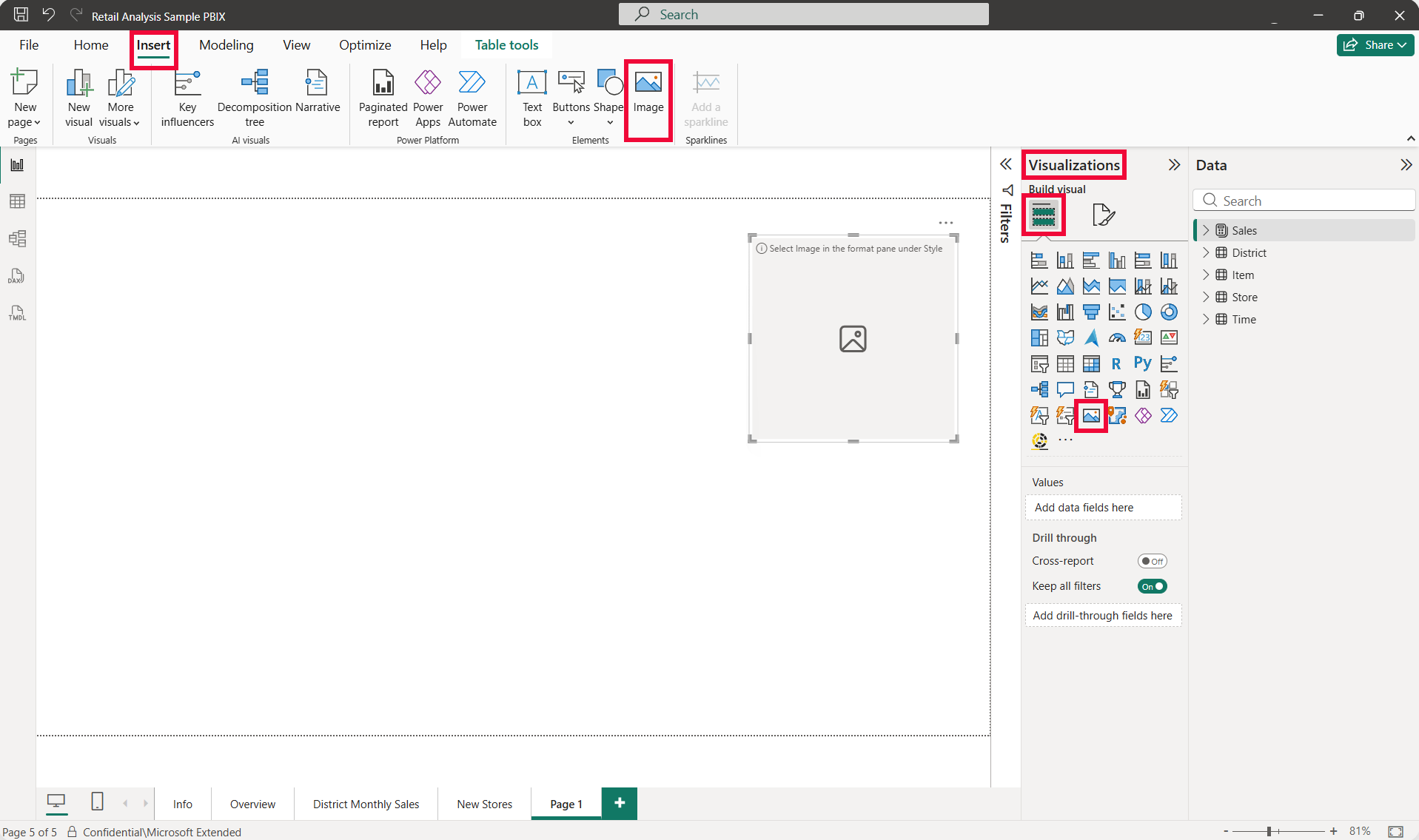
Per aggiungere un'immagine alla visualizzazione immagine, usare il riquadro Formato. Nella scheda Immagine espandere la scheda Stile . Espandere quindi i controlli Immagine per accedere all'elenco a discesa Origine immagine . Scegliere Carica immagine per aggiungere un file dal dispositivo, Inserisci URL per collegare a un'immagine online o Selezionare dai dati per associare l'immagine a un'immagine nel modello di dati. Per questa guida, scegliere Carica immagine e selezionare un'immagine dal dispositivo locale. È anche possibile modificare l'immagine sul posto dallo stesso controllo, consentendo di sostituire l'immagine corrente senza eliminare la visualizzazione.
Suggerimento
I file di immagine di grandi dimensioni possono influire sulle prestazioni del report.
Dopo aver caricato un'immagine dal dispositivo, mentre è ancora presente nel riquadro Formato , è possibile accedere a una suite completa di controlli per personalizzare l'immagine dalla scheda Immagine . Dedicare del tempo per esplorare tutte le opzioni di personalizzazione disponibili. È possibile specificare un raggio angolo usando i controlli Shape , stilizzare un bordo con i controlli Bordo o includere un colore di sfondo usando i controlli Sfondo . Usare il controllo Adatta immagine per scegliere la modalità di visualizzazione dell'immagine all'interno dei limiti dell'oggetto visivo. Per altre informazioni sulle opzioni di adattamento, vedere Modalità di adattamento delle immagini. Questa matrice di opzioni consente di personalizzare l'aspetto e le funzionalità dell'immagine in base ai requisiti specifici.
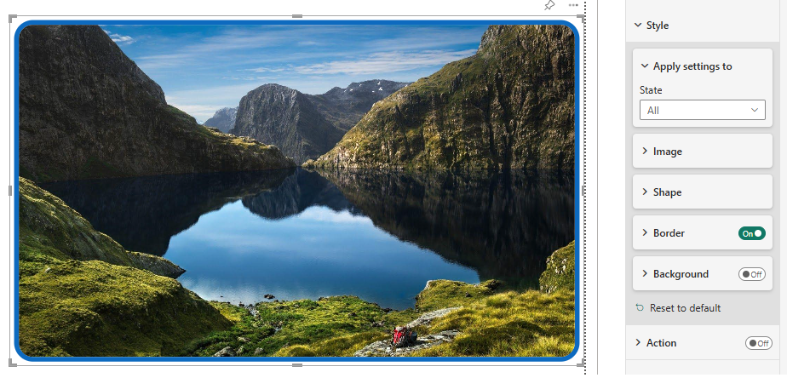
Sei riuscito a creare un'immagine visiva con Power BI. Verranno ora illustrate alcune delle altre funzionalità visive dell'immagine.
Funzionalità visive delle immagini
In questa sezione, esplorerai come le opzioni Applica impostazioni a siano correlate al controllo azione nel visivo dell'immagine.
L'elenco a discesa Applica impostazioni a nella scheda Stile funziona con il controllo Azione per definire come il visual viene comportato e appare durante l'interazione con l'utente. Quando si abilita un'azione, ad esempio lo spostamento pagina o l'apertura di un URL Web, l'immagine diventa interattiva. Lo stile visivo può cambiare a seconda dello stato di interazione. Ad esempio, è possibile usare lo stato Hover per evidenziare l'immagine con un bordo o un'ombreggiatura quando un utente passa il puntatore del mouse su di esso oppure lo stato Premuto per indicare visivamente che l'immagine è selezionata. Questi stati di stile consentono di rafforzare il ruolo dell'immagine come elemento interattivo, fornendo feedback visivo che migliora l'usabilità e l'accessibilità. Personalizzando ogni stato, si crea un'esperienza più intuitiva e reattiva per i visualizzatori di report.
Stati di visualizzazione e stili
L'elenco a discesa Applica impostazioni a sotto la scheda Stile consente di definire la modalità di visualizzazione dell'immagine durante diverse fasi dell'interazione dell'utente. È possibile applicare uno stile all'immagine per quattro stati:
- Tutto: applica la stessa formattazione in tutti gli stati.
- Impostazione predefinita: aspetto standard dell'immagine.
- Passaggio del mouse: applicazione di stili quando il cursore si trova sull'immagine.
- Premuto: stile utilizzato al clic o al tocco dell'immagine.
Questi stati sono particolarmente utili quando l'immagine è interattiva. Consentono di guidare il comportamento dell'utente con segnali visivi come bordi, ombreggiature o modifiche di colore.
Modalità di adattamento delle immagini
Il controllo Adatta immagine determina come viene visualizzata l'immagine all'interno dei limiti dell'oggetto visivo. Scegliere tra le opzioni di adattamento seguenti:
- Adatta: ridimensiona l'immagine in modo che si adatti interamente ai limiti dell'oggetto visivo mantenendo le proporzioni. Alcune aree dell'oggetto visivo potrebbero rimanere vuote.
- Riempimento: ridimensiona l'immagine per riempire i limiti dell'oggetto visivo mantenendo le proporzioni. L'immagine potrebbe essere ritagliata se le dimensioni non corrispondono.
- Al centro: visualizza l'immagine in corrispondenza delle dimensioni native, centrate all'interno dei limiti dell'oggetto visivo. Le immagini più grandi vengono ritagliate; immagini più piccole hanno spazio vuoto intorno a loro.
- Stretch: ridimensiona l'immagine per riempire esattamente i limiti visivi, che potrebbero distorcere l'immagine se le proporzioni differiscono dalle dimensioni dell'oggetto visivo.
Effetti immagine
L'immagine include effetti predefiniti che puoi applicare per migliorare le immagini direttamente nel riquadro Formato. Nella scheda Immagine espandere i controlli Effetti per accedere alle modifiche seguenti:
- Esposizione: regola la luminosità complessiva dell'immagine.
- Contrasto: regola la differenza tra le aree chiare e scure.
- Saturazione: regola l'intensità dei colori nell'immagine.
- Sfocatura: applica un effetto sfocatura per ammorbidire l'immagine.
È possibile regolare questi effetti per stato usando il menu a discesa Applica impostazioni a. In questo modo è possibile creare diversi trattamenti visivi per gli stati Default, Hover e Pressed.
Suggerimento
Usare gli effetti immagine con moderazione insieme alle dimensioni ottimizzate dei file di immagine per mantenere le prestazioni del report.
Considerazioni e limitazioni
In qualità di utente di Power BI, tenere presente eventuali considerazioni e limitazioni degli oggetti visivi delle immagini consente di creare visualizzazioni efficaci e visivamente accattivanti. Comprendere le considerazioni e le limitazioni consente di prendere decisioni informate e usare il potenziale completo degli oggetti visivi delle immagini di Power BI. Che tu sia un principiante o un utente esperto, queste informazioni hanno lo scopo di migliorare l'esperienza mantenendoti up-to-date con informazioni pratiche e suggerimenti per eventuali problemi noti.
L'elenco seguente presenta considerazioni note e limitazioni per la visualizzazione dell'immagine. Consente di navigare le sfumature dei visual delle immagini sia in Power BI Desktop che nel servizio Power BI.
-
Comportamento dell'etichetta file di immagine:
- Quando si carica un report che include un'immagine nel servizio Power BI, il nome del file di immagine originale non viene visualizzato. Il controllo Immagine visualizza invece il nome del file come "File caricato".