Nota
L'accesso a questa pagina richiede l'autorizzazione. È possibile provare ad accedere o modificare le directory.
L'accesso a questa pagina richiede l'autorizzazione. È possibile provare a modificare le directory.
APPLICABILE A: Power BI Desktop Power BI service
Questo articolo descrive come creare visualizzazioni grafico a dispersione in Power BI, che include il supporto per grafici a bolle e grafici a punti.
Grafici a dispersione
I grafici a dispersione visualizzano i dati lungo un asse orizzontale (x) e un asse verticale (y). Il grafico mostra come i valori numerici lungo i due assi siano correlati. Quando i dati si intersecano sui due assi, Power BI visualizza un punto dati.
Analizzando i punti dati, è possibile identificare le relazioni tra i dati. I punti dati sono distribuiti uniformemente o in maniera non uniforme sull'asse orizzontale, a seconda dei dati del grafico. È possibile impostare fino a un massimo di 10.000 punti dati. Per tutti i punti dati sono disponibili suggerimenti. La tooltip mostra i dettagli dei dati basati sui dati rappresentati nel grafico.
Grafici a bolle
I grafici a bolle espandono il concetto di punti dati rappresentando due valori intersecati con una bolla. Le dimensioni delle bolle rappresentano una terza dimensione dei dati utile per la valutazione. Mentre un grafico a dispersione usa due assi, un grafico a bolle può supportare tre serie di dati, ciascuna con un set di valori diverso.
Tracciati a punti
Anche i tracciati a punti usano anche le funzionalità dei grafici a dispersione. In un grafico a dispersione, è possibile regolare le scale indipendenti degli assi per visualizzare ulteriori informazioni sui valori raggruppati. I tracciati a punti espandono le funzionalità dei grafici a dispersione consentendo di aggiungere dati categorici sull'asse orizzontale. La visibilità delle informazioni sulla categoria consente di analizzare rapidamente i dati ed evidenziare i punti importanti. Le impostazioni del grafico possono rivelare la presenza di modelli in grandi set di dati, ad esempio tramite la visualizzazione di tendenze lineari o non lineari, cluster e outlier.
Questi tre oggetti visivi consentono di rivelare relazioni e modelli nei dati. Le visualizzazioni del grafico possono inoltre identificare informazioni interessanti sui dati che potrebbero non essere immediatamente visibili esaminando solo i valori numerici.
I grafici a dispersione, i grafici a bolle e i grafici a punti sono utili per confrontare un numero elevato di punti dati, senza considerare un momento specifico. Maggiore è la quantità di dati inclusi in un grafico, migliori saranno i confronti che è possibile ottenere.
Quando usare grafici a dispersione, grafici a bolle e tracciati a punti
L'immagine seguente illustra le diverse opzioni di visualizzazione offerte per questi oggetti visivi.

I grafici a dispersione funzionano bene in un'ampia gamma di scenari.
- Visualizzare le relazioni tra due valori numerici.
- Tracciare due gruppi di numeri come un'unica serie di coordinate X e Y.
- Visualizzare i dati di un foglio di lavoro con coppie o set raggruppati di valori.
- Mostrare modelli in set di dati di grandi dimensioni.
- Confrontare grandi quantità di punti dati indipendentemente dalle misurazioni di tempo.
- Trasformare l'asse orizzontale in una scala logaritmica.
- Sostituire i grafici a linee per consentire la modifica della scala dell'asse orizzontale.
È possibile usare un grafico a bolle in molti degli stessi scenari descritti per i grafici a dispersione. I grafici a bolle sono utili anche quando si vuole:
- Evidenziare visivamente le differenze di valori mediante le dimensioni delle bolle variabili.
- Supportare scenari con tre serie di dati, ciascuno con un set di valori diverso.
- Presentare dati finanziari in formato visivo anziché numerico.
- Visualizzare i dati con quadranti.
I casi d'uso per il tracciato a punti sono simili agli scenari descritti per i grafici a dispersione e a bolle. Il vantaggio principale offerto dai tracciati a punti è la possibilità di includere dati categorici lungo l'asse orizzontale.
Usare un esempio di grafico a dispersione
Per seguire gli esempi in questo articolo, creare una tabella calcolata con dati di esempio in un report di Power BI Desktop vuoto.
Aprire Power BI Desktop e creare un nuovo report vuoto.
Selezionare Modellazione nuova>tabella.
Incollare l'espressione DAX seguente:
Sales Performance =
DATATABLE(
    "Region", STRING,
    "Product Category", STRING,
    "Marketing Spend", INTEGER,
    "Revenue", INTEGER,
    "Units Sold", INTEGER,
    "Customer Satisfaction", DOUBLE,
    {
        {"North", "Electronics", 45000, 280000, 1200, 4.5},
        {"North", "Clothing", 32000, 195000, 2800, 4.2},
        {"North", "Home & Garden", 28000, 165000, 1500, 4.0},
        {"North", "Sports", 18000, 98000, 900, 4.3},
        {"South", "Electronics", 52000, 310000, 1400, 4.6},
        {"South", "Clothing", 25000, 142000, 2200, 3.9},
        {"South", "Home & Garden", 35000, 210000, 1800, 4.4},
        {"South", "Sports", 22000, 125000, 1100, 4.1},
        {"East", "Electronics", 38000, 245000, 1050, 4.3},
        {"East", "Clothing", 42000, 268000, 3500, 4.5},
        {"East", "Home & Garden", 30000, 178000, 1650, 4.2},
        {"East", "Sports", 15000, 82000, 780, 3.8},
        {"West", "Electronics", 60000, 385000, 1650, 4.7},
        {"West", "Clothing", 28000, 158000, 2400, 4.0},
        {"West", "Home & Garden", 22000, 130000, 1200, 3.9},
        {"West", "Sports", 35000, 195000, 1450, 4.4}
    }
)
Premere INVIO per creare la tabella.
Creare un grafico a dispersione
Creare un grafico a dispersione per esplorare la relazione tra la spesa di marketing e i ricavi in aree diverse.
Nel riquadro Visualizzazioni selezionare Grafico a dispersione.
Dal riquadro Dati trascina questi campi nei pozzi dei campi:
- Spesa di marketing su Asse X
- Ricavisull'asse Y
- Da Regione a Legenda
Power BI crea punti dati in cui i valori di spesa e ricavi di marketing si intersecano. I colori dei punti dati rappresentano aree diverse, rivelando il modo in cui gli investimenti di marketing di ogni area sono correlati ai ricavi.
Il grafico a dispersione mostra una chiara correlazione positiva tra la spesa di marketing e i ricavi. Osserva come l'area occidentale (con la maggiore spesa di marketing) genera anche i ricavi più alti, e i punti dati sono raggruppati in gruppi regionali distinti.
Creare un grafico a bolle
Trasformare il grafico a dispersione in un grafico a bolle aggiungendo una terza dimensione dati che controlla le dimensioni di ogni punto dati.
Nel riquadro Dati, trascina Unità Vendute nell'area Dimensioni.
Power BI sostituisce ogni punto dati con una bolla. Le dimensioni delle bolle sono proporzionali al numero di unità vendute per tale punto dati.
Facoltativamente, trascinare Categoria prodotto nel campo Legenda per visualizzare le prestazioni delle diverse categorie di prodotti.
Il grafico a bolle rivela che Clothing sposta la maggior parte delle unità (bolle più grandi) nonostante non abbia i ricavi più alti, mentre Electronics genera ricavi elevati con meno unità vendute.
Regolare l'intervallo di dimensioni delle bolle
Quando si dispone di un valore nell'area del campo Dimensioni , è possibile modificare il modo in cui vengono calcolate le dimensioni delle bolle.
Selezionare l'icona del pennello per aprire il riquadro Formato .
Selezionare Indicatori visivi>.
Modificare l'opzione Ridimensionamento intervallo :
- Auto: impostazione predefinita. Usa la modalità Magnitudo per i dati a segnale singolo oppure la modalità Intervallo di dati quando i dati includono valori positivi e negativi.
- Grandezza: converte i valori negativi in positivi con la stessa grandezza. Le bolle scalano da zero alla grandezza massima.
- Intervallo di dati: le dimensioni delle bolle variano in base all'intervallo di dati effettivo. Il valore più piccolo mostra la bolla più piccola, il valore più grande mostra la bolla più grande.
Modificare il numero di punti dati
Nel riquadro Formato selezionare Generale.
In Proprietà>Opzioni avanzate modificare il valore Numero di punti dati .
Il valore massimo è 10.000. Quando si avvicina il valore massimo, testare l'output del grafico per garantire prestazioni ottimali.
Creare un tracciato a punti
Creare un grafico a punti per confrontare le classificazioni di soddisfazione dei clienti tra le categorie di prodotti, con ogni area visualizzata come punto dati separato.
Nel riquadro Visualizzazioni selezionare Grafico a dispersione.
Dal riquadro Dati trascinare questi campi nell'area campi:
- Categoria prodotto su asse X
- Soddisfazione del Cliente su Asse Y
- Da Regione a Legenda
Quando si aggiunge un campo categorico all'asse X anziché un campo numerico, Power BI crea un grafico a punti. I nomi delle categorie vengono visualizzati lungo l'asse orizzontale, semplificando il confronto dei valori tra le categorie.
Il grafico a punti rivela che Electronics ottiene costantemente la massima soddisfazione in tutte le regioni, mentre Sports mostra la variazione più regionale. È possibile identificare rapidamente le categorie e le aree che potrebbero richiedere attenzione.
Formattare un grafico
Sono disponibili molte opzioni di visualizzazione nelle sezioni General e Visual del riquadro Visualizations > Format. Prendersi il tempo necessario per esplorare le varie funzionalità.
Provare a modificare i colori dei punti dati o delle bolle, le etichette degli assi, i titoli dei grafici, lo sfondo e altro ancora.
Per migliorare l'accessibilità, considerare la possibilità di aggiungere forme di marcatore a ogni riga.
Per selezionare la forma dell'indicatore, espandere Markers nella sezione Visual, scegliere Shape e selezionare una forma.
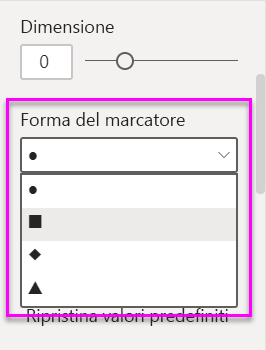
Cambiare la forma del marcatore in rombo, triangolo o quadrato.
Aggiungere analisi a un grafico
I grafici a dispersione supportano diverse funzionalità di analisi tramite il riquadro Analisi nel riquadro Visualizzazioni . È possibile aggiungere:
- Linee di tendenza: mostra la direzione complessiva dei dati
- Linee costanti: aggiungere linee di riferimento a valori specifici dell'asse X o Y
- Righe Min, Max, Average e Median: Evidenzia punti di riferimento statistici
- Righe percentili: mostra le soglie di distribuzione dei dati
- Ombreggiatura simmetrica: rivela quale asse favorisce un punto dati ombreggiando simmetricamente lo sfondo in base ai limiti dell'asse
Per istruzioni dettagliate sull'uso di queste funzionalità, vedere Usare il riquadro Analisi in Power BI.
Considerazioni e risoluzione dei problemi
Esaminare le considerazioni seguenti per l'uso dei grafici a dispersione in Power BI.
Grafici con molti punti dati
In qualsiasi tipo di grafico a dispersione è possibile visualizzare fino a un massimo di 10.000 punti dati. Quando il numero di punti dati si avvicina all'impostazione massima, è consigliabile testare l'output del grafico per ottenere prestazioni ottimali.
Il tempo di caricamento del grafico è direttamente proporzionale al numero di punti dati. Se si sceglie di pubblicare un report con un limite di punti dati impostato in corrispondenza del punto più alto della scala, è necessario testare la connessione Internet e la possibilità di accedere al report anche con dispositivi mobili. Verificare che le prestazioni del grafico soddisfino le aspettative degli utenti.
Grafici con un singolo punto dati
Il tuo grafico a dispersione ha un solo punto dati che aggrega tutti i valori sugli assi X e Y, come illustrato nell'immagine seguente? Oppure aggrega tutti i valori lungo una singola riga orizzontale o verticale?
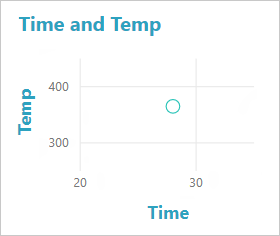
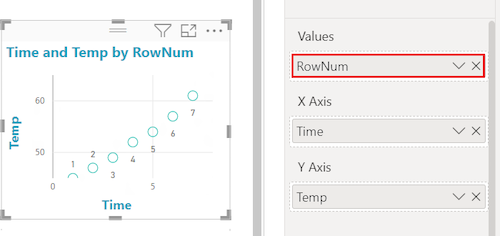
In questo scenario, è possibile aggiungere un campo all'opzione Values relativa al grafico nel riquadro Visualizations>Build. Il campo indica Power BI su come raggruppare i valori. Il campo deve essere univoco per ogni punto che si desidera tracciare. È possibile specificare un numero di riga o un campo ID. Nell'esempio seguente viene impostata l'opzione Values sul campo ID RowNum ricavato dal modello semantico.
Se i dati non includono un numero di riga o un ID specifico, è possibile creare un campo in cui concatenare insieme i valori X e Y. Il campo deve essere univoco per ogni punto che si desidera tracciare. Nell'esempio seguente viene impostata l'opzione Values su un nuovo campo denominato TempTime contenente valori concatenati.
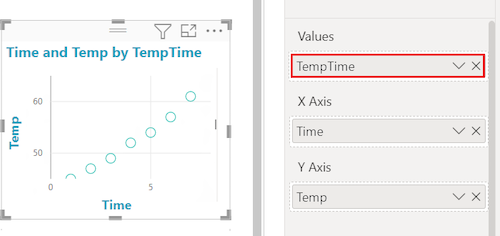
Per creare un nuovo campo, usare il Query Editor desktop di Power BI per aggiungere una colonna di indice al modello semantico. Aggiungere quindi questa colonna all'opzione Values del grafico.
Contenuto correlato
- Provare campionamento ad alta densità nei grafici a dispersione Power BI.
- Rivedere la panoramica visualizzazioni in Power BI.
- Per altre domande, connettersi al Microsoft Power BI Community.