Nota
L'accesso a questa pagina richiede l'autorizzazione. È possibile provare ad accedere o modificare le directory.
L'accesso a questa pagina richiede l'autorizzazione. È possibile provare a modificare le directory.
Gli amministratori dell'ambiente possono accedere all'analisi per Power Automate nell'interfaccia di amministrazione di Microsoft Power Platform. I report forniscono informazioni dettagliate su esecuzioni, utilizzo, errori e tipi di flussi creati, ad esempio flussi automatizzati, attivati da pulsanti, pianificati, di approvazione e processo aziendale. Includono anche dettagli sui flussi condivisi e sui connettori associati a ogni tipo di flusso. Tuttavia, questi report non includono informazioni dettagliate per i flussi desktop.
Importante
I flussi compatibili con la soluzione (flussi creati come parte di una soluzione) non sono attualmente inclusi nei report di analisi.
Per accedere a questi report:
- Accedi all'interfaccia di amministrazione di Power Platform.
- Nel riquadro di spostamento seleziona Gestisci.
- Nel riquadro Manage in Products selezionare Power Automate.
- Visualizzare i report nella pagina di analisi Power Automate.
Chi può visualizzare questi report?
Gli amministratori con questi ruoli e una licenza possono visualizzare i report nelle analisi di Power Automate:
- Amministratore ambiente: può visualizzare i report per gli ambienti a cui l'amministratore ha accesso.
- Amministratore Power Platform: può visualizzare i report per tutti gli ambienti.
- Dynamics 365 amministratore: può visualizzare i report per tutti gli ambienti.
- Microsoft 365 amministratore globale: può visualizzare i report per tutti gli ambienti.
Per ulteriori informazioni sui diversi ruoli per la gestione del tenant nella piattaforma, vedi Utilizzare i ruoli di amministratore del servizio per gestire il tenant.
Archiviazione dati
Quando un utente crea un ambiente in un'area, questo viene ospitato in tale area e tutti i dati rimangono all'interno dell'area per un massimo di 28 giorni.
Il ciclo di aggiornamento dei dati è di circa 24 ore ed è possibile trovare l'ora dell'ultimo aggiornamento nell'angolo superiore destro della pagina.
Quali sono i report disponibili?
I seguenti report a livello di tenant sono disponibili per gli amministratori di tenant e ambiente. Le relazioni all'interno delle schede Esecuzioni, Utilizzo, Creato, ed Errori forniscono informazioni dettagliate sui flussi cloud e desktop. Per impostazione predefinita, vengono visualizzati i report dell'ultimo ambiente visualizzato.
Report Esecuzioni
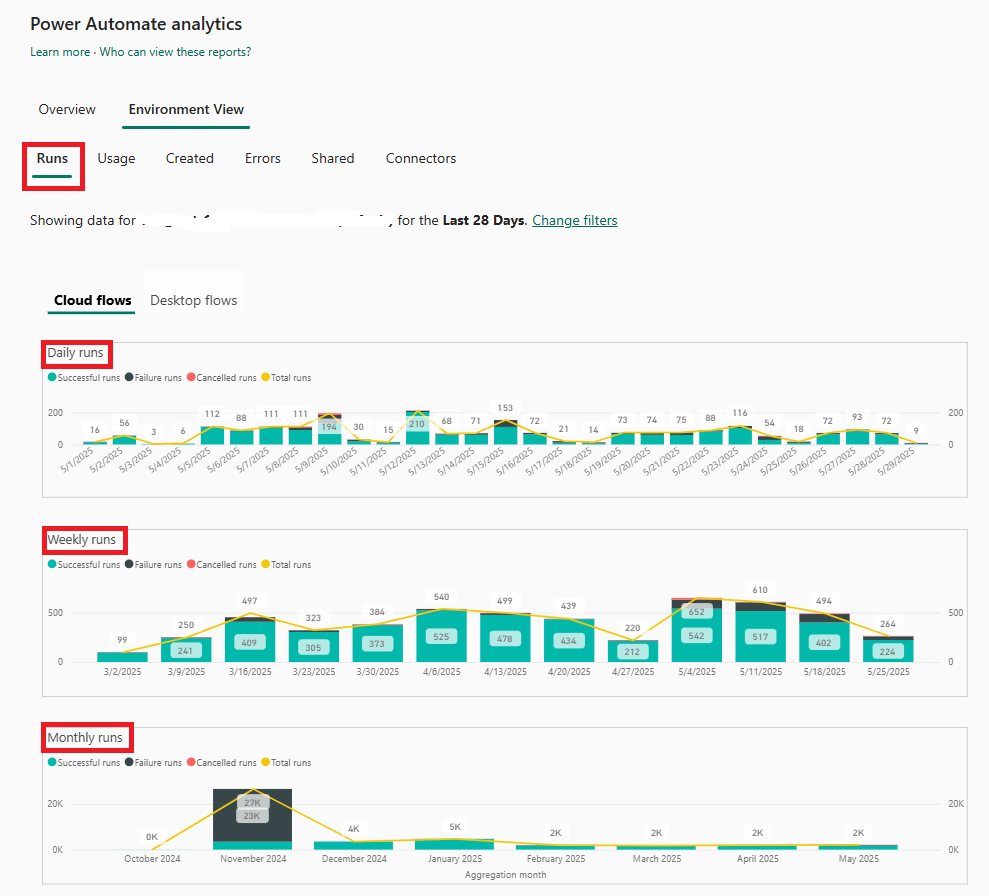
Per impostazione predefinita, viene visualizzato il report Esecuzioni. Fornisce una vista dei dati di esecuzione giornalieri, settimanali e mensili di tutti i flussi in un ambiente.
Rapporto di utilizzo
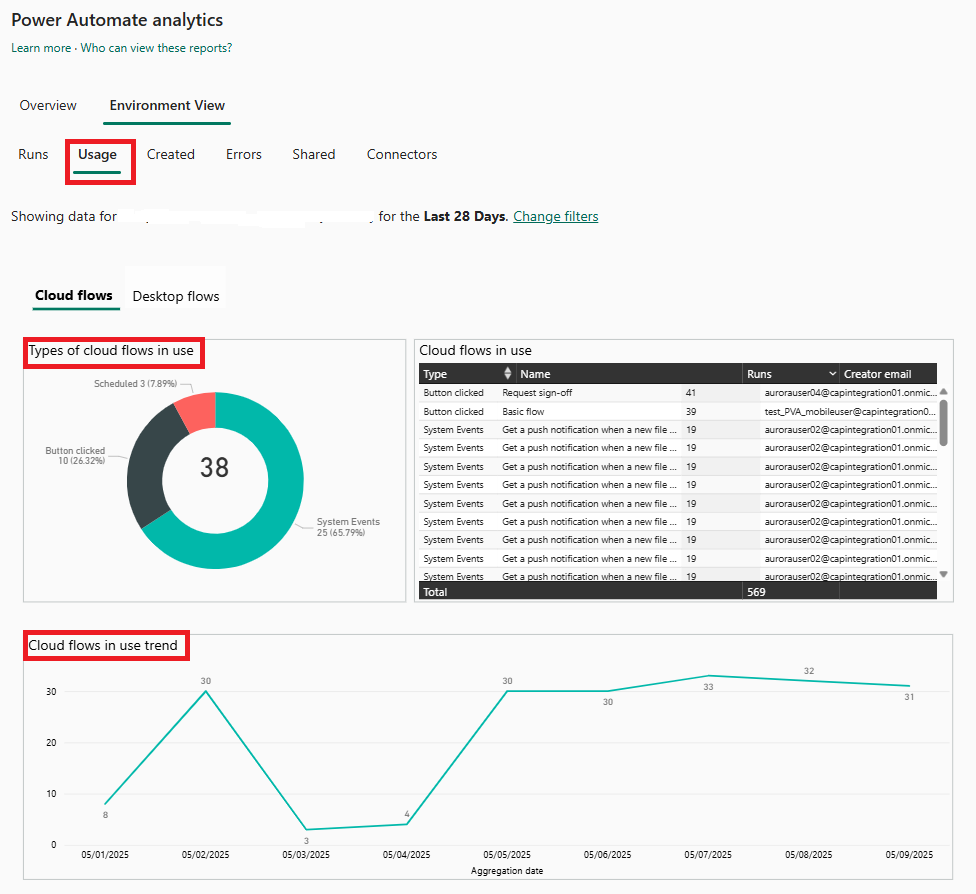
Questo report fornisce informazioni dettagliate sui diversi tipi di flussi in uso, le tendenze e nomi degli autori dei flussi.
Report creato
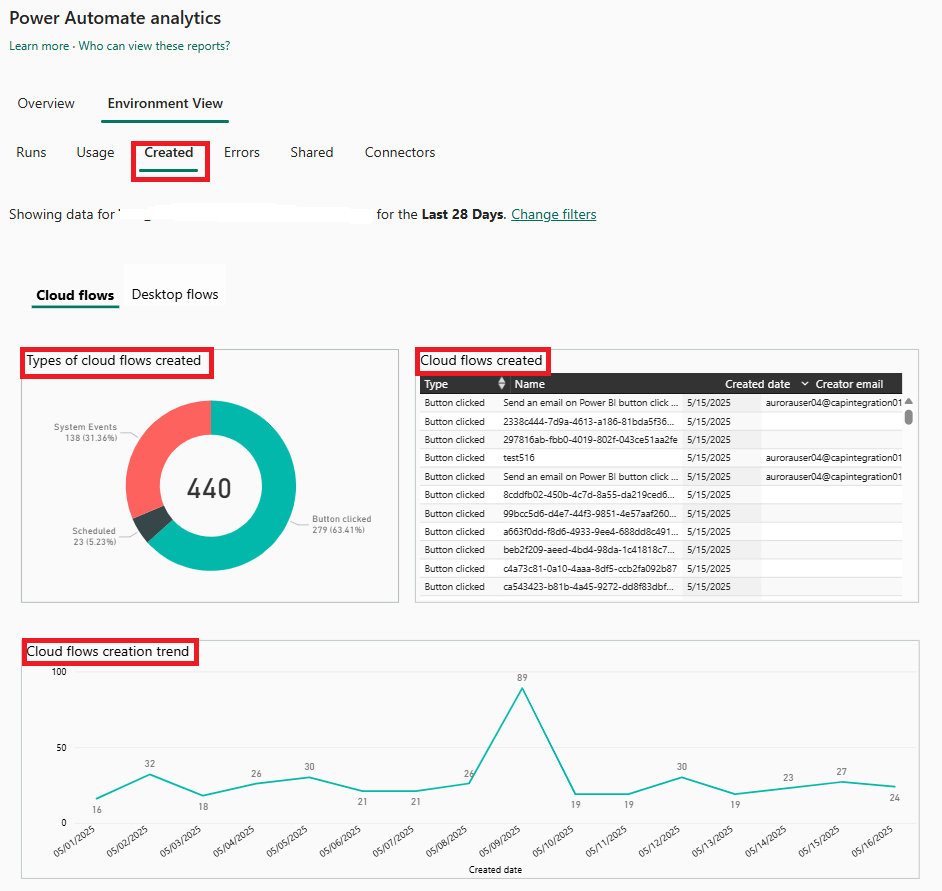
Questo report fornisce informazioni dettagliate sui tipi di flussi creati, tendenze e dettagli come la data di creazione e l'indirizzo e-mail dell'autore.
Rapporto di errore
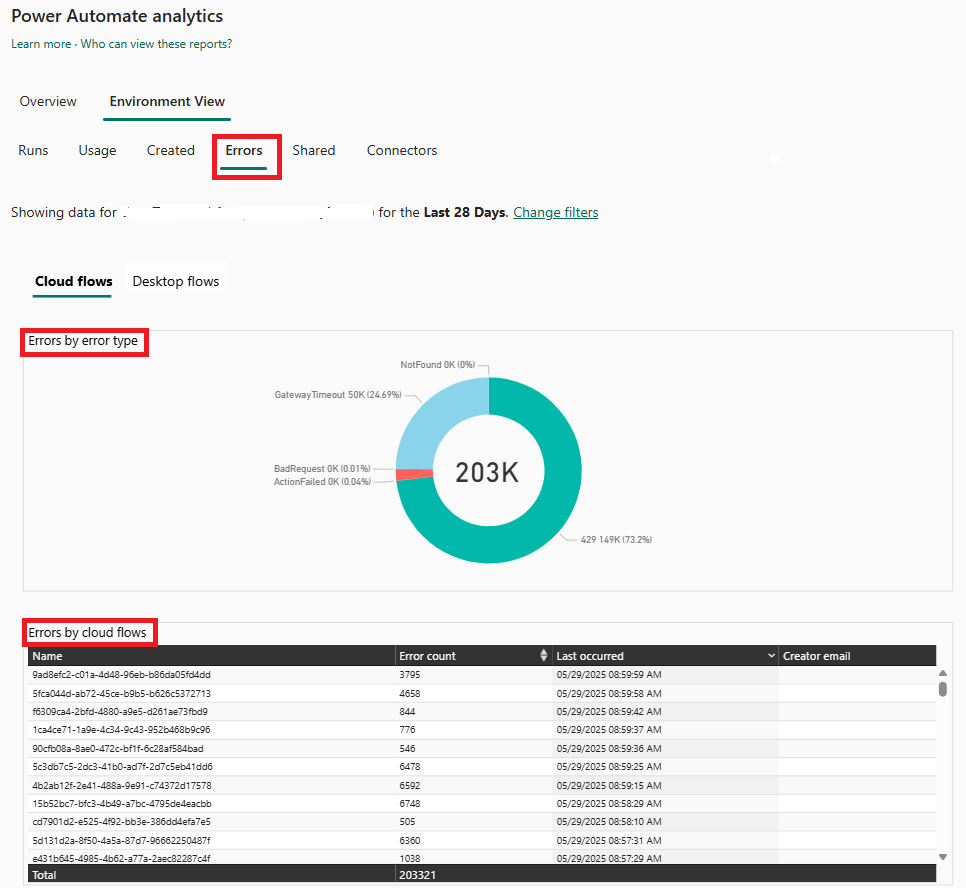
Questo report fornisce informazioni dettagliate sui tipi di errore ricorrenti e dettagli come il numero di errori, l'indirizzo e-mail dell'autore, quando si è verificato l'ultima volta e l'indirizzo e-mail dell'autore per ogni flusso.
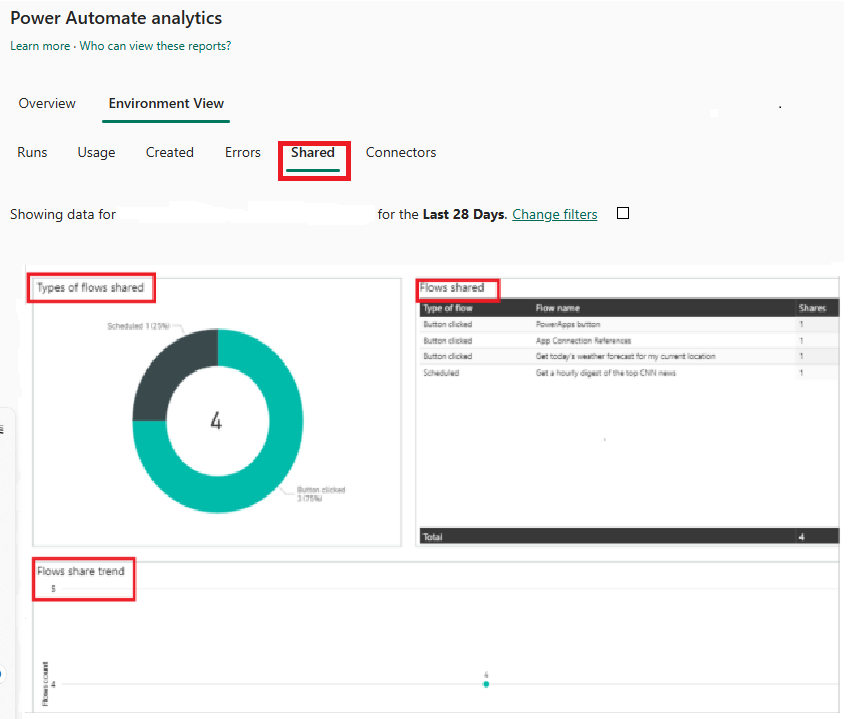
Report Condiviso
Questo report fornisce i dettagli sui flussi condivisi e le tendenze nell'ambiente.
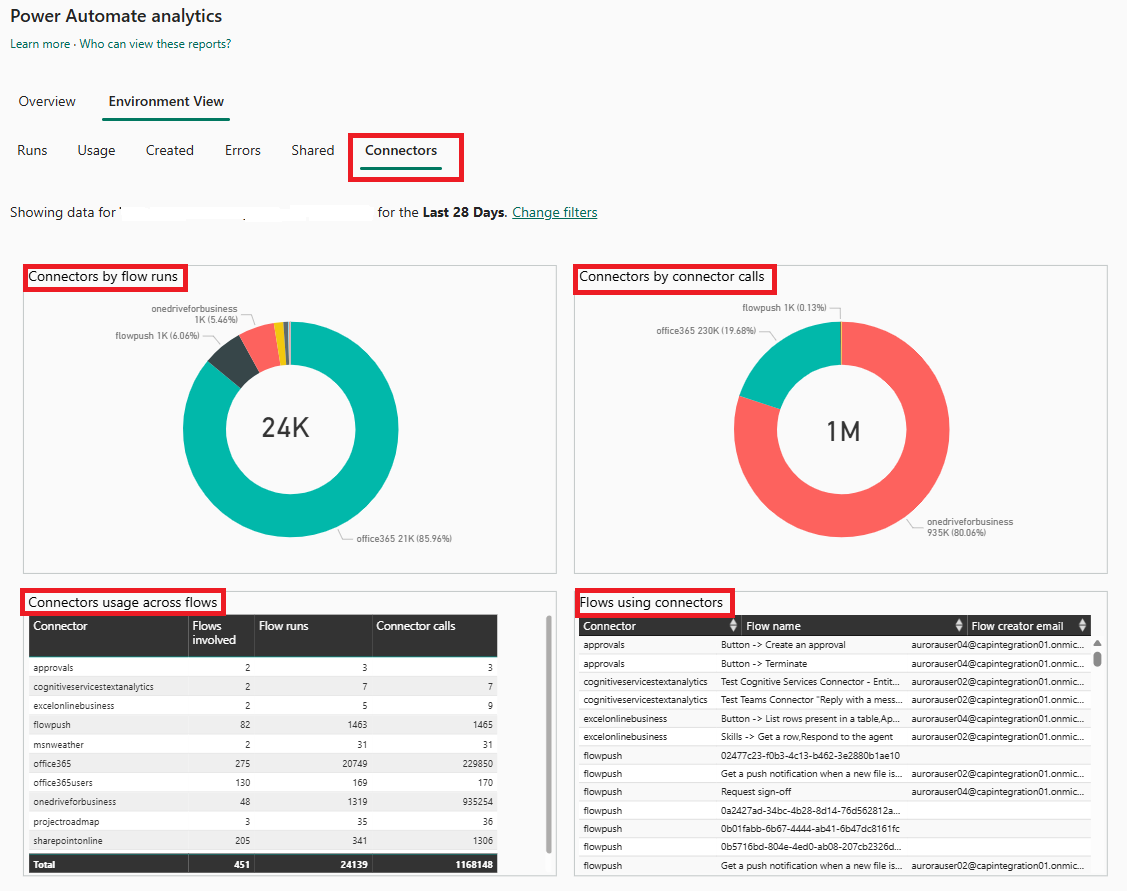
Report Connettori
Questo report fornisce i dettagli su connettori e sui flussi associati. Le metriche come il numero di chiamate da ogni flusso per connettore, le esecuzioni dei flussi e l'indirizzo e-mail dell'autore del flusso sono disponibili sia per i connettori standard che personalizzati.
Scarica rapporti
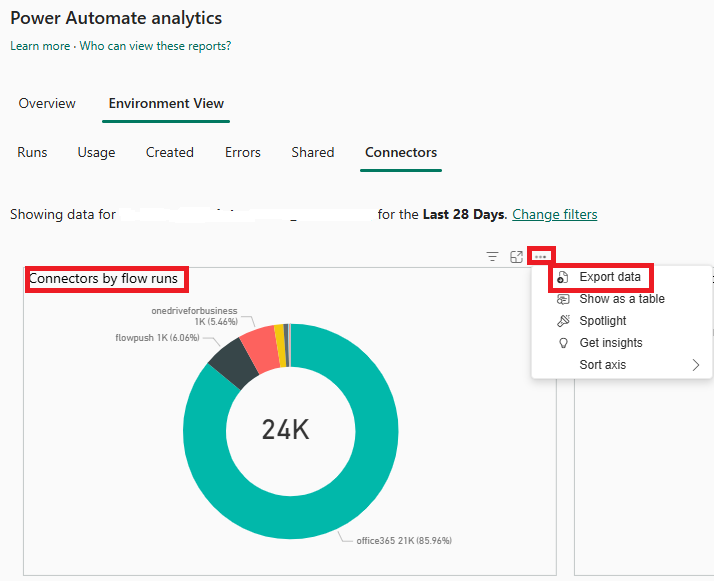
I report vengono compilati con Power BI. Gli utenti possono scegliere il pulsante con i puntini di sospensione (...) per un KPI e quindi selezionare Esporta dati.
Limitazioni dei report scaricati
Alcuni campi, ad esempio l'indirizzo e-mail dell'autore e il nome visualizzato dell'app o del flusso, potrebbero apparire vuoti nei report esportati. Si tratta di un comportamento previsto, poiché questi valori vengono risolti in fase di esecuzione e non fanno parte del set di dati archiviato sottostante.
Visualizzare i report in altri ambienti
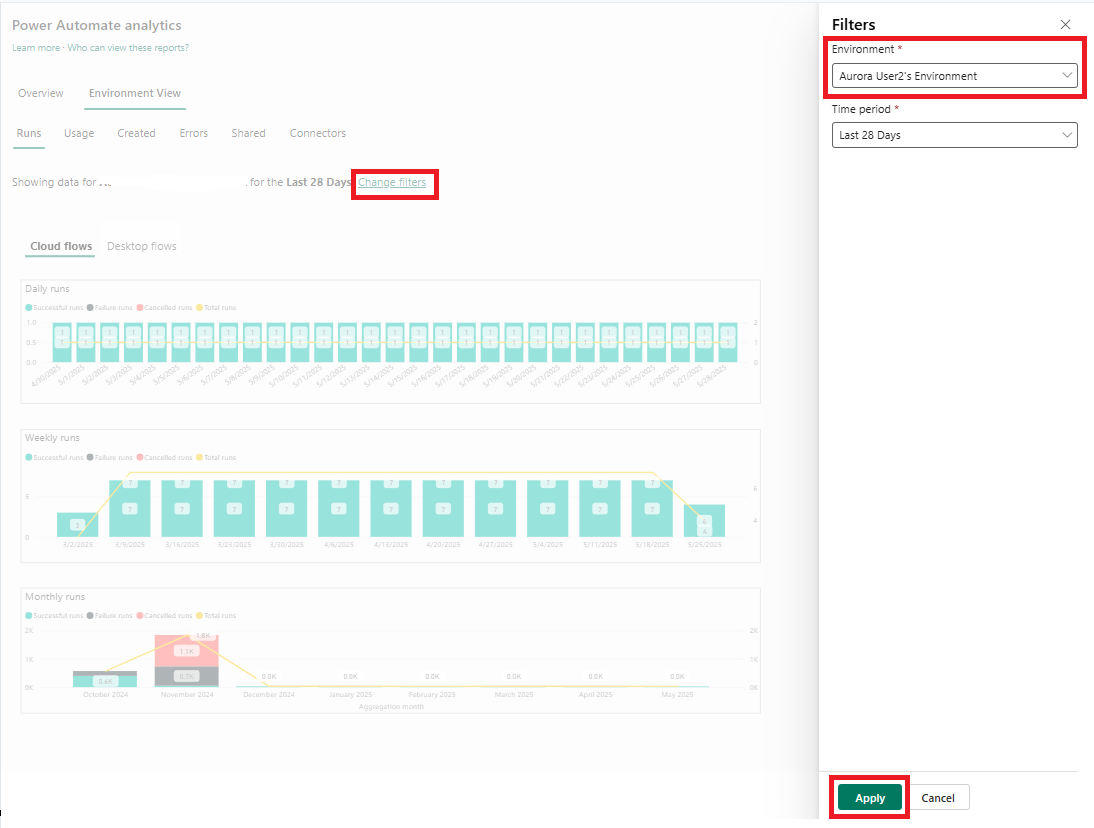
Per visualizzare i report in un altro ambiente:
- Selezionare Cambia filtri.
- Selezionare il nuovo ambiente dall'elenco Ambiente e facoltativamente, selezionare un Periodo di tempo.
- Selezionare Applica.
Limitazioni note
- Flussi con riconoscimento della soluzione: i flussi creati come parte di una soluzione non sono inclusi nei report di analisi.
- Ciclo di aggiornamento dati: i report vengono aggiornati circa ogni 24 ore; i dati in tempo reale non sono disponibili.
- Report esportati: alcuni campi, ad esempio l'indirizzo di posta elettronica del creatore e il nome visualizzato del flusso, potrebbero essere vuoti nei report esportati perché questi valori vengono risolti in fase di esecuzione.
- Espansione della visualizzazione: quando si espandono le visualizzazioni, alcuni dettagli, ad esempio il nome visualizzato del flusso, il nome visualizzato dell'ambiente o le informazioni utente, possono essere visualizzati come identificatori non elaborati anziché nomi descrittivi.
- Questa funzionalità non è attualmente disponibile nei cloud pubblici e sovrani.