Nota
L'accesso a questa pagina richiede l'autorizzazione. È possibile provare ad accedere o modificare le directory.
L'accesso a questa pagina richiede l'autorizzazione. È possibile provare a modificare le directory.
Tutti i nuovi connettori introdotti da Microsoft e dai partner per Power Platform sono disabilitati per impostazione predefinita per i clienti che operano nei cloud del governo degli Stati Uniti seguenti: Government Community Cloud - High (GCC High) e Department of Defense (DoD). Gli amministratori possono esaminare questi nuovi connettori prima di autorizzare l'uso nell'organizzazione nella pagina Criteri dati dell'interfaccia di amministrazione di Power Platform. I connettori già pubblicati in GCC High e nel Dipartimento della Difesa rimangono attivi.
Power Platform e terze parti rilasciano continuamente nuovi connettori e amministratori possono impostare una classificazione predefinita per tali connettori tramite i relativi criteri dati. A seconda del modo in cui questi criteri dati vengono configurati all'interno del tenant del cliente, i nuovi connettori potrebbero involontariamente diventare disponibili per i sviluppatori in determinati ambienti senza che gli amministratori approvino l'uso. Tali eventi devono essere evitati nei cloud US government, dove è richiesta una rigorosa conformità. Gli amministratori possono fare affidamento su questo meccanismo di protezione in GCC High e DoD per controllare meglio l'uso dei connettori.
Nota
I connettori personalizzati non possono essere disabilitati con questo nuovo controllo dei criteri dati.
Quando un connettore è disabilitato, gli amministratori possono comunque classificare e configurare il connettore nei criteri dati, ma il relativo uso è bloccato in Power Apps e Power Automate.
Prerequisiti
I nuovi connettori sono disabilitati solo per impostazione predefinita per i cloud del governo degli Stati Uniti seguenti:
- Government Community Cloud - High (GCC High)
- DoD (Department of Defense)
Esaminare i nuovi connettori disabilitati per impostazione predefinita
Seguire questa procedura per esaminare un connettore disabilitato per impostazione predefinita, modificare un'impostazione del connettore e testare la possibilità di aggiungere un connettore a un'app.
Passaggio 1: Visualizzare il nuovo connettore
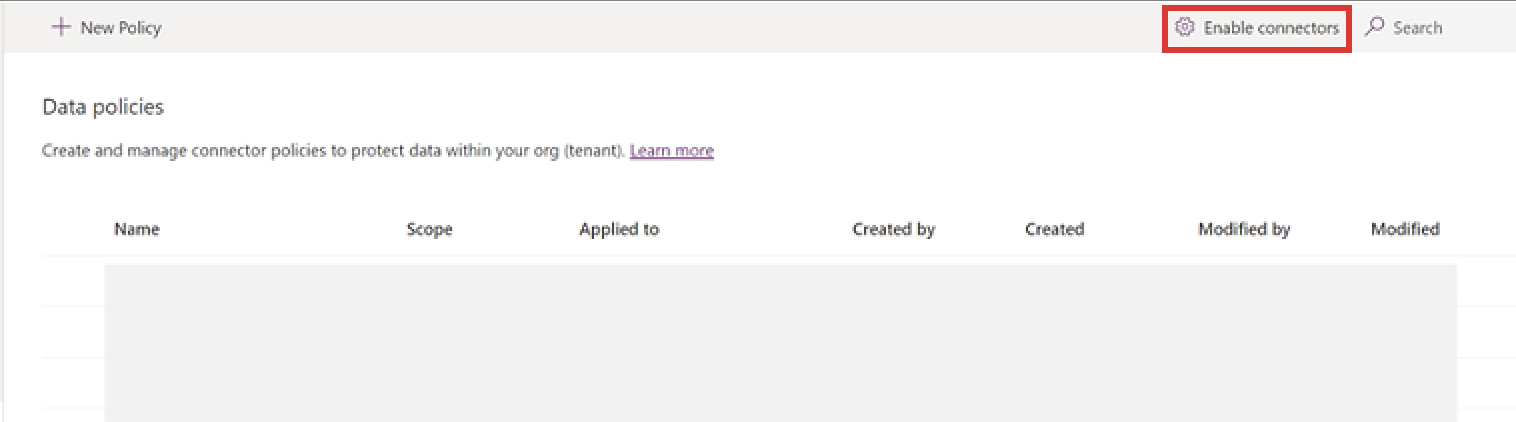
Selezionare la scheda Criteri dati in cui si trovano tutti i criteri dati.
Seleziona Abilita connettori nella barra degli strumenti.
I nuovi connettori (quelli che non sono stati esaminati) hanno lo stato Segna come revisionato.
I connettori che sono già stati esaminati e autorizzati hanno lo stato Esaminato.
Passaggio 2: Abilitare il nuovo connettore o lasciarlo disabilitato
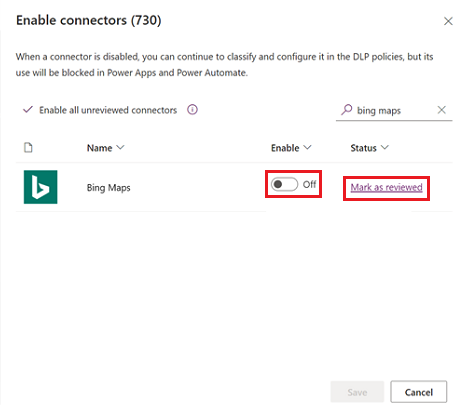
Se vuoi mantenere il connettore disabilitato, seleziona Contrassegna come rivisto.
Se vuoi abilitare il connettore, seleziona l'interruttore Abilita.
In entrambi i casi, lo stato viene modificato in Revisione.
Seleziona Salva. Lo stato del connettore è ora impostato su Rivedi.
Passaggio 3: Visualizzare un connettore disattivato in una politica dei dati
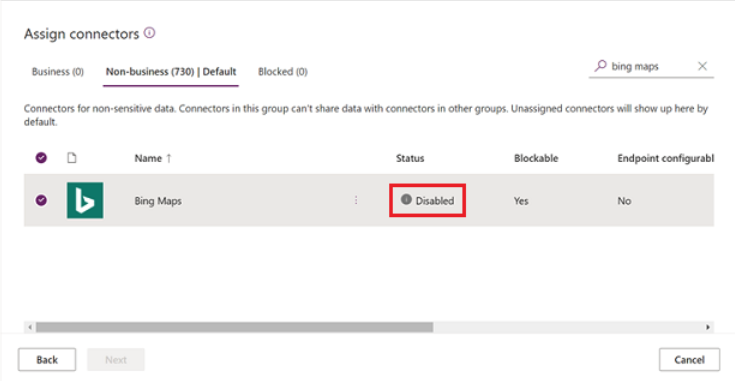
Seleziona un criterio dei dati nella pagina Criteri dei dati.
Vedere la scheda Connettori predefiniti . I connettori disabilitati hanno lo stato Disabilitato.
Passaggio 4: Tentare di aggiungere un connettore disabilitato in un'app Power App
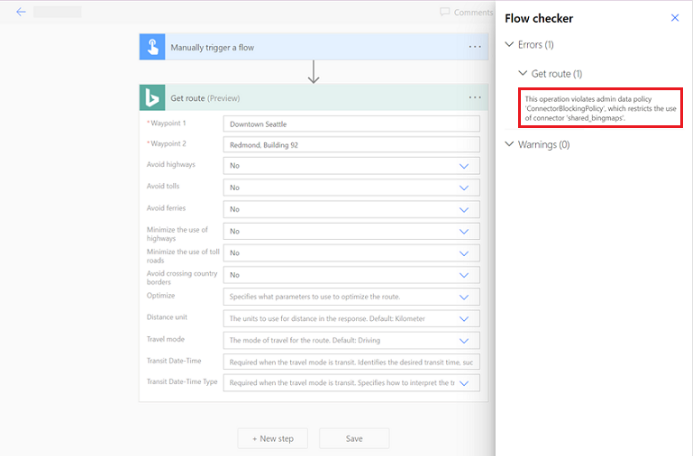
Apri una Power App.
Aggiungere un connettore disabilitato a un flusso. Viene visualizzato un messaggio di errore.
Nota
Questa nuova impostazione a livello di tenant viene applicata anche alle app e ai flussi esistenti creati utilizzando i connettori che ora sono disabilitati.
Supporto di PowerShell
Il nuovo controllo dati ha la struttura seguente in PowerShell. L'oggetto connectorSettings è una matrice di connettori che specifica se è abilitata o disabilitata (comportamento) e se è stata esaminata o meno (isReviewed).
$connectorBlockingDefinition = [pscustomobject] @{
  ConnectorSettings= @(
    [pscustomobject] @{
             id  # connectorId -- string
             behavior # connector behavior -- "Allow"/"Deny"
             isReviewed # whether connector has been reviewed -- boolean
         }
  )
}
Recupera il criterio di blocco del connettore esistente per il tenant
Get-PowerAppDlpConnectorBlockingPolicies
Esempio:
Get-PowerAppDlpConnectorBlockingPolicies -TenantId "aaaabbbb-0000-cccc-1111-dddd2222eeee"
Il cmdlet precedente restituisce i connettori bloccati/consentiti per la valutazione e il policyId.
Crea un nuovo criterio di blocco del connettore per il tenant
New-PowerAppDlpConnectorBlockingPolicy –TenantId "aaaabbbb-0000-cccc-1111-dddd2222eeee" -ConnectorBlockingDefinition $connectorBlockingDefinition
  Where $connectorBlockingDefinition = [pscustomobject] @{
    ConnectorSettings= @
      [pscustomobject] @{
        id  = "/providers/Microsoft.PowerApps/apis/connector1"
        behavior = "Allow"
        isReviewed = $true
      },
      [pscustomobject] @{
        id = "/providers/Microsoft.PowerApps/apis/connector2"
        behavior="Deny"
        IsReviewed=$false
      }
    )
  }
Aggiorna il criterio di blocco del connettore per il tenant
Set-PowerAppDlpConnectorBlockingPolicy -TenantId "aaaabbbb-0000-cccc-1111-dddd2222eeee" -PolicyId "1aaaaaa1-2bb2-3cc3-4dd4-5eeeeeeeeee5" -ConnectorBlockingDefinition $connectorBlockingDefinition
Recupera il criterio di blocco del connettore utilizzando policyId
Get-PowerAppDlpConnectorBlockingPolicy -TenantId "aaaabbbb-0000-cccc-1111-dddd2222eeee" -PolicyId "1aaaaaa1-2bb2-3cc3-4dd4-5eeeeeeeeee5"