Nota
L'accesso a questa pagina richiede l'autorizzazione. È possibile provare ad accedere o modificare le directory.
L'accesso a questa pagina richiede l'autorizzazione. È possibile provare a modificare le directory.
Gli amministratori del tenant e dell'ambiente in Power Platform utilizzano avvisi per tenere traccia dell'integrità operativa delle loro risorse. Gli amministratori configurano soglie personalizzate e ricevono notifiche quando le metriche per le risorse superano soglie specifiche. Creare avvisi per qualsiasi metrica nell'area Monitoraggio dell'interfaccia di amministrazione di Power Platform.
Tieni presente i seguenti principi:
- Gli avvisi vengono valutati dopo la produzione di nuove metriche. Attualmente, tutte le metriche sono aggregazioni di 24 ore, il che significa che una regola di avviso nell'area Monitoraggio viene valutata ogni 24 ore dopo la generazione delle aggregazioni di 24 ore più recenti. Una regola di avviso esegue una valutazione su richiesta al momento della sua creazione.
- Le regole di avviso sono avvisi creati dagli amministratori per monitorare le proprie risorse. Puoi modificare, eliminare e attivare o disattivare una regola di avviso. È possibile inserire regole di avviso in un ambiente e in una risorsa specifica.
- Un avviso attivato si verifica quando una o più risorse monitorate da una regola di avviso superano soglie specifiche definite dall'amministratore durante la configurazione della regola di avviso. È possibile selezionare l'avviso attivato per informazioni sulle risorse attivate dalla regola di avviso e ottenere consigli su come migliorare le risorse se si trova in un ambiente gestito.
Quando si utilizzano gli avvisi
- Teams e amministratori usano avvisi per trovare le risorse usate più del previsto. Ad esempio, un amministratore crea un avviso per sapere se le app nell'ambiente predefinito superano i 50 lanci al giorno.
- I team usano gli avvisi per individuare risorse IT con integrità compromessa e collaborare con i loro sviluppatori per risolvere i problemi.
- Per le operazioni, gli amministratori creano avvisi per sapere se le app nell'ambiente di produzione sono lente da aprire per gli utenti.
Prerequisiti
- Per accedere agli avvisi, devi essere un amministratore tenant o un amministratore dell'ambiente.
- È possibile inserire avvisi solo in un ambiente gestito.
- Devi utilizzare la nuova interfaccia di amministrazione di Power Platform ottimizzata.
Creare un avviso su un ambiente
Accedi all'interfaccia di amministrazione di Power Platform.
Nel riquadro di spostamento seleziona Monitora.
Nel riquadro Monitoraggio, seleziona Avvisi. Viene visualizzata la pagina Avvisi.
Note
Gestire le regole di avviso esistenti nella scheda Regole di avviso . Usare l'icona Altre azioni utente per visualizzare le opzioni per la modifica o l'eliminazione della regola di avviso. Attivare o disattivare la regola di avviso usando l'interruttore nella colonna Stato .
Seleziona + Regola di avviso per creare la tua nuova regola di avviso. Viene visualizzato il riquadro Nuova di avviso.
Inserire il nome dell'avviso nel campo Nome regola di avviso.
Nell'elenco Prodotto selezionare il prodotto da monitorare con l'avviso, Power Apps, Power Automate o Copilot Studio.
Nell'elenco Tipo di prodotto, seleziona cosa monitorerai con l'avviso. Ad esempio, selezionare App Canvas o App basata su modello per Power Apps.
Nell'elenco Ambito selezionare Ambiente per monitorare tutti gli elementi di un tipo specifico, ad esempio tutte le app canvas nell'ambiente di produzione. Selezionare quindi l'ambiente.
Nell'elenco Metrica selezionare la metrica rispetto alla quale si vuole creare la soglia personalizzata. Per altre informazioni sulle metriche disponibili, vedere Metriche e consigli per Power Apps, Metriche e consigli per Power Automate e metriche e consigli per Copilot Studio.
Nell'elenco Operatore, seleziona un operatore per definire la soglia. Le opzioni sono È inferiore a, È superiore a o È uguale a.
Nell'elenco Seleziona valore, utilizza le icone freccia per aumentare o diminuire il valore.
Nell'elenco Gravità, seleziona Bassa, Media o Alta.
Nell'elenco Tipo di notifica selezionare il tipo di notifica che si desidera che l'avviso sia disponibile.
- Se si seleziona Nessuno, non si riceve un messaggio di posta elettronica ed è necessario tornare all'area Monitoraggio dell'interfaccia di amministrazione per verificare lo stato dell'avviso.
- Se si seleziona Posta elettronica, si riceve un messaggio di posta elettronica quando viene attivato l'avviso fino a quattro altri destinatari, specificati nel campo Destinatari.If you select Email, you and up up four other recipients, that you specify in the Recipient/s field , get an email when the alert is triggered. L'e-mail proviene da
PowerPlat-noreply@microsoft.com.
Seleziona Salva.
Creare un avviso per una risorsa
È possibile creare un avviso per monitorare una risorsa specifica, ad esempio un'app canvas specifica, seguendo questa procedura.
Accedi all'interfaccia di amministrazione di Power Platform.
Nel riquadro di spostamento seleziona Monitora.
Nel riquadro Monitoraggio selezionare il prodotto in cui si trova la risorsa. Ad esempio, se si seleziona Power Apps, viene visualizzato un elenco di app canvas per cui è possibile creare avvisi.
Trovare la risorsa e selezionarla per aprire un riquadro delle risorse con informazioni sulle metriche più dettagliate.
Nell'angolo superiore destro del riquadro viene visualizzato un collegamento con etichetta + Nuova regola di avviso se la risorsa si trova in un ambiente gestito.
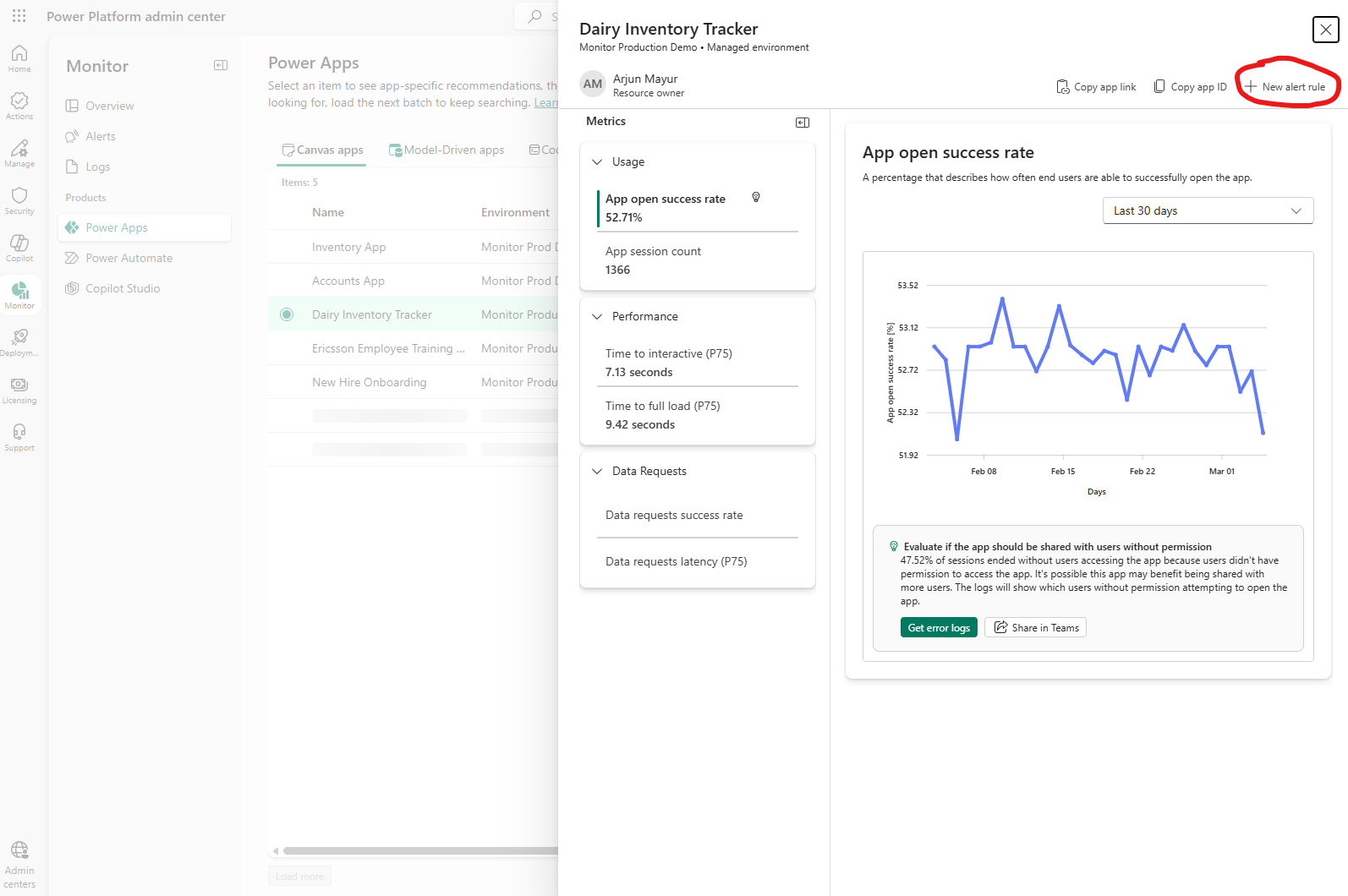
Selezionare il collegamento + Nuova regola di avviso per creare un avviso. L'interfaccia di amministrazione riempie automaticamente le informazioni relative a Prodotto, Tipo di prodotto, Ambito, Ambiente e Risorsa , in modo da poter creare un avviso per tale risorsa specifica.
Specificare il nome della regola di avviso, metrica, operatore, valore soglia, gravità e tipo di notifica , come documentato in Creare un avviso in un ambiente.
Per gli avvisi con ambito di risorsa, è possibile configurare un periodo di revisione dei dati, che specifica la distanza con cui l'avviso valuta i dati. Le opzioni per il periodo di revisione dei dati sono:
- 24 ore: l'avviso esamina i dati delle ultime 24 ore.
- 1 ora: l'avviso esamina i dati dell'ultima ora e abilita l'aggregazione oraria per la metrica.
Nel pannello delle risorse dell'elemento è possibile visualizzare grafici per aggregazioni di 24 ore e 1 ora nella metrica di un elemento se un avviso è stato configurato con il periodo di revisione dei dati di 1 ora per tale metrica per tale app. Ad esempio, se è stato configurato un avviso con un periodo di revisione dei dati di 1 ora nella metrica Time to Interactive di un'app, è possibile visualizzare aggregazioni di 24 ore e 1 ora nel grafico per la metrica Time to Interactive per tale app. Usare l'elenco Periodo di revisione sopra il grafico per passare da una visualizzazione all'altra.
Note
Attualmente, il periodo di revisione dei dati è in anteprima ed è disponibile solo per le app di codice.
Seleziona Salva.
Dopo aver creato l'avviso, il sistema esegue una valutazione su richiesta e analizza tutte le risorse applicabili nell'ambito.
Quando viene attivato un avviso
Se si sceglie di ricevere notifiche tramite posta elettronica quando una risorsa attiva un avviso, viene visualizzata una notifica tramite posta elettronica.
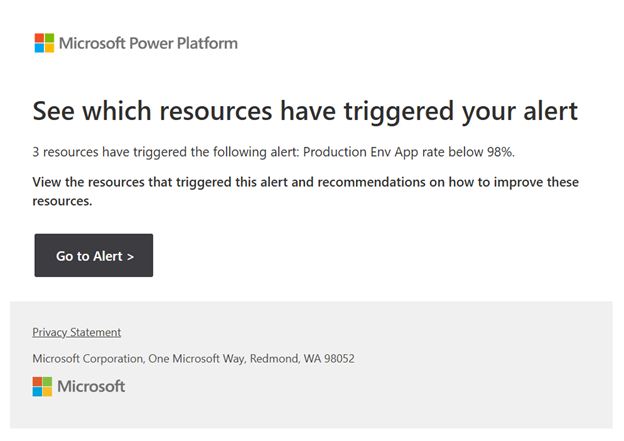
Nella notifica tramite posta elettronica selezionare Vai a Avviso per aprire una pagina di Power Platform che elenca gli avvisi attivati. È possibile visualizzare informazioni sull'avviso attivato e sulle risorse attivate. Quando si seleziona una delle risorse nell'avviso attivato, viene visualizzato un riquadro che mostra le informazioni sulle serie temporali per tutte le metriche applicabili per tale risorsa e le raccomandazioni su come migliorare la metrica se non ottimale.
Avvisi predefiniti di Microsoft
Panoramica
Power Platform include avvisi predefiniti che aiutano i team IT, operativi e di eccellenza a trovare app, flussi e agenti ad uso elevato con prestazioni ridotte. Gli avvisi predefiniti forniscono il massimo valore ai clienti che non hanno adottato avvisi personalizzati per monitorare la condizione dell'organizzazione.
Quali sono gli avvisi predefiniti?
Microsoft crea e definisce avvisi predefiniti per evidenziare le risorse con integrità non ottimale. Hanno un ambito a livello di tenant, quindi monitorano tutte le risorse di un tipo specifico nel tenant. Sono attivate per impostazione predefinita, non richiedono alcuna configurazione per iniziare a usarle e non possono essere modificate. Gli avvisi predefiniti incoraggiano la personalizzazione; non solo consentono agli utenti di identificare le risorse ad uso elevato con integrità operativa non ottimale, ma consentono anche di introdurre e acquisire familiarità con il concetto di avvisi personalizzati. Prendere in considerazione la creazione di un avviso personalizzato per alcune di queste risorse per monitorarli in modo proattivo rispetto alle soglie personalizzate definite dall'utente.
La tabella seguente illustra in dettaglio quali avvisi predefiniti sono attualmente supportati.
| Prodotto | Avviso predefinito |
|---|---|
| App canvas | La disponibilità di app canvas ad uso elevato è inferiore a 90%. |
| App basate su modello | La disponibilità di app basate su modello ad uso elevato è inferiore a 90%. |
| Flussi cloud | I flussi cloud ad uso elevato hanno una percentuale di successo inferiore a 90%. |
| Flussi desktop | I flussi desktop ad uso elevato hanno una percentuale di successo inferiore a 90%. |
| Agenti | Gli agenti ad uso elevato hanno una percentuale di successo inferiore al 90%. |
Soglie di utilizzo elevato
Gli avvisi predefiniti evidenziano le risorse ad uso elevato nel tenant che eseguono in modo non ottimale. Questi avvisi filtrano le risorse con una sessione bassa o il numero di esecuzioni in modo da visualizzare solo le risorse pertinenti. Le soglie per ogni tipo di prodotto supportato sono incluse nella tabella seguente e non possono essere modificate.
| Prodotto | Soglia di utilizzo |
|---|---|
| App canvas | Gli avvii recenti dell'app sono maggiori o uguali a 100. |
| App basate su modello | Gli avvii recenti dell'app sono maggiori o uguali a 100. |
| Flussi cloud | Il numero di esecuzioni giornaliere è maggiore o uguale a 150. |
| Flussi desktop | Il numero di esecuzioni giornaliere è maggiore o uguale a 100. |
| Agenti | Le sessioni recenti dell'agente sono maggiori o uguali a 200. |
Funzionamento
Andare al centro di amministrazione di Power Platform e navigare verso la pagina Monitor>Panoramica. Nella pagina vengono visualizzate due schede.
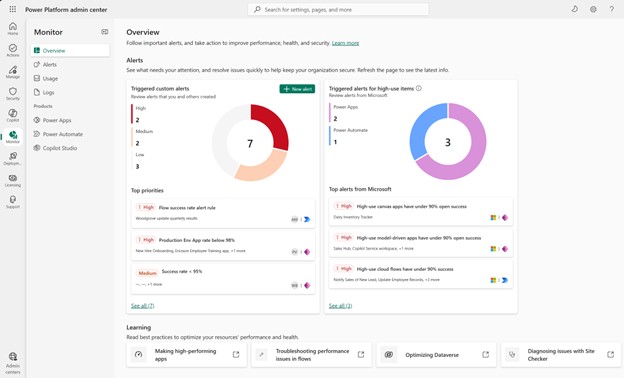
La scheda Avvisi personalizzati attivati mostra lo stato degli avvisi personalizzati attivati nel tenant. Questi avvisi sono quelli definiti dall'utente. L'oggetto visivo in questa scheda suddivide gli avvisi personalizzati attivati in base al livello di gravità e la sezione Priorità principali seguente indica quale degli avvisi ha attivato più di recente. Selezionare uno di questi avvisi personalizzati per visualizzare gli elementi attivati.
La scheda Avvisi attivati per gli elementi ad uso elevato a destra mostra quali avvisi predefiniti sono stati attivati. Analogamente, l'oggetto visivo nella parte superiore della scheda mostra una suddivisione degli avvisi predefiniti attivati per tipo di prodotto. Selezionare uno degli avvisi nella sezione Avvisi principali di Microsoft per visualizzare le risorse attivate dall'avviso predefinito. Ad esempio, è possibile selezionare i flussi cloud ad uso elevato con un tasso di successo inferiore a 90% avviso predefinito e visualizzare tutti i flussi cloud ad uso elevato nel tenant che hanno attivato questo avviso, indipendentemente dal fatto che il flusso si trovi in un ambiente gestito o meno. Analogamente all'esperienza di avviso personalizzato attivata, la selezione di un flusso specifico in tale elenco visualizza un riquadro che indica come ogni metrica per tale flusso ha mostrato la tendenza nel tempo.
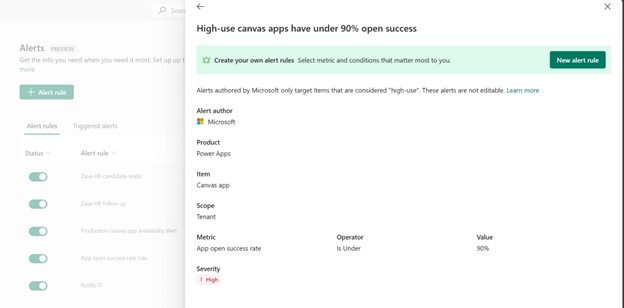
È anche possibile visualizzare un elenco degli avvisi predefiniti e visualizzare i relativi dettagli nella sezione Avvisi di Monitoraggio. Selezionare Avvisi e scorrere fino alla fine della pagina per visualizzare gli avvisi predefiniti. Microsoft crea avvisi predefiniti.
Selezionando i tre puntini accanto all'avviso predefinito e quindi Dettagli mostra un pannello che indica come è stato configurato. Non è possibile modificare o eliminare questi avvisi.
Domande frequenti
Qual è la differenza tra una regola di avviso e un avviso attivato?
Una regola di avviso è una regola di monitoraggio configurata, tra cui ambito, metrica, soglia, gravità e notifica.
Un avviso attivato si verifica quando una o più risorse soddisfano la condizione della regola. Ad esempio, viene soddisfatta la condizione è inferiore al 90% per il tasso di successo di apertura dell'app.
Chi può creare e gestire gli avvisi?
Per creare e gestire gli avvisi, è necessario essere un amministratore tenant o un amministratore dell'ambiente .
Quali ambienti sono supportati?
Tutti i tipi di ambiente, ad esempio produzione, sandbox, versione di valutazione e tipi di ambiente per sviluppatori, sono supportati, ma devono essere un ambiente gestito. Selezionare l'ambiente nel campo ID dopo aver impostato il campo Ambito su Ambiente.
Dove si gestiscono gli avvisi creati?
Passare all'interfaccia di amministrazione di Power Platform e selezionare Monitoraggio>avvisi e gestire le regole esistenti nella scheda Regole di avviso .
Qual è la colonna Ultima esecuzione nella scheda Regole di avviso?
I dati in questa colonna indicano quando la regola di avviso è stata eseguita l'ultima volta. Gli avvisi vengono eseguiti ogni 24 ore, pertanto i valori in questa colonna devono cambiare di conseguenza.
Il livello di gravità influisce sul modo in cui vengono elaborati gli avvisi?
La gravità, ad esempio Bassa, Media o Alta, è un'etichetta di classificazione per la valutazione e la creazione di report. Non modifica la frequenza di valutazione o il comportamento delle notifiche tramite posta elettronica.
Gli avvisi funzionano nell'ambiente predefinito?
Sì, se l'ambiente predefinito è un ambiente gestito. Gli ambienti gestiti sono gli unici ambienti che supportano gli avvisi.
È possibile disabilitare gli avvisi predefiniti?
Al momento, non è possibile disabilitare gli avvisi predefiniti. Il supporto per questa funzionalità sarà presto disponibile.
Dove è possibile visualizzare gli avvisi predefiniti attivati?
È possibile visualizzare gli avvisi predefiniti attivati nella pagina Panoramica monitoraggio nella scheda Avvisi attivati per gli elementi ad uso elevato e nella sezione Avvisi nella parte inferiore della pagina Regole di avviso . È anche possibile trovare le notifiche di avviso predefinite attivate nella sezione avvisi attivati della pagina Monitoraggio avvisi .
Cosa devo fare se viene attivato un avviso predefinito?
Esaminare le risorse interessate e valutare la possibilità di creare avvisi personalizzati per tali elementi per monitorarli in modo proattivo in base alle soglie importanti per l'organizzazione e ricevere una notifica tramite posta elettronica quando viene attivato.
Gli avvisi predefiniti inviano notifiche tramite posta elettronica?
No, gli avvisi predefiniti non inviano alcuna notifica. È necessario passare a Monitoraggio per visualizzare se uno di essi è stato attivato.
È possibile personalizzare gli avvisi predefiniti?
No, Microsoft preconfigura questi avvisi. Per la personalizzazione, creare avvisi personalizzati.
È possibile creare avvisi per monitorare tempo interattivo o tempo per il caricamento completo su schermate specifiche per le app canvas o di codice?
No, quando crei un avviso in un'app canvas o basata su codice e selezioni Time to Interactive (TTI) o Time to Full load (TTFL) come metrica, viene monitorato solo il TTI o il TTFL della schermata iniziale di quell'app. Non è possibile selezionare una schermata specifica di un'app durante la configurazione di un avviso.
Suggerimenti o procedure consigliate?
Sì. Seguire queste procedure consigliate:
- Iniziare con dimensioni ridotte: creare prima alcune regole ad alto valore, ad esempio tempi di apertura delle prestazioni, percentuali di errore, picchi di utilizzo.
- Nome coerente: usare nomi chiari come Prod - App Canvas - Disponibilità < 90.
- Impostare la gravità appropriata: usare High per le metriche con impatto sull'ambiente di produzione e Media o Bassa per il monitoraggio delle tendenze.
- Gestire il limite di 50 regole: eliminare le regole obsolete.
- Convalidare il routing della posta elettronica: assicurarsi che i destinatari possano ricevere messaggi di posta elettronica da PowerPlat-noreply@microsoft.com.
- Monitorare la cadenza di 24 ore: ci si aspetta una valutazione giornaliera; non è istantanea.
Quante regole di avviso è possibile attivare contemporaneamente?
Un tenant può avere 50 regole di avviso attivate contemporaneamente. Tuttavia, è possibile creare un numero illimitato di regole di avviso. Prendere in considerazione l'eliminazione o la disattivazione di qualsiasi regola di avviso esistente se si raggiunge il valore massimo.