Nota
L'accesso a questa pagina richiede l'autorizzazione. È possibile provare ad accedere o modificare le directory.
L'accesso a questa pagina richiede l'autorizzazione. È possibile provare a modificare le directory.
[Questo articolo è una documentazione preliminare ed è soggetto a modifiche.]
Per connettere un ambiente o una soluzione Dataverse a GitHub, creare un'app GitHub, archiviare la chiave privata dell'app in Azure Key Vault, creare una connessione GitHub Power Platform e quindi connettersi dall'esperienza di controllo del codice sorgente nella soluzione.
È possibile connettersi all'anteprima dell'integrazione con GitHub dall'esperienza Soluzioni in https://make.preview.powerapps.com, https://copilotstudio.preview.microsoft.com, https://make.preview.powerautomate.com o https://make.preview.powerpages.microsoft.com.
Importante
- Questa è una funzionalità di anteprima.
- Le funzionalità di anteprima non sono destinate all'uso in produzione e possono avere funzionalità limitate. Queste funzionalità sono disponibili prima del rilascio ufficiale in modo che i clienti possano ottenere un accesso anticipato e fornire feedback.
Prerequisiti
- L'integrazione git di Dataverse è una funzionalità degli ambienti gestiti. Gli ambienti di sviluppo e di destinazione devono essere abilitati come ambienti gestiti.
- Un account GitHub con accesso amministratore dell'organizzazione.
- Una sottoscrizione Azure con l'autorizzazione per creare risorse Key Vault. Il Key Vault deve trovarsi nello stesso tenant Microsoft Entra dell'ambiente Dataverse.
- È necessario un ambiente Dataverse in cui si ha il ruolo di sicurezza Amministratore di sistema.
- Una soluzione personalizzata non gestita che si desidera connettere al controllo del codice sorgente. Crearne uno se non ne hai ancora uno.
Creare un'app GitHub
Aprire GitHub nel browser. Selezionare l'immagine del profilo nell'angolo in alto a destra e quindi passare a Impostazioni Impostazioni>Sviluppatore.
Selezionare Nuova app GitHub.
È anche possibile passare direttamente alla pagina di registrazione dell'app GitHub per creare una nuova app GitHub.
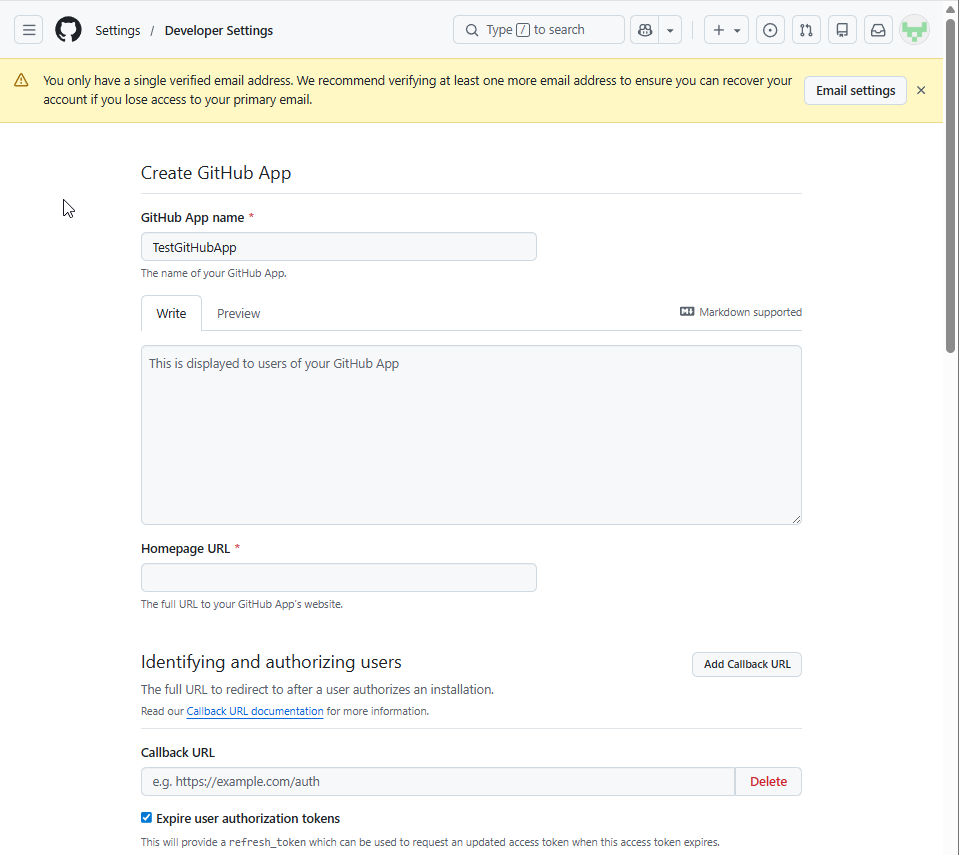
Nella pagina Crea app GitHub immettere un nome univoco per l'app GitHub nel campo Nome app GitHub. Immettere ad esempio
MyOrgGitHubIntegrationApp.Compilare il campo URL della home page . È possibile usare il sito Web dell'organizzazione o l'URL del repository GitHub.
Se non sono necessarie notifiche webhook, deselezionare la casella di controllo Attivo nella sezione Webhook .
Configurare le autorizzazioni del repository
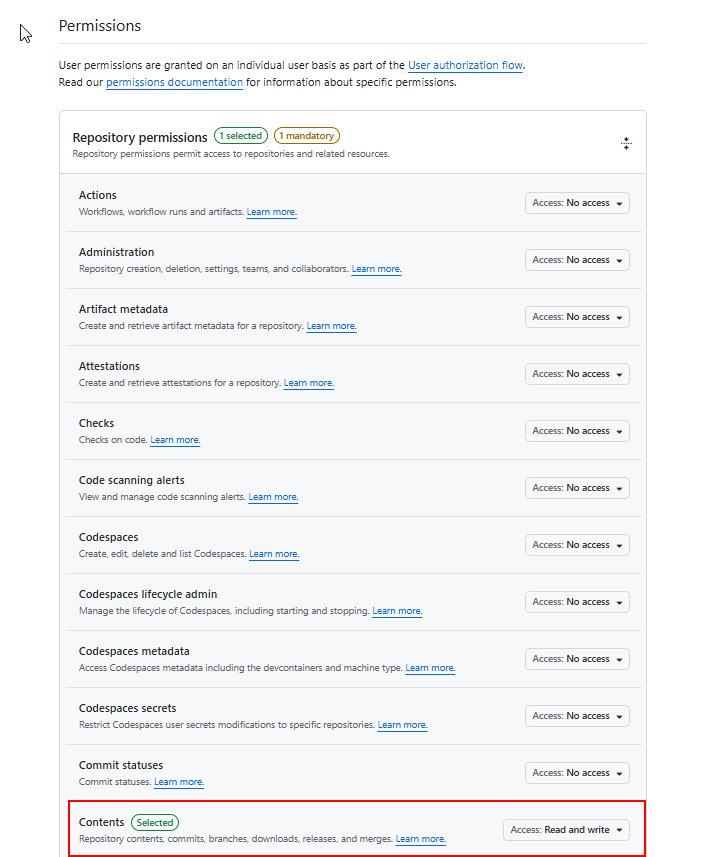
Scorrere verso il basso fino alla sezione Autorizzazioni .
Espandi Autorizzazioni del repository, quindi imposta Contenuti su Lettura e scrittura. Questa autorizzazione consente all'app di leggere e scrivere contenuto del repository per l'integrazione del controllo del codice sorgente.
Scorrere verso il basso e selezionare Crea GitHub'app.
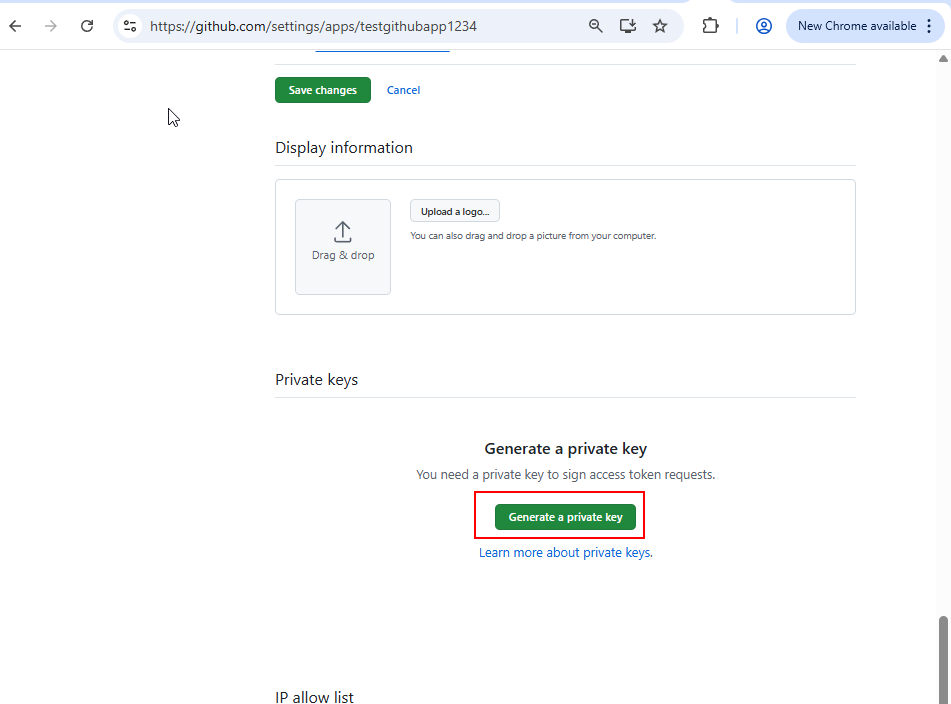
Nella pagina impostazioni dell'app GitHub copiare l'ID client. Questo valore è necessario quando si registra la configurazione dell'app in Dataverse. L'ID client usa un formato come
Iv23liBWoH6sf7xGrRe9.Generare e scaricare una chiave privata dalla pagina delle impostazioni dell'app GitHub. Archiviare la chiave privata in Azure Key Vault in un passaggio successivo.
Installare l'app GitHub nel repository di destinazione
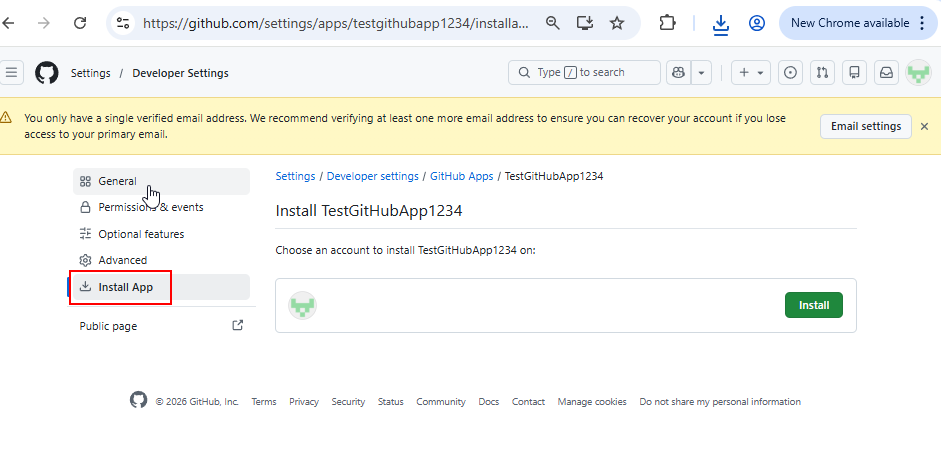
Nella pagina delle impostazioni dell'app GitHub selezionare Installa app nel riquadro sinistro.
Selezionare Installa accanto all'account o all'organizzazione proprietaria del repository di destinazione.
Se il repository di destinazione appartiene a un'organizzazione GitHub, l'amministratore dell'organizzazione potrebbe dover approvare l'installazione dell'app. L'amministratore riceve una notifica per esaminare e approvare la richiesta.
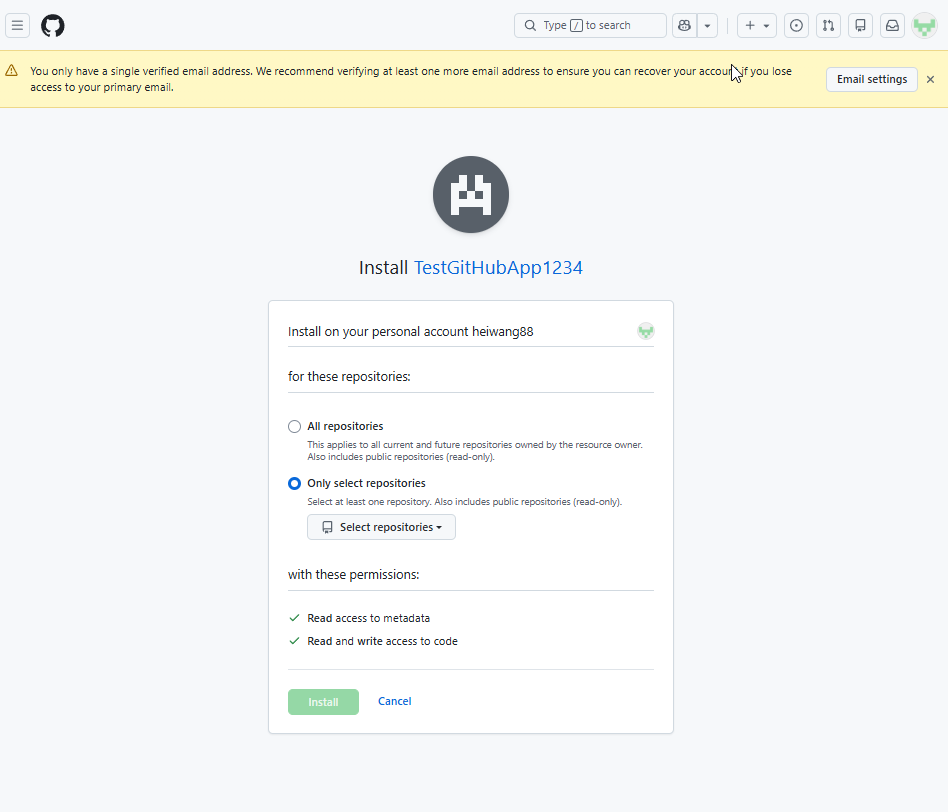
Scegliere se concedere all'app l'accesso a Tutti i repository o Selezionare solo i repository. Per le procedure consigliate per la sicurezza, selezionare solo i repository specifici necessari per l'integrazione del controllo del codice sorgente.
Selezionare Installa per completare l'installazione.
Configurare Azure Key Vault
Apri il portale di Azure e vai alla risorsa dell'insieme di credenziali delle chiavi. Crea prima un nuovo insieme di credenziali delle chiavi se non è già presente.
Nel riquadro Key Vault, selezionare Chiavi nella barra di spostamento a sinistra.
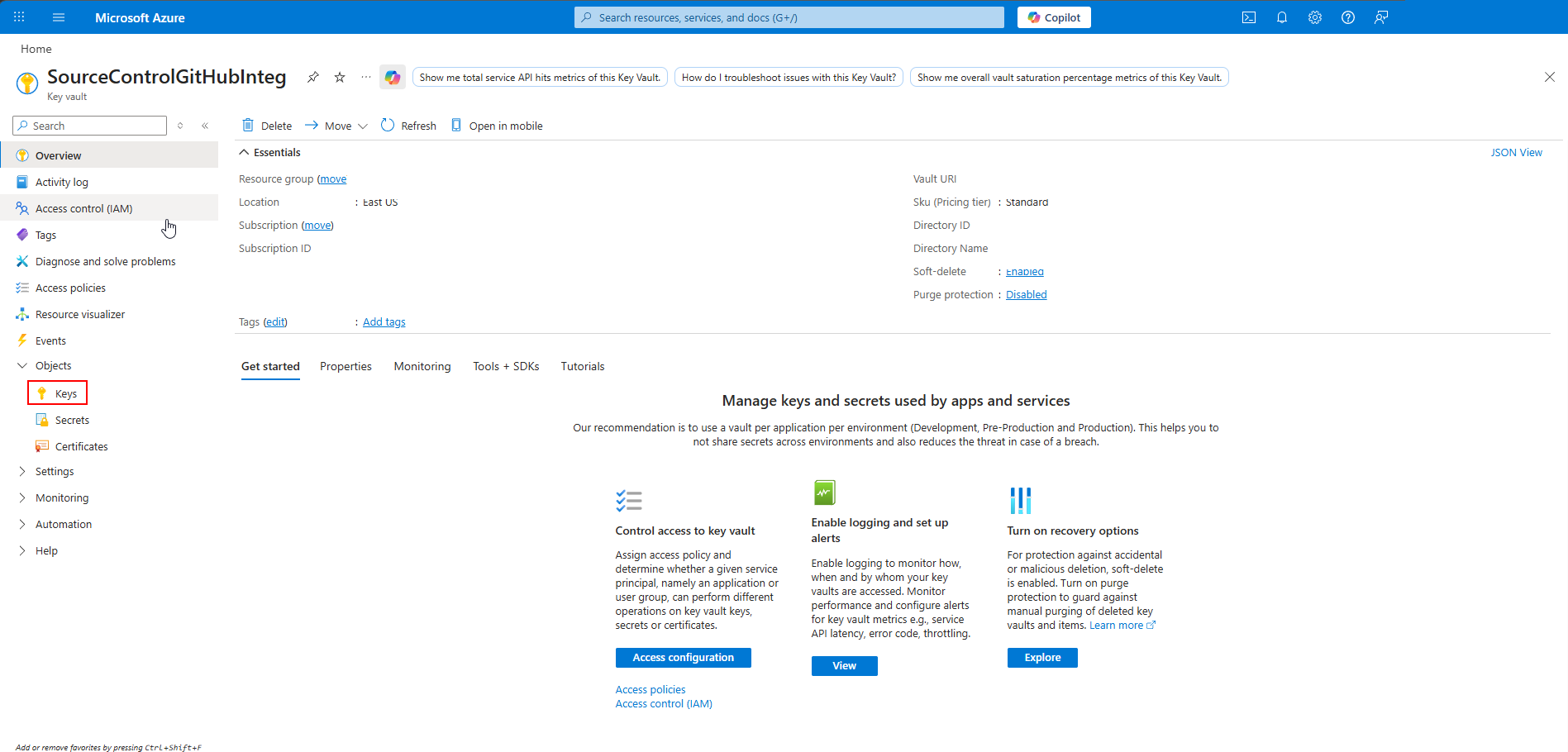
Seleziona Genera/Importa.
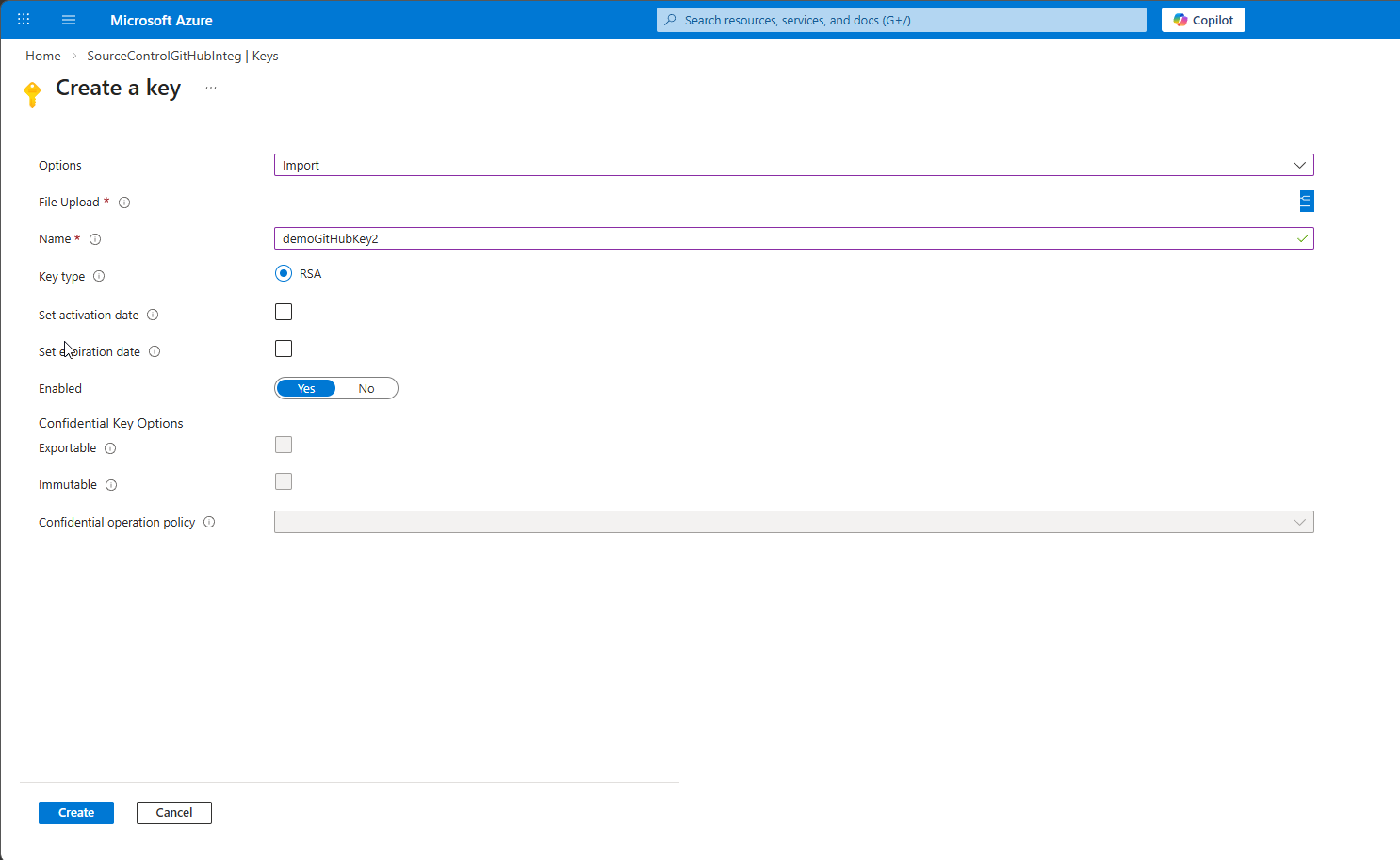
Nell'elenco a discesa Opzioni selezionare Importa.
Immettere un nome per la chiave, ad esempio
demoGitHubKey, e quindi caricare il.pemfile scaricato da GitHub.Selezionare Crea per importare la chiave.
Annotazioni
Quando si collegano gli ambienti Dataverse successivi a GitHub, non è necessario ripetere i precedenti passaggi di configurazione dell'app GitHub e di Azure Key Vault. È possibile riutilizzare la stessa app GitHub tra più repository e la stessa configurazione Azure Key Vault in più ambienti.
Creare una connessione GitHub
Creare una connessione OAuth usando l'account GitHub personale. Questa connessione verifica che l'utente abbia accesso amministratore al repository di destinazione durante l'installazione. In fase di esecuzione, l'app GitHub gestisce la comunicazione con GitHub, quindi i singoli utenti non devono creare connessioni GitHub.
Annotazioni
In alternativa, è possibile usare un token di accesso personale GitHub anziché una connessione GitHub. Usare un PAT quando il supporto della rete virtuale (VNET) è abilitato per l'ambiente Dataverse o quando non è possibile creare connessioni GitHub.
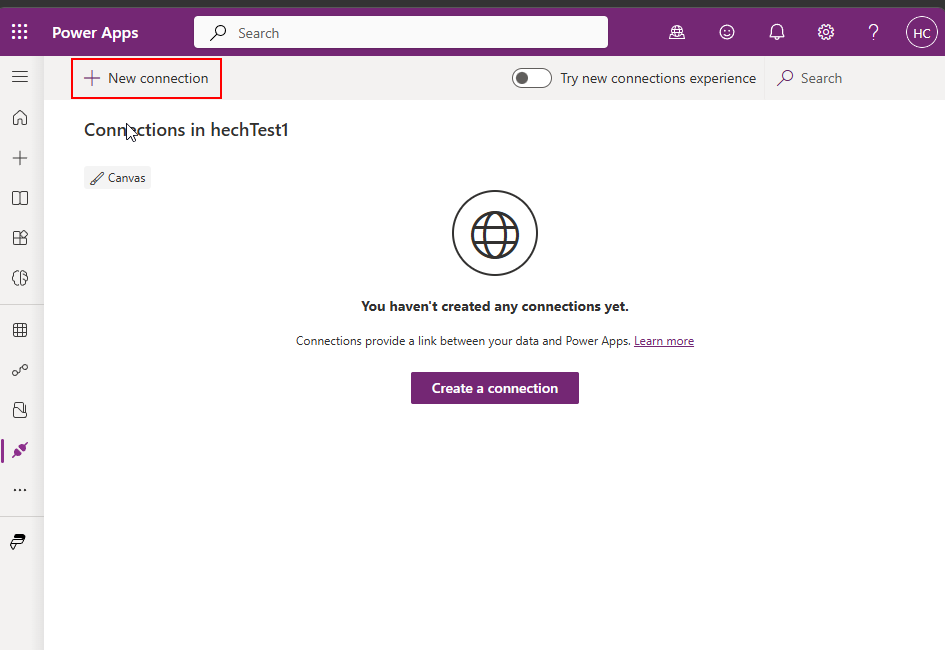
Passare a Power Apps anteprima e quindi selezionare Connessioni.
Selezionare Nuova connessione.
Cercare e selezionare il connettore standard GitHub.
Accedere usando l'account GitHub e concedere l'accesso richiesto.
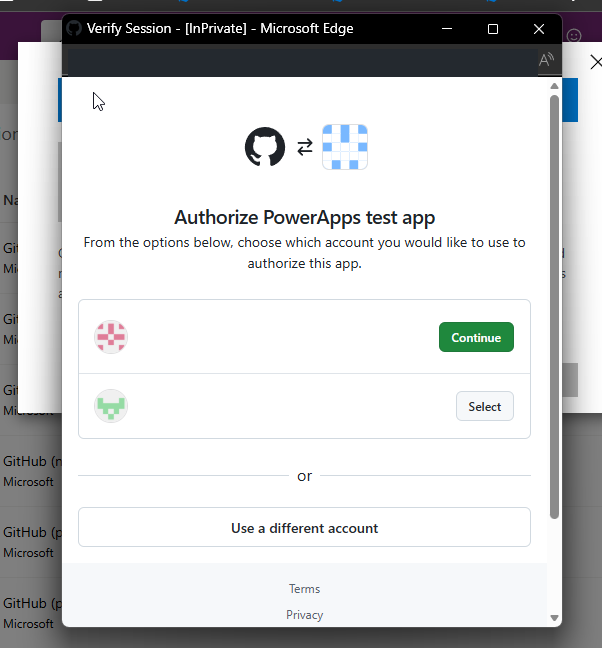
L'account GitHub con cui si accede deve avere accesso amministratore al repository di destinazione. La connessione OAuth verifica le autorizzazioni.
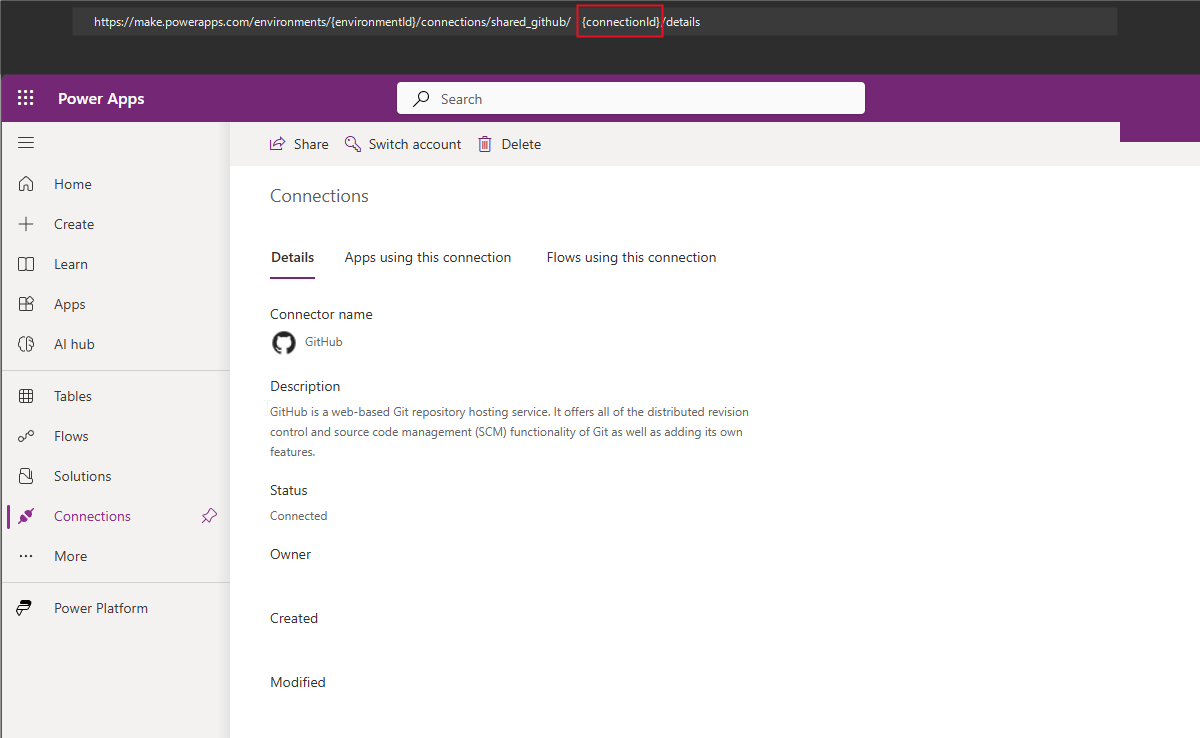
Dopo aver creato la connessione, aprirla. Annota l'ID della connessione presente nell'URL nella barra degli indirizzi del tuo browser. Questo valore è necessario quando si configura la connessione Git.
L'ID connessione viene visualizzato nell'URL quando si visualizzano i dettagli della connessione, come illustrato nell'esempio seguente:
https://make.preview.powerapps.com/.../connections/shared_github/{connectionId}/details
Approvare l'accesso alle app OAuth per l'organizzazione
Se l'organizzazione GitHub dispone di restrizioni di accesso alle applicazioni non Microsoft abilitate, un amministratore dell'organizzazione deve approvare l'app OAuth usata dal connettore Power Apps GitHub. Controllare le impostazioni dell'organizzazione in Impostazioni> organizzazioneAccesso di terze parti.
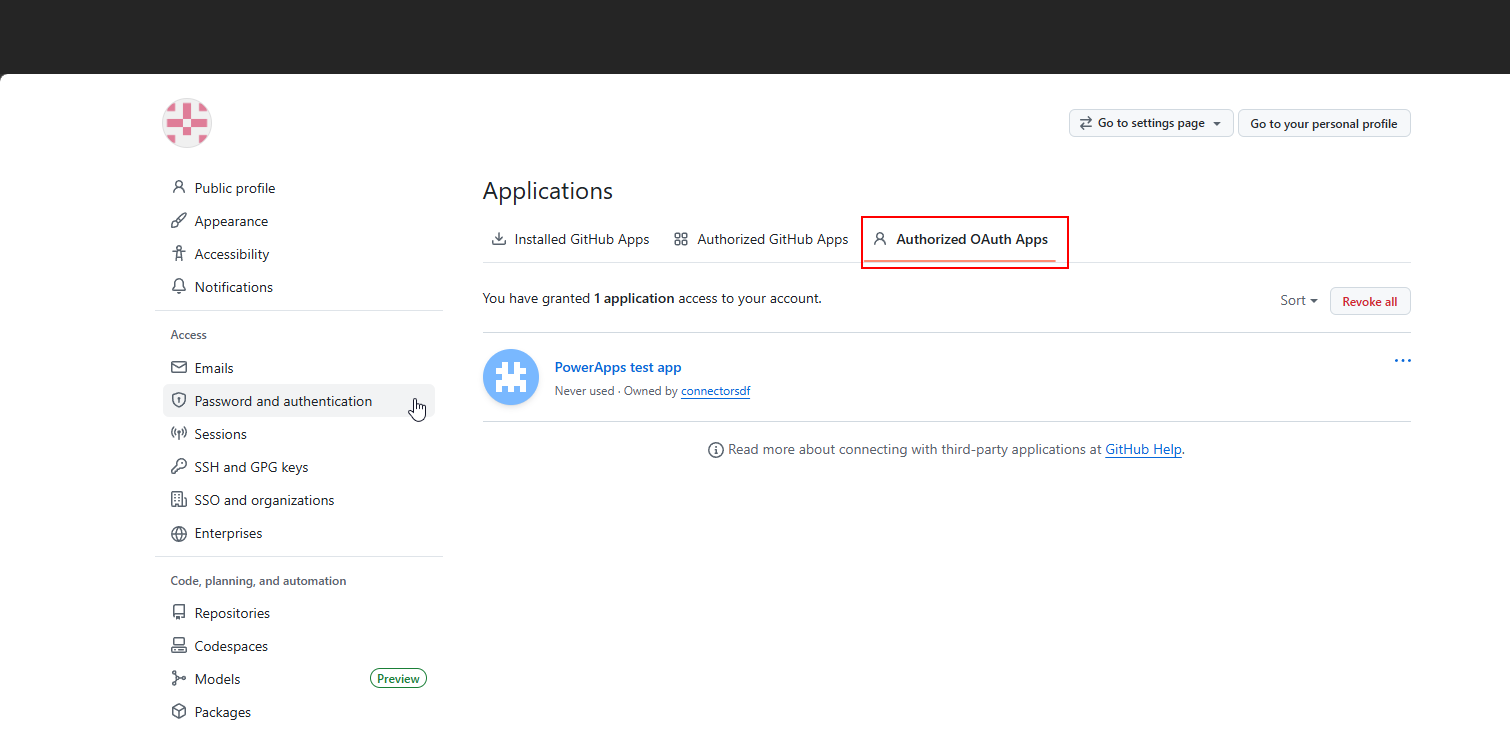
Per altre informazioni, vedere Abilitazione delle restrizioni di accesso alle app OAuth e Approvazione delle app OAuth per l'organizzazione.
Connettersi a GitHub da una soluzione
Passare a Power Apps anteprima, quindi creare una nuova soluzione non gestita o selezionare una soluzione personalizzata esistente non gestita.
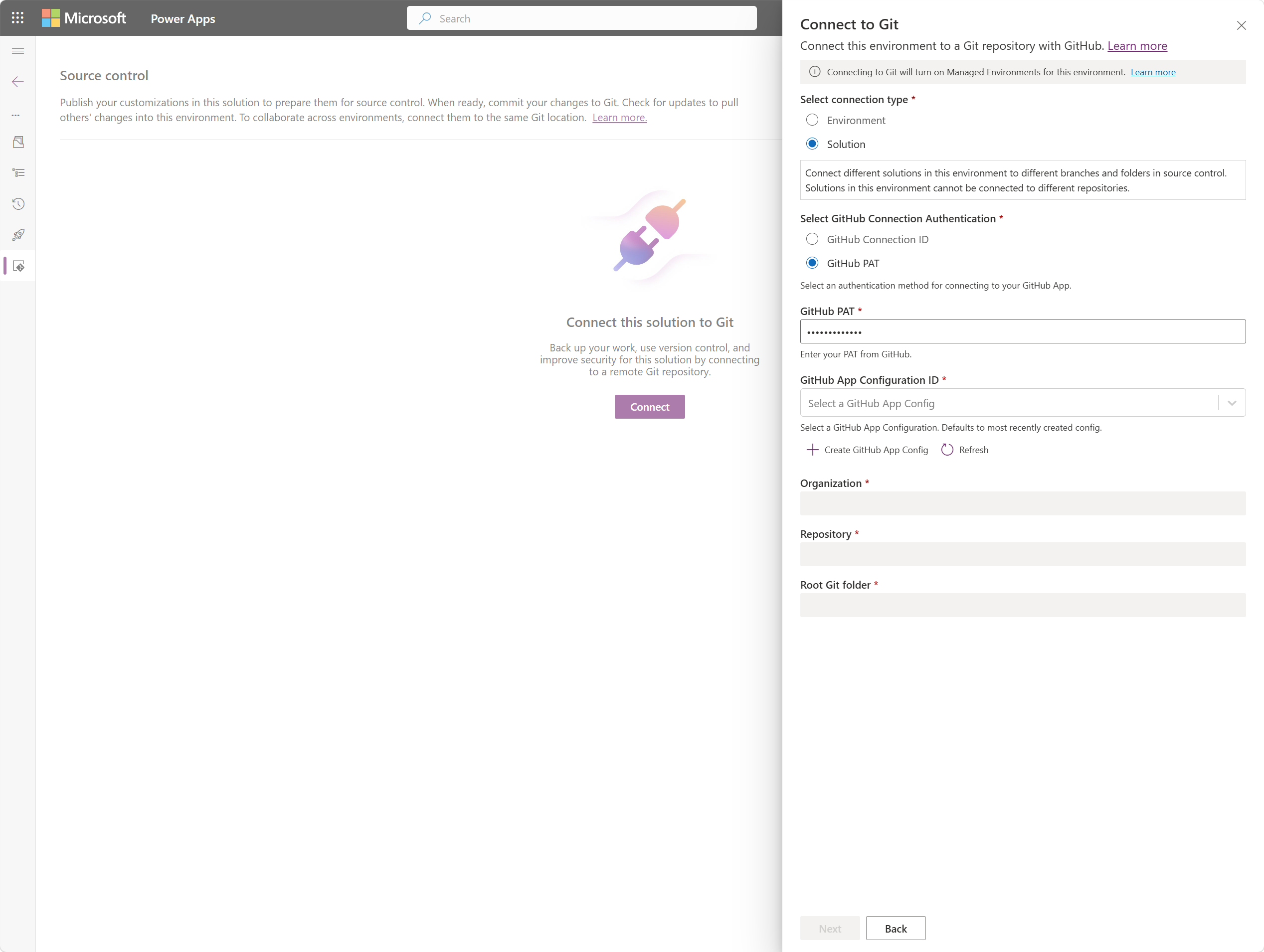
Nella pagina Controllo del codice sorgente selezionare Connetti.
Nel riquadro Connetti a Git selezionare GitHub.
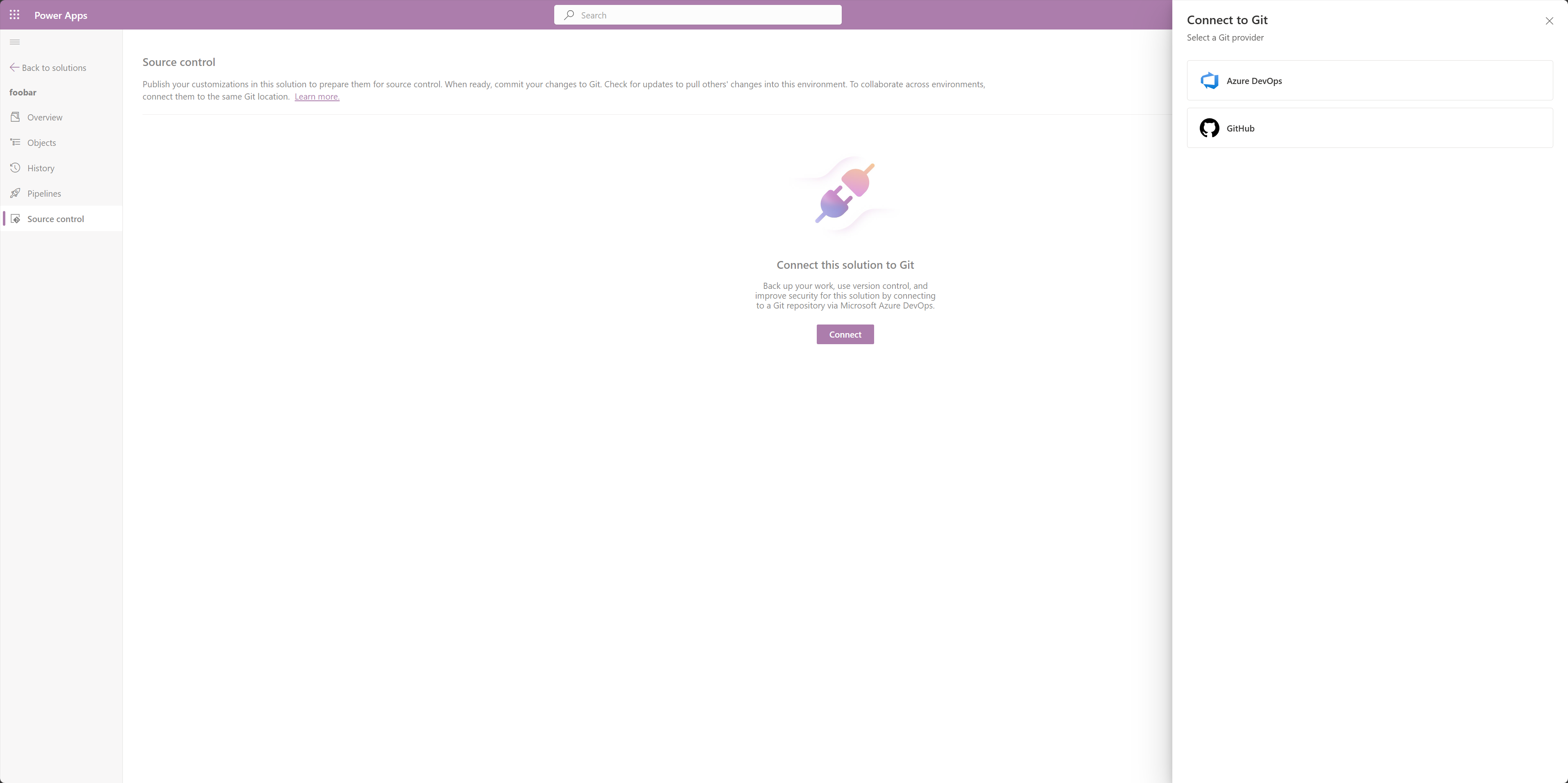
Immetti l’organizzazione GitHub, il repository, il ramo, la cartella Git e le informazioni di connessione dei precedenti passaggi di configurazione.
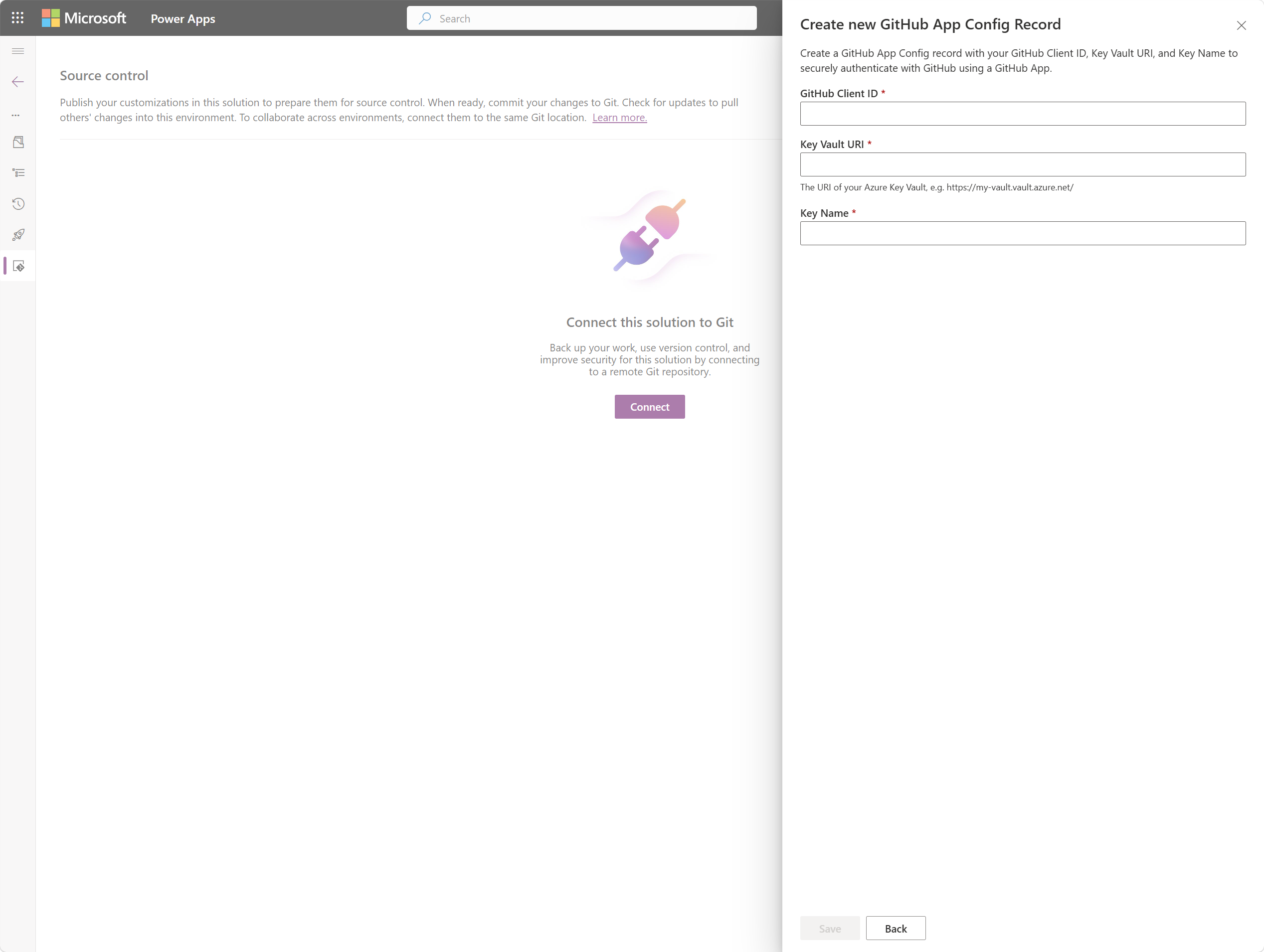
Creare una configurazione dell'app GitHub e immettere l'ID client dell'app GitHub, l'URI Key Vault e il nome della chiave dei passaggi di installazione precedenti.
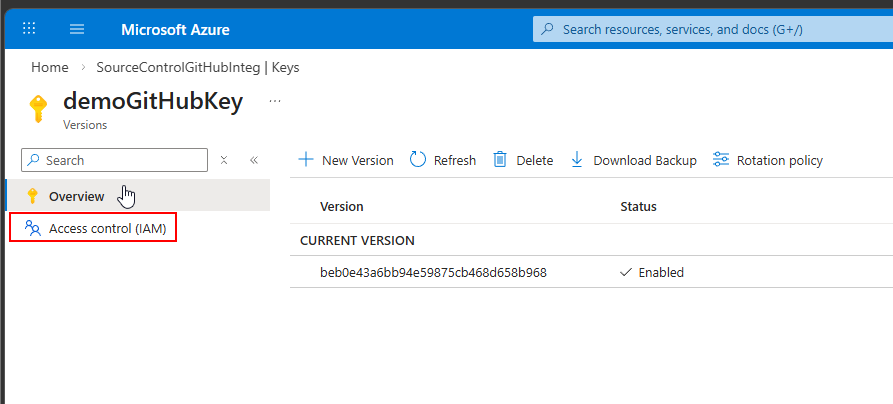
Configurare il controllo degli accessi basato sui ruoli di Key Vault
Nel portale di Azure, vai alla risorsa di Key Vault.
Selezionare Controllo di accesso (IAM), selezionare Aggiungi e quindi Aggiungi assegnazione di ruolo.
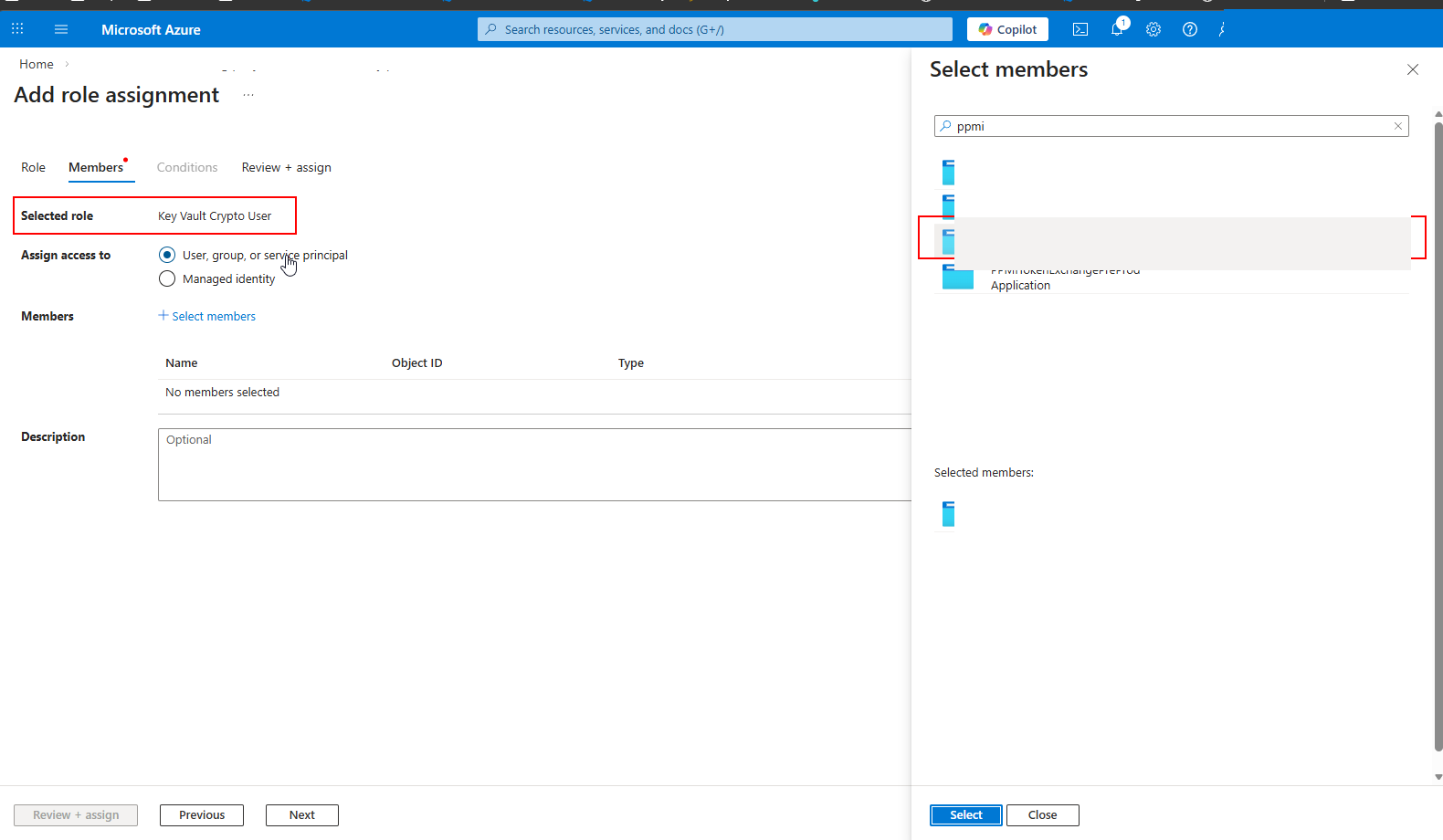
Cercare e selezionare il ruolo Key Vault Crypto User .
Selezionare Seleziona membri, quindi cercare l'identità gestita Dataverse associata alla configurazione dell'app GitHub. Il nome dell'identità gestita usa il formato seguente:
PPMI-githubappconfigmanagedidentity-{GUID}Selezionare l'identità gestita e quindi selezionare Rivedi + assegna.
Se l'identità gestita non viene visualizzata, vai a Impostazioni>Processi di sistema nell'ambiente Dataverse e verifica la presenza di errori relativi alla creazione della configurazione dell'app GitHub. La registrazione viene creata in modo asincrono e potrebbe richiedere qualche minuto.
Al termine dell'assegnazione di ruolo, l'identità gestita di Dataverse dispone dell'autorizzazione per usare la chiave GitHub in questa Key Vault.
Verificare la connessione e testare un commit
Aprire una soluzione non gestita dall'area Soluzioni . Se non ne hai ancora uno, crea prima di tutto una nuova soluzione. L'integrazione del controllo del codice sorgente funziona solo con soluzioni non gestite.
Passare alla pagina Controllo del codice sorgente e selezionare Connessione Git. Verificare che la connessione mostri GitHub come provider e che i dettagli dell'organizzazione, del repository, del ramo e della cartella siano corretti.
Per verificare il flusso end-to-end, selezionare Commit per eseguire il push della soluzione nel repository di GitHub connesso.
Se il commit ha esito positivo, l'integrazione è operativa.
Connettersi usando il codice
È possibile usare l'API Web Dataverse o PowerShell per connettersi a GitHub a livello di codice anziché usare l'interfaccia utente. Per altre informazioni, vedere Connettersi a un repository GitHub.