Nota
L'accesso a questa pagina richiede l'autorizzazione. È possibile provare ad accedere o modificare le directory.
L'accesso a questa pagina richiede l'autorizzazione. È possibile provare a modificare le directory.
Si applica a: App canvas Flussi desktop di Copilot Studio App basate su modello Funzioni dell'interfaccia della riga di comando di Power Platform Dataverse
Convertire una GUID stringa (identificatore univoco globale) in un GUID valore o creare un nuovo GUID valore.
Descrizione
Usare la GUID funzione per convertire una stringa con la rappresentazione esadecimale di un GUID oggetto in un GUID valore che è possibile passare a un database. I sistemi di database come Microsoft Dataverse e SQL Server usano GUID i valori come chiavi.
La stringa può contenere lettere maiuscole o minuscole, ma deve essere composta da 32 cifre esadecimali in uno dei formati seguenti:
- "123e4567-e89b-12d3-a456-426655440000" (trattini nelle posizioni standard)
- "123e4567e89b12d3a456426655440000" (senza trattini)
Se non si specifica un argomento, la funzione crea un nuovo GUIDoggetto .
Per convertire un GUID valore in una stringa, usarlo in un contesto stringa. Il GUID valore viene convertito in una stringa esadecimale con trattini e lettere minuscole.
Quando si genera un nuovo GUID, la funzione usa numeri pseudo-casuali per creare una versione 4 IETF RFC 4122GUID. Quando si converte una stringa in un GUIDoggetto , la funzione supporta qualsiasi GUID versione accettando qualsiasi stringa di 32 cifre esadecimali.
Funzioni volatili
GUID è una funzione volatile se utilizzata senza un argomento. Ogni volta che viene valutata, questa funzione restituisce un valore diverso.
Quando si usa una funzione volatile in una formula del flusso di dati, restituisce un valore diverso solo se la formula viene rivalutata. Se nulla altro cambia nella formula, mantiene lo stesso valore mentre l'app è aperta.
Ad esempio, se imposti la proprietà Text di un controllo etichetta su GUID(),non cambia mentre l'app è attiva. Si ottiene un valore diverso solo quando si chiude e si riapre l'app.
La funzione viene rivalutata se fa parte di una formula in cui cambia qualcos'altro. Ad esempio, se si imposta la proprietà Text di un controllo Label su questa formula, viene generato un oggetto GUID ogni volta che l'utente modifica il valore del controllo Input di testo :
TextInput1.Text & " " & GUID()
Quando si usa GUID in una formula di comportamento, viene valutata ogni volta che viene valutata la formula. Per altre informazioni, vedere gli esempi più avanti in questo argomento.
Sintassi
GUID( [ GUIDString ] )
- GUIDString – Facoltativo. Stringa di testo con la rappresentazione esadecimale di un oggetto GUID. Se non si specifica una stringa, la funzione crea un nuovo GUIDoggetto .
GUID( Dinamico )
- Dinamico : obbligatorio. Valore dinamico che rappresenta un oggetto GUID. I valori accettabili dipendono dal provider non tipizzato. Per JSON, si prevede che il valore dinamico sia rappresentato GUID come stringa JSON.
Esempi
Utilizzo di base
Per restituire un GUID valore basato sulla rappresentazione di stringa esadecimale:
GUID( "0f8fad5b-d9cb-469f-a165-70867728950e" )
È anche possibile specificare la GUID stringa senza trattini. Questa formula restituisce lo stesso GUID valore:
GUID( "0f8fad5bd9cb469fa16570867728950e" )
Usata nel contesto, per impostare il campo Stato di un nuovo record di database su un valore consolidato:
Patch( Products, Default( Products ), { Status: GUID( "F9168C5E-CEB2-4faa-B6BF-329BF39FA1E4" ) } )
Probabilmente non vuoi mostrare GUID agli utenti, ma i GUID possono aiutarti a eseguire il debug dell'app. Per visualizzare il valore del campo Status nel record creato nell'esempio precedente, impostare la proprietà Text di un controllo Label su questa formula:
First( Products ).Status
Il controllo Label mostra f9168c5e-ceb2-4faa-b6bf-329bf39fa1e4.
Creare una tabella di GUID
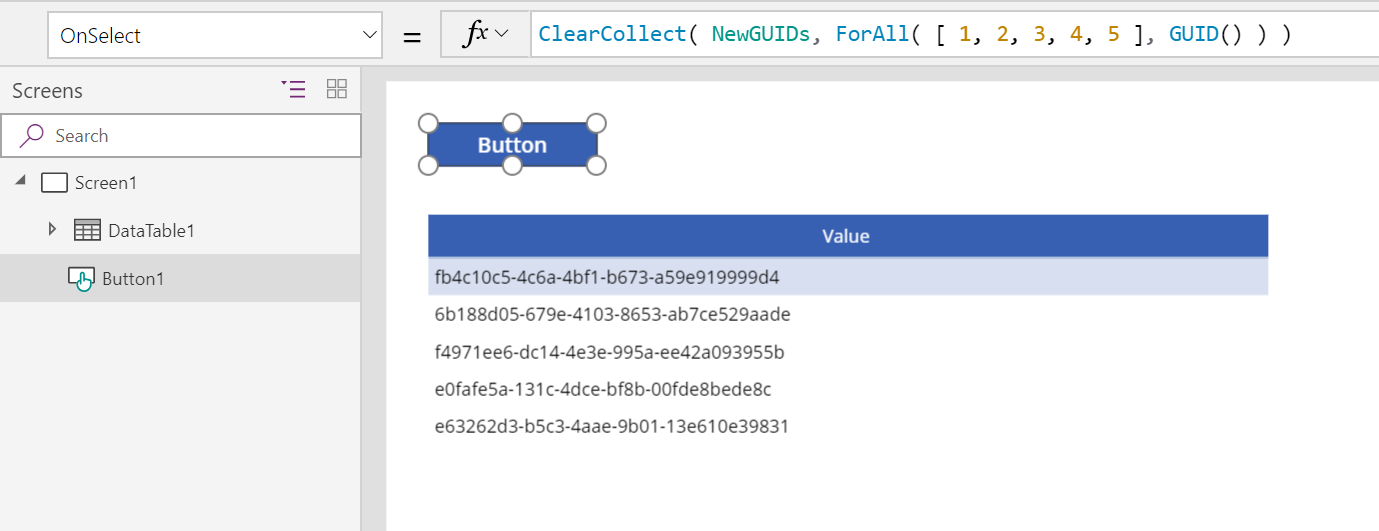
Impostare la proprietà OnSelect di un controllo Button sulla formula seguente:
ClearCollect( NewGUIDs, ForAll( Sequence(5), GUID() ) )Questa formula crea una tabella a colonna singola che consente di eseguire l'iterazione cinque volte, ottenendo cinque GUID.
Aggiungere un controllo Data table, impostare la relativa proprietà Items su NewGUIDse visualizzare il campo Valore.
Tenere premuto ALT e selezionare il pulsante.
La tabella dati visualizza un elenco di GUID:
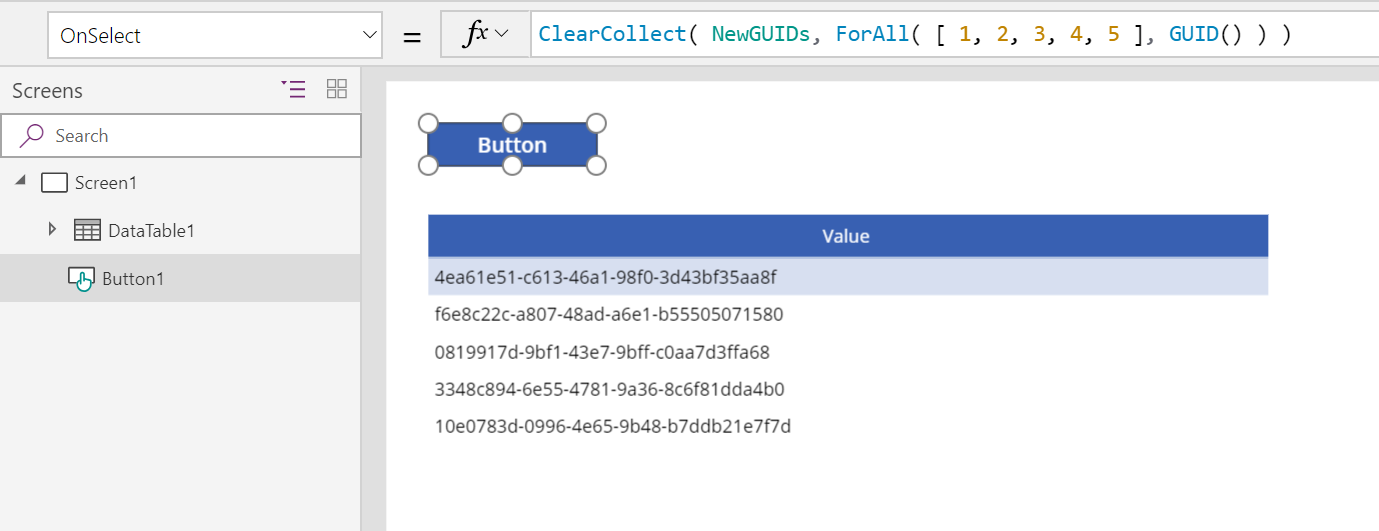
Selezionare di nuovo il pulsante per visualizzare un nuovo elenco di GUID:
Per generare un singolo GUID anziché una tabella, utilizzare questa formula:
Set( NewGUID, GUID() )