Nota
L'accesso a questa pagina richiede l'autorizzazione. È possibile provare ad accedere o modificare le directory.
L'accesso a questa pagina richiede l'autorizzazione. È possibile provare a modificare le directory.
Annotazioni
Il motore di test è deprecato e verrà rimosso in una versione futura. Usare esempi Power Platform Playwright per testare le funzionalità di automazione nei servizi Power Platform e Dynamics 365.
Per testare le app canvas con Test Engine sono necessari i seguenti passaggi:
Creare un piano di test
I piani di test vengono definiti utilizzando il formato YAML . Puoi creare il tuo piano di test oppure scaricare i test registrati da Test Studio.
Crea il tuo piano di test
Creare un file YAML utilizzando lo schema del piano di test come spiegato nel formato YAML Power Apps Test Engine (deprecato).
Scegliendo di creare autonomamente un piano di test, puoi sfruttare le seguenti funzionalità:
- Funzioni aggiuntive di Power Fx: utilizza le ulteriori azioni registrate di Power Fx per interagire con i componenti del Power Apps Component Framework (PCF), potenziando le capacità dei tuoi piani di test.
- Definisci strutture dati e funzioni personalizzate: utilizza tipi definiti dall'utente (UDT) e funzioni definite dall'utente (UDF) per creare passaggi di test riutilizzabili e gestibili.
Tip
Esamina i piani di esempio disponibili nel repository GitHub.
Scarica i test registrati da Test Studio
Scaricando i test registrati da Test Studio è possibile acquisire e riprodurre rapidamente le interazioni dell'utente con l'applicazione. Questo metodo è utile per creare casi di test di base senza scrivere alcun codice. Presenta però dei limiti in termini di flessibilità e capacità di gestire scenari complessi.
Se hai dei test registrati in Test Studio, puoi scaricarli da Test Studio per riutilizzarli in Test Engine.
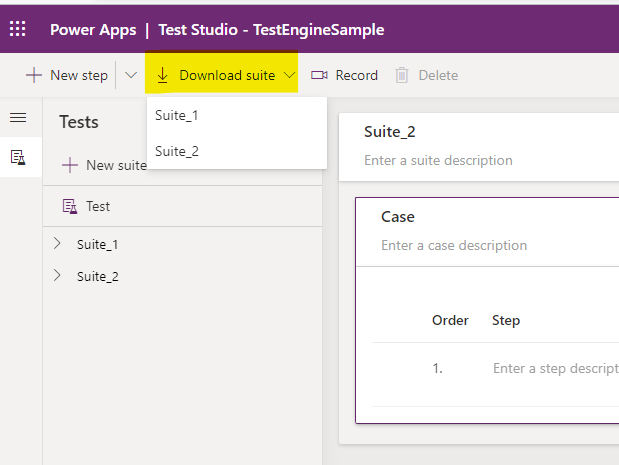
Utilizzare il pulsante Scarica suite in Test Studio per scaricare il piano di test. Se disponi di più suite di test, seleziona la suite di test da scaricare.
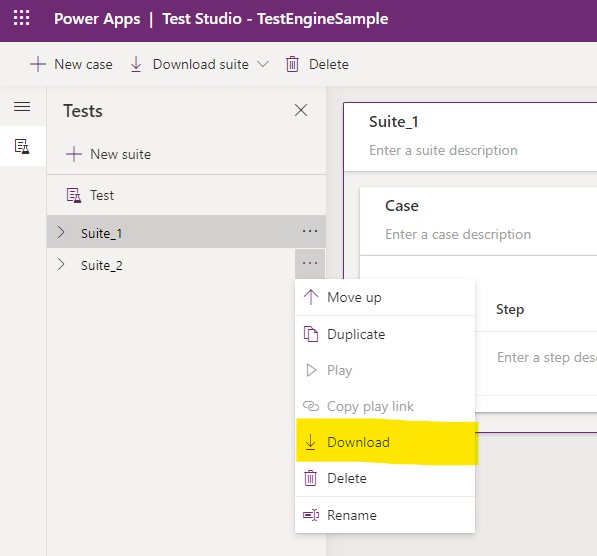
In alternativa, utilizzare il pulsante Scarica disponibile sotto ogni suite di test.
Assicurati di aggiornare il file di configurazione e le configurazioni utente se utilizzi un tenant o un ambiente diverso per questa app.
Imposta il tuo utente
Test Engine attualmente dispone dei seguenti metodi di autenticazione:
| Metodo | Descrizione |
|---|---|
| Stato di archiviazione | Archiviare lo stato utente autenticato localmente nel profilo utente usando l'API Microsoft Windows Data Protection |
| Dataverse | Archiviare lo stato dell'utente autenticato in Dataverse usando la propria chiave gestita dal cliente, crittografata con un certificato X.509, utilizzando ASP.NET Core Data Protection |
Non è possibile memorizzare le credenziali di test nei file del piano di test. È necessario selezionare Storagestate o Dataverse come posizione sicura in cui archiviare le credenziali. Il file del piano di test contiene riferimenti a quali variabili ambientali vengono utilizzate per la persona dell'utente. Ad esempio, il seguente frammento YAML indica che vengono utilizzate le variabili d'ambiente: user1Email
environmentVariables:
  users:
    - personaName: User1
      emailKey: user1Email
Per ulteriori informazioni, vedere Utenti .
Utilizzare il seguente script di PowerShell per memorizzare il nome utente nelle variabili di ambiente.
$env:user1Email = "someone@example.com"
Annotazioni
La password utente non è più richiesta in una variabile d'ambiente. Controllare l'autenticazione per le opzioni supportate.
Esegui il test
Utilizzare il comando PAC CLI pac test run per eseguire il piano di test.
Parametri obbligatori
È necessario fornire le informazioni seguenti:
-
--test-plan-file: Percorso al file del piano di test -
--tenant: Il tuo ID tenant -
--environment-id: Il tuo ID dell'ambiente
Comando di esempio
Ecco un esempio di esecuzione di un test per un'applicazione canvas:
pac test run `
   --provider canvas `
   --test-plan-file your-testplan.te.yaml `
   --tenant your-tenantid-guid-value `
   --environment-id your-environmentid-guid-value
È possibile utilizzare anche gli alias dei parametri più brevi:
pac test run `
   -p canvas `
   -test your-testplan.te.yaml `
   -t your-tenantid-guid-value `
   -env your-environmentid-guid-value
Integrazione Dataverse
Per abilitare l'integrazione di Dataverse con i test dell'app canvas, puoi aggiungere il parametro enableDataverseFunctions nelle impostazioni del test.
testSettings:
  extensionModules:
    enable: true
    parameters:
      enableDataverseFunctions: true
Quando si abilita l'integrazione di Dataverse, è necessario aprire interfaccia della riga di comando di Azure con un utente o un'entità servizio con diritti per l'ambiente Dataverse. È possibile utilizzare il comando az login . Altre informazioni: Accedere con interfaccia della riga di comando di Azure.
L'URL API Dataverse utilizzato per l'integrazione viene ottenuto dal nome di dominio host del parametro pac test run--domain oppure definendo una variabile di ambiente PowerShell denominata DATAVERSE_URL.
Visualizzare i risultati
Una volta completati i test, potrai visualizzarne i risultati nel file .trx che si trova nella directory di output. Questa cartella contiene tutti gli screenshot o i video acquisiti dai test quando recordVideo è impostato su true nel file YAML del piano di test.