Nota
L'accesso a questa pagina richiede l'autorizzazione. È possibile provare ad accedere o modificare le directory.
L'accesso a questa pagina richiede l'autorizzazione. È possibile provare a modificare le directory.
Nota
Questo connettore è di proprietà e fornito da ADP.
Sommario
| Elemento | Descrizione |
|---|---|
| Stato di rilascio | Disponibilità generale |
| Versione | 1.0.1 |
| Prodotti | Power BI (modelli semantici) Power BI (flussi di dati) Infrastruttura (Dataflow Gen2) |
| Tipi di autenticazione supportati | Account aziendale |
Prerequisiti
Prima di poter accedere ad ADP Analytics, è necessario avere un account ADP in:
- ADP Workforce Now®
- ADP Vantage HCM®
- ADP Enterprise HR® V5 e V6
È necessario avere una sottoscrizione ad ADP® DataCloud Enhanced Insights e Microsoft Power BI Connector per ADP® DataCloud Enhanced Insights nel marketplace ADP.
Funzionalità supportate
- Importazione
Connettersi ai dati di ADP Analytics
Per connettersi ai dati di ADP Analytics:
Accedere a una delle soluzioni HCM seguenti da ADP usando il nome utente e la password di ADP.
- ADP Workforce Now®
- ADP Vantage HCM®
- ADP Enterprise HR® V5 e V6
Navigare nella pagina Reports & Analytics>Analytics>Dashboard>Data Mashup.
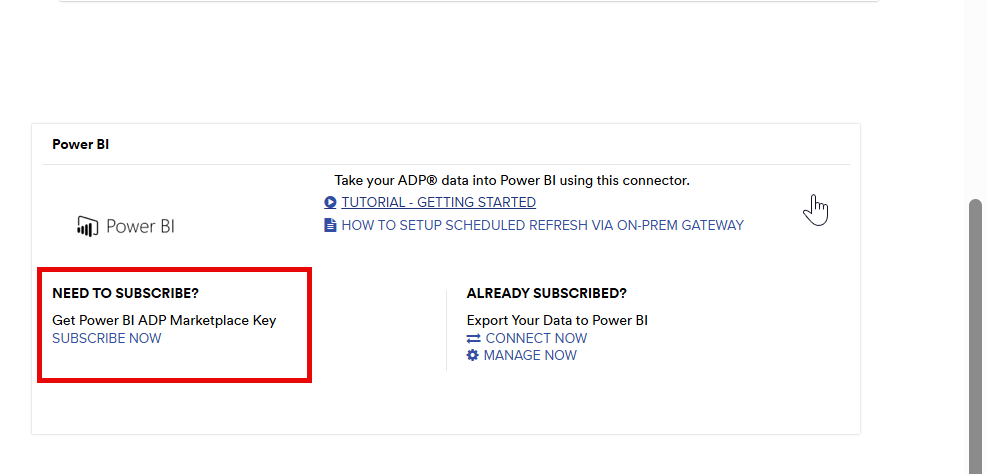
Selezionare il collegamento SUBSCRIBE NOW nel riquadro di Power BI per sottoscrivere il connettore ADP Analytics dal marketplace ADP.
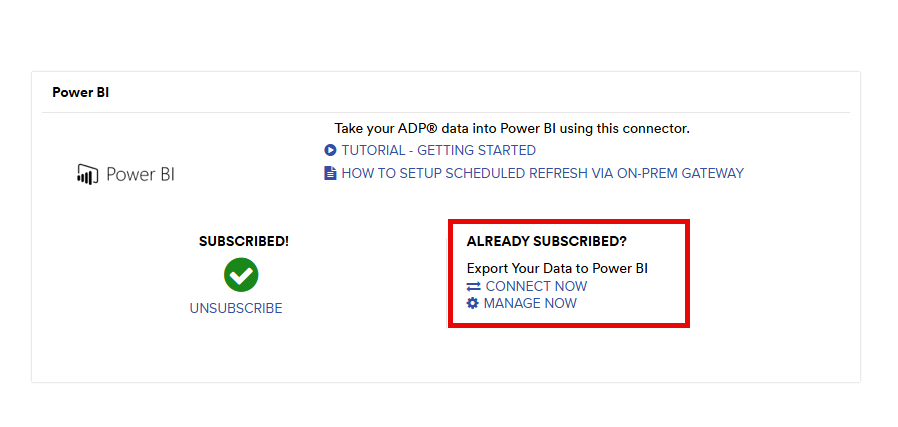
Dopo aver sottoscritto il connettore di analisi ADP, selezionare il collegamento CONNECT NOW nel riquadro di Power BI per selezionare e configurare le metriche da importare in Power BI.
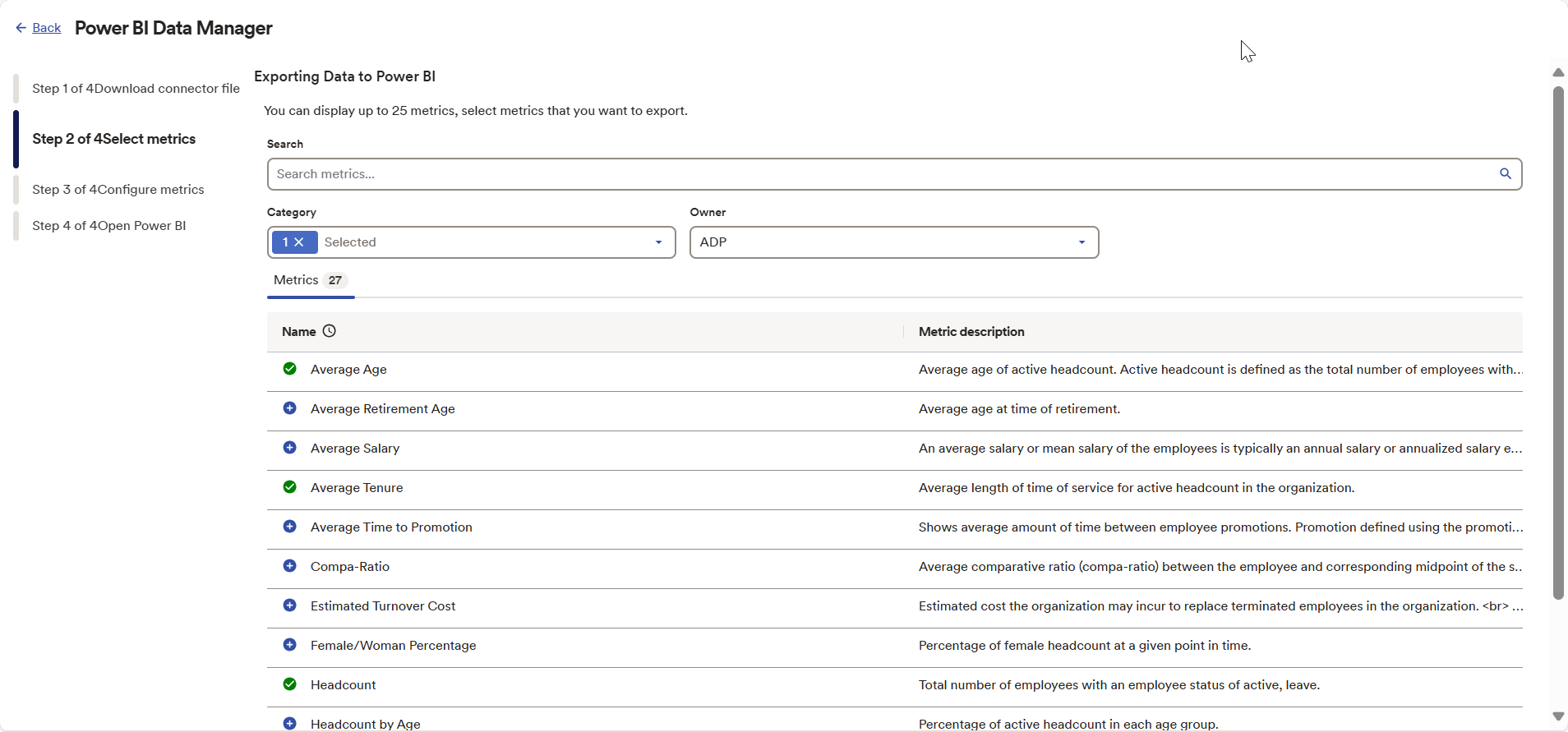
Selezionare le metriche da importare in Power BI dall'elenco delle metriche di Analisi ADP.
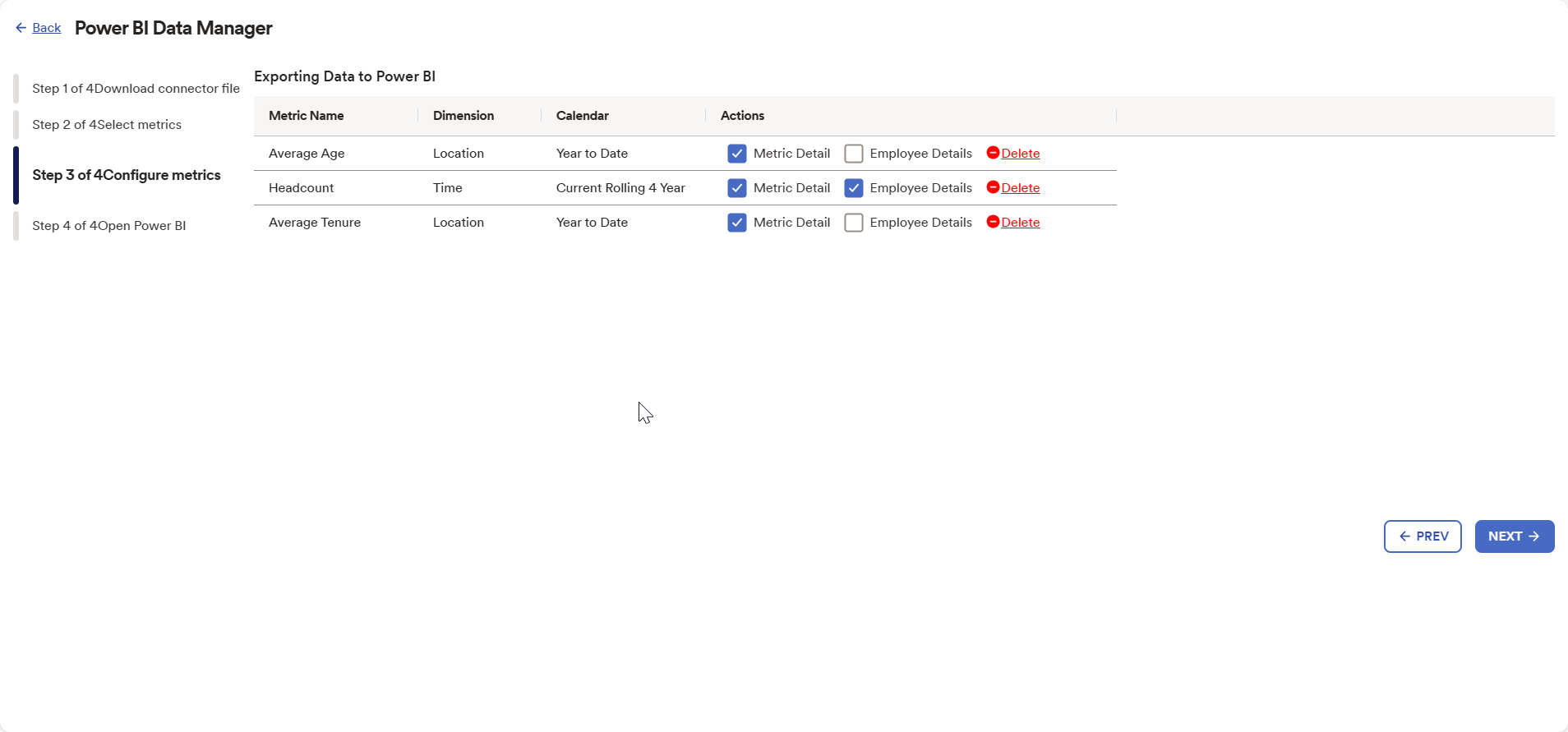
Configurare le metriche selezionate per scegliere se importare la tabella Dettagli metrica e/o Dettagli dipendente in Power BI.
Selezionare Ottieni dati dalla barra multifunzione Home in Power BI Desktop. Seleziona ADP Analyticse quindi seleziona Connetti.
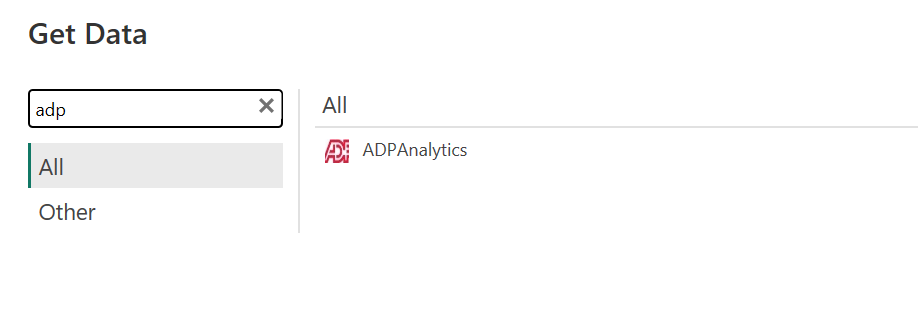
Se si ricevono dati tramite il connettore ADP Analytics per la prima volta, viene visualizzato un avviso di terze parti. Seleziona Non avvisarmi più per questo connettore se non vuoi che questo messaggio venga visualizzato di nuovo, e quindi seleziona Continua.
Per accedere al tuo account ADP Analytics, seleziona Accedi.
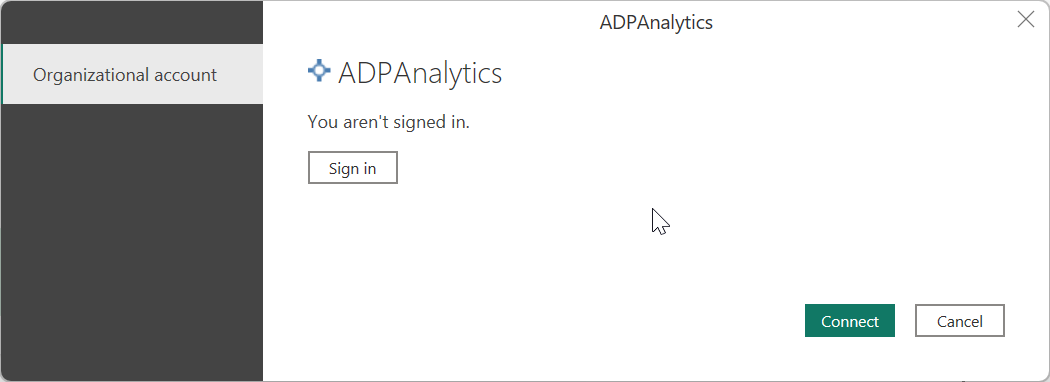
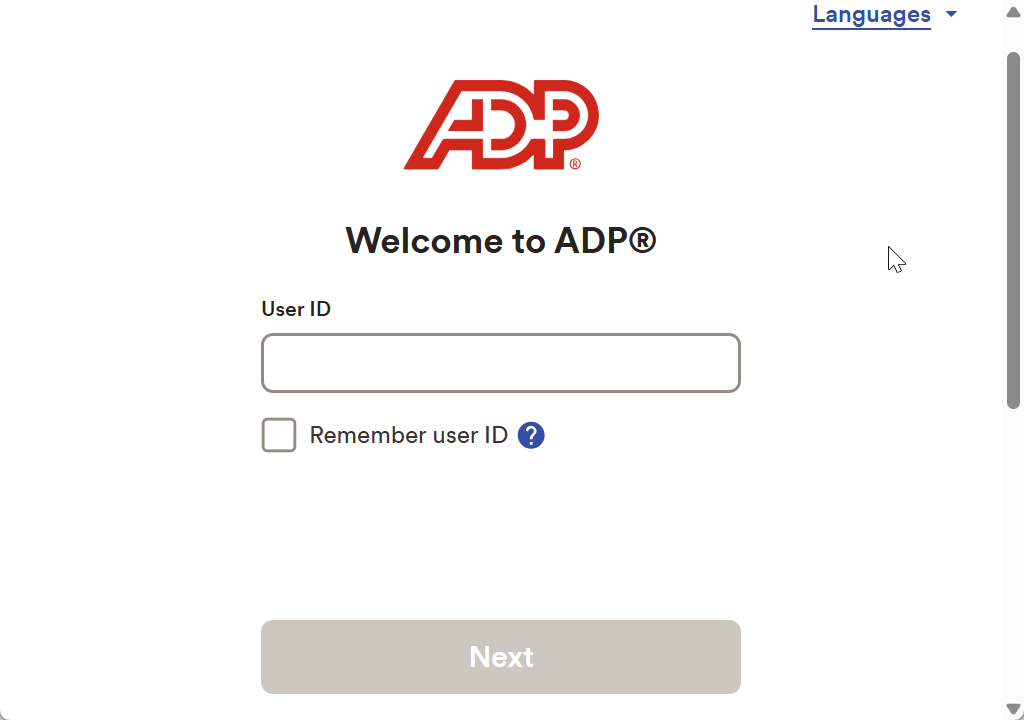
Nella finestra DIP Analytics visualizzata specificare le credenziali per accedere all'account di ADP Analytics.
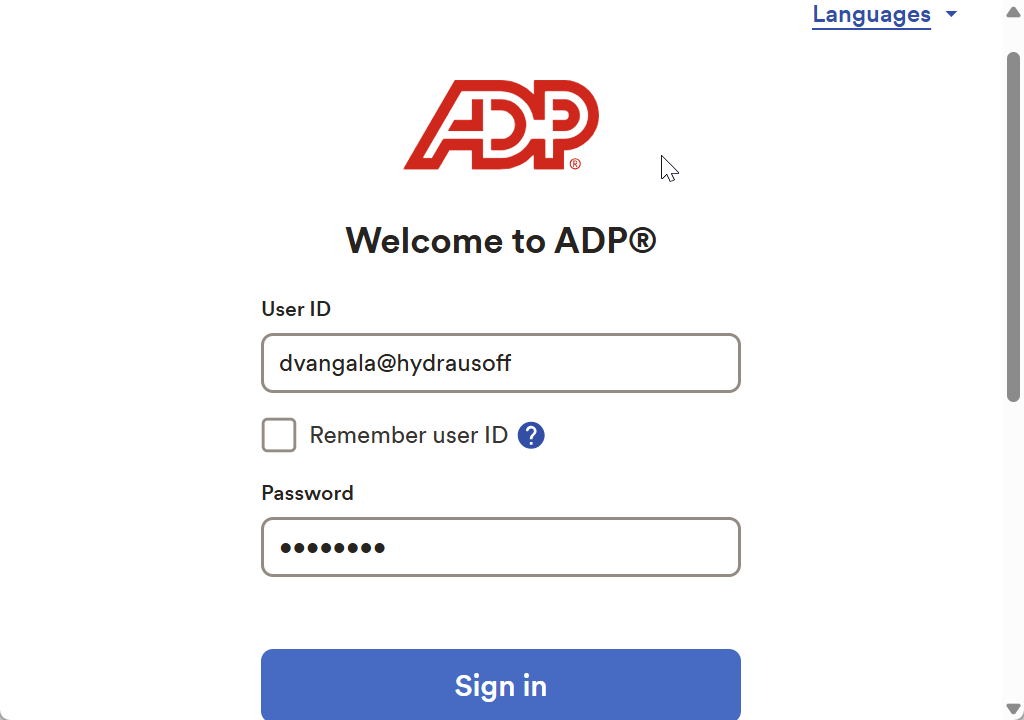
Immettere la password di ADP Analytics e selezionare Accedi.
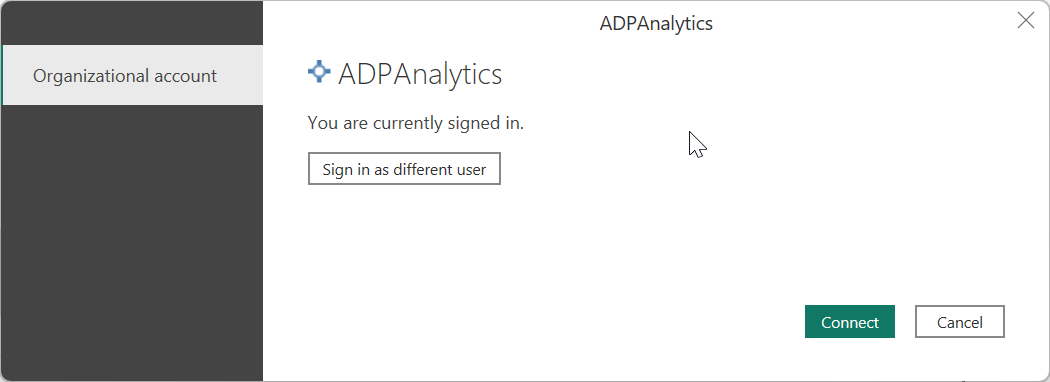
Dopo aver eseguito l'accesso, selezionare Connetti.
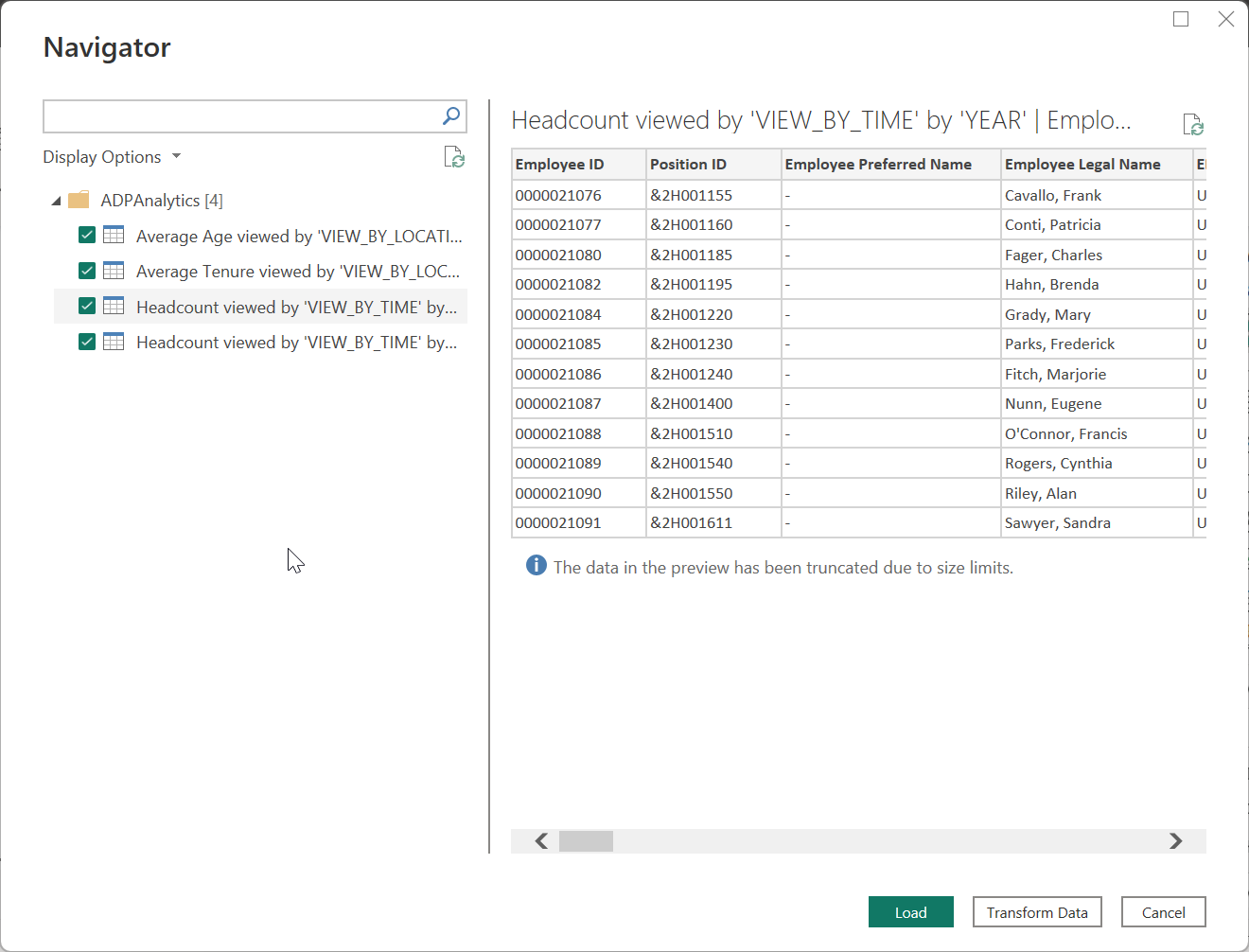
Dopo aver stabilito la connessione, è possibile visualizzare in anteprima e selezionare le tabelle Dettagli metrica e/o Dettagli dipendente delle metriche selezionate all'interno della finestra di dialogo Navigator per importarle in Power BI.
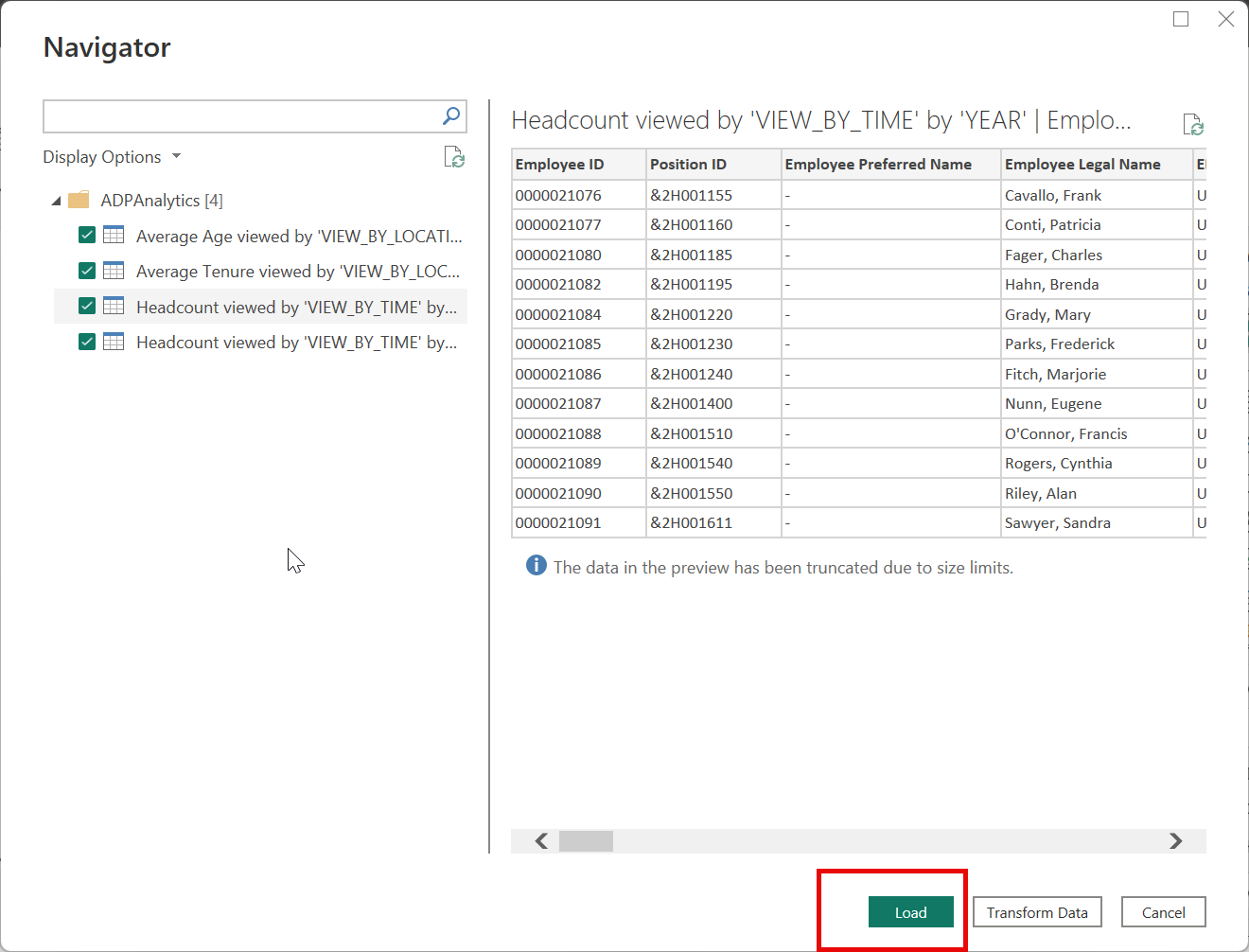
È possibile Caricare tabella selezionata, che porta l'intera tabella in Power BI Desktop oppure selezionare Trasforma dati per modificare la query, che apre l'editor di Power Query. È quindi possibile filtrare e perfezionare il set di dati da usare e quindi caricare il set di dati perfezionato in Power BI Desktop.
Limitazioni e considerazioni
È necessario tenere presenti le limitazioni e i problemi seguenti associati all'accesso ai dati di ADP Analytics.
- ADP Analytics ha un limite predefinito di 25 metriche che possono essere importate in Power BI in una singola connessione.
- ADP Analytics ha un limite predefinito di 100.000 righe restituite per ogni chiamata API.
- ADP Analytics ha manutenzione giornaliera tra le 6:00 e le 6:15 EST. Assicurarsi che gli aggiornamenti pianificati non siano configurati in questo momento per evitare errori intermittenti.
- L'accesso a Power BI Desktop dopo la pianificazione di un aggiornamento automatico nel cloud di Power BI provoca la scadenza della sessione stabilita nel cloud di Power BI, il che richiede all'utente di eseguire nuovamente l'accesso.