Nota
L'accesso a questa pagina richiede l'autorizzazione. È possibile provare ad accedere o modificare le directory.
L'accesso a questa pagina richiede l'autorizzazione. È possibile provare a modificare le directory.
Riepilogo
| Property | Value |
|---|---|
| Connettore |
 Amazon Redshift
 |
| Prodotti | Power BI (modelli semantici) Power Query Online |
| Stato di rilascio | Disponibilità generale |
| Category | Database |
| Tipi di autenticazione | Amazon Redshift Account Microsoft |
| Tipo di origine dati | AmazonRedshift |
| Documentazione di riferimento sulle funzioni | AmazonRedshift.Database |
Nota
Alcune funzionalità potrebbero essere presenti in un prodotto, ma non altre a causa di pianificazioni della distribuzione e funzionalità specifiche dell'host.
Nota
L'implementazione del connettore Redshift 2.0 è ora disponibile a livello generale. Ulteriori informazioni su questa funzionalità.
Prerequisiti
- Un account di Amazon Web Services (AWS)
Funzionalità supportate
- Importa
- DirectQuery (modelli semantici Power BI)
- Opzioni avanzate
- Nome del fornitore
- Dimensioni del batch
- Istruzione SQL
Parameters
Punto di ingresso:AmazonRedshift.Database
Numero di parametri obbligatori: 2
Importare dati da un database Amazon Redshift.
Restituisce una tabella che elenca le tabelle nel cluster server Amazon Redshift nel database database. È possibile specificare un parametro di record facoltativo, options, per controllare le opzioni seguenti:
-
Provider Name: valore di testo da usare come Nome provider per la connessione. Questa operazione viene usata quando si usa l'autenticazione Microsoft. -
Batch Size: numero di righe recuperate in una singola chiamata al server.
| Parametro | Nome visualizzato | Obbligatorio | Type | Group | Valori di esempio | Annulabile |
|---|---|---|---|---|---|---|
| server | Server | Sì | text | "contoso.redshift.amazonaws.com:5439" | false | |
| database | Database | Sì | text | "dev" | false | |
| options | Opzioni avanzate | No | record nullable | Opzioni avanzate | true |
Campi in options
| Field | Nome visualizzato | Obbligatorio | Type | Group | Valori di esempio | Annulabile | Optional |
|---|---|---|---|---|---|---|---|
| options.ProviderName | Nome del fornitore | No | text | Opzioni avanzate | "Immettere un valore di Nome provider" | false | true |
| options.BatchSize | Dimensione batch | No | number | Opzioni avanzate | 100 | false | true |
Connettersi da Power Query Desktop
Per connettersi ai dati di Amazon Redshift:
Selezionare l'opzione Amazon Redshift nella selezione Recupera dati .
In Server immettere il nome del server in cui si trovano i dati. Come parte del campo Server, è anche possibile specificare una porta nel formato seguente: ServerURL:Port. In Database immettere il nome del database Amazon Redshift a cui si vuole accedere. In questo esempio,
contoso.redshift.amazonaws.com:5439è il nome del server e il numero di porta,devè il nome del database e la modalità di connettività dati è impostata su Import.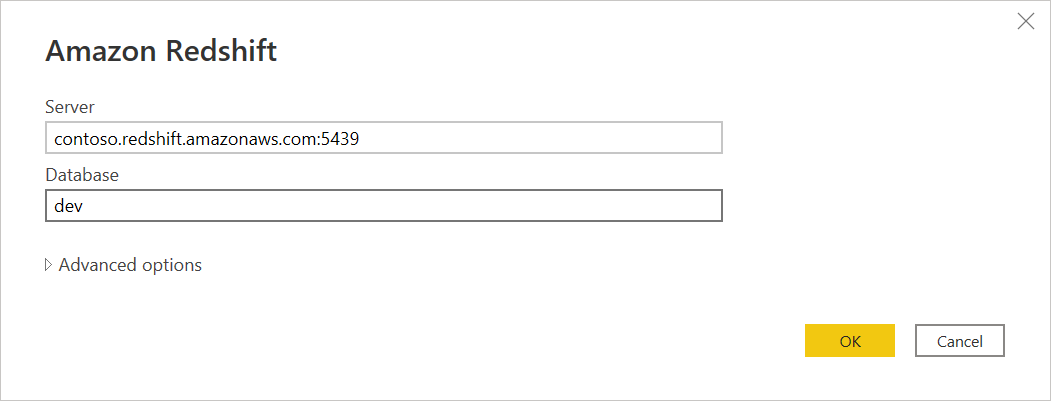
È anche possibile scegliere alcune opzioni avanzate facoltative per la connessione. Per altre informazioni, vedere Connettersi con le opzioni avanzate.
Dopo aver completato la compilazione e aver selezionato tutte le opzioni necessarie, selezionare OK.
Se ci si connette a questo database per la prima volta, immettere le credenziali nelle caselle Nome utente e Password del tipo di autenticazione Amazon Redshift. Selezionare Connetti.
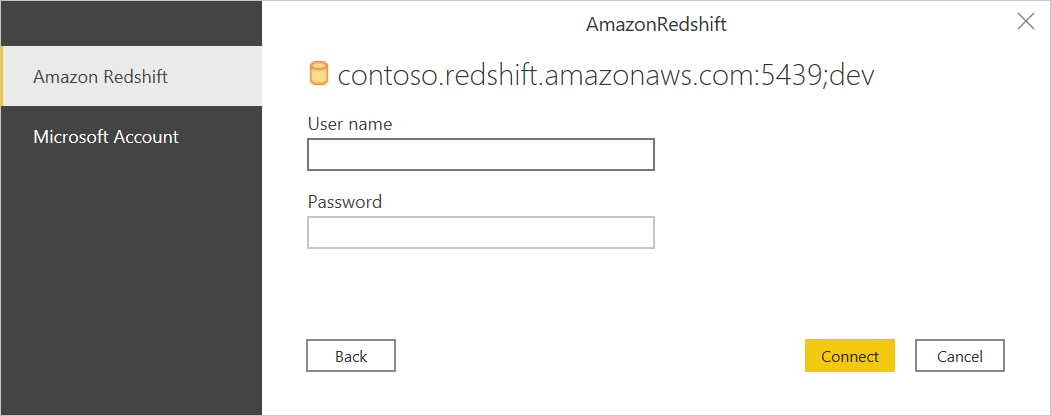
Per altre informazioni, vedere Autenticazione con un'origine dati.
Una volta connesso con successo, viene visualizzata una
finestra Navigator che visualizza i dati disponibili nel server. Scegliere uno o più elementi da importare. 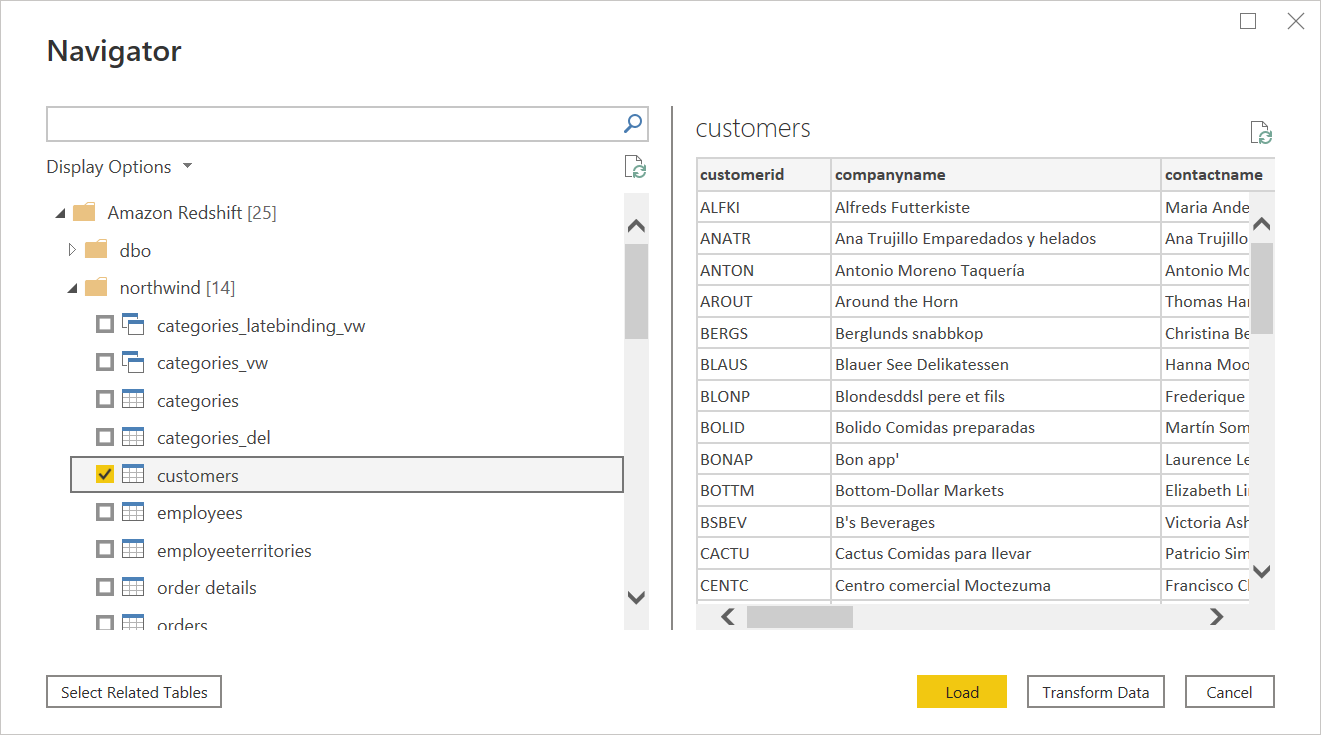
Nota
Lo strumento di navigazione visualizza i tipi di oggetto Amazon Redshift seguenti: Tabella, Visualizzazione, Tabella esterna, Vista esterna, Tabella di sistema e Visualizzazione sistema. Altri tipi di oggetto, ad esempio gli oggetti di database consumer, non vengono visualizzati in Strumento di navigazione, ma potrebbero comunque essere querybili direttamente facendo riferimento a tali oggetti in base al nome nella query, a seconda delle autorizzazioni.
Dopo aver selezionato gli elementi desiderati, selezionare Load per caricare i dati o Transform Data per continuare a trasformare i dati nell'editor di Power Query.
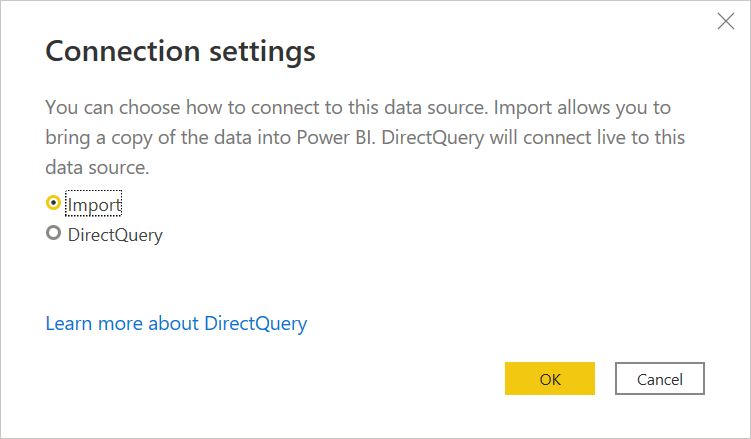
Selezionare la modalità di connettività dati Importa o DirectQuery e quindi selezionare OK.
Connettersi da Power Query Online
Per connettersi ai dati di Amazon Redshift:
Selezionare l'opzione Amazon Redshift nella pagina Power Query - Scegliere l'origine dati.
In Server immettere il nome del server in cui si trovano i dati. Come parte del campo Server, è anche possibile specificare una porta nel formato seguente: ServerURL:Port. In Database immettere il nome del database Amazon Redshift a cui si vuole accedere. In questo esempio,
contoso.redshift.amazonaws.com:5439è il nome del server e il numero di porta, edevè il nome del database.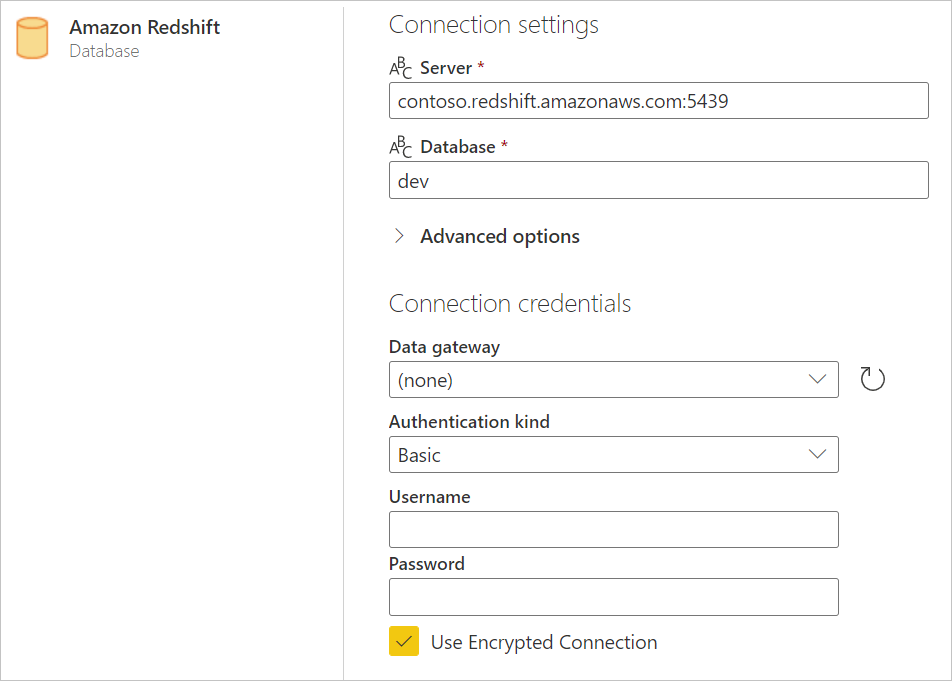
È anche possibile scegliere alcune opzioni avanzate facoltative per la connessione. Per altre informazioni, vedere Connettersi con le opzioni avanzate.
Se necessario, selezionare il gateway dati locale in Gateway dati.
Selezionare il tipo di autenticazione da usare in Tipo di autenticazione e quindi immettere le credenziali.
Selezionare o deselezionare Usa connessione crittografata a seconda che si voglia usare o meno una connessione crittografata.
Selezionare Avanti per continuare.
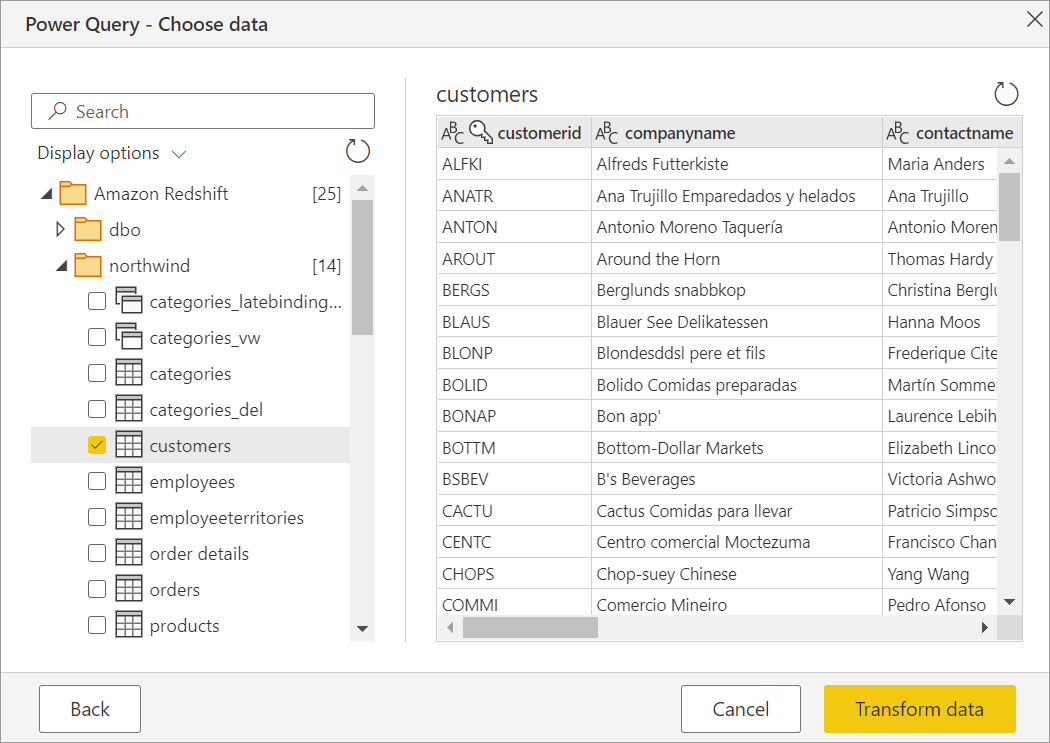
In Strumento di navigazione selezionare i dati necessari e quindi selezionare Trasforma dati. Questa selezione apre l'editor di Power Query in modo da filtrare e perfezionare il set di dati da usare.
Informazioni aggiuntive
Opzioni avanzate
Power Query fornisce un set di opzioni avanzate che è possibile aggiungere alla query, se necessario.
Nella tabella seguente vengono descritte tutte le opzioni avanzate che è possibile impostare in Power Query.
| Opzione avanzata | Descrizione |
|---|---|
| Nome del fornitore | Fornisce un nome di risorsa Amazon (ARN), che identifica in modo univoco le risorse AWS. |
| Dimensioni del batch | Specifica il numero massimo di righe da recuperare alla volta dal server durante il recupero dei dati. Un numero ridotto si traduce in più chiamate al server durante il recupero di un set di dati di grandi dimensioni. Un numero elevato di righe potrebbe migliorare le prestazioni, ma potrebbe causare un utilizzo elevato della memoria. Il valore predefinito è l'estrazione a riga singola. |
| Istruzione SQL | Per informazioni, vedere Importare dati da un database usando una query di database nativa. |
Abilitare l'accesso Single Sign-On (SSO) tramite Microsoft Entra ID per Amazon Redshift
Supportiamo il Single Sign-On (SSO) di Microsoft Entra ID sia tramite il servizio Power BI (cloud) sia tramite il gateway dati locale. Per ulteriori informazioni sull'abilitazione di Microsoft Entra ID SSO per tutti i connettori, vedere Panoramica di Single Sign-On (SSO) per i gateway dati locali in Power BI.
Accesso Single Sign-On (SSO) di Microsoft Entra ID tramite il servizio Power BI
Per configurare una nuova connessione in servizio Power BI:
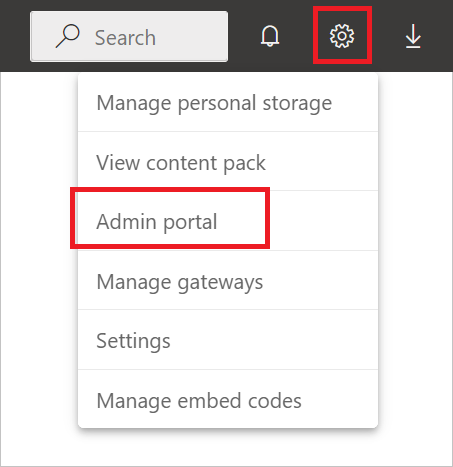
In servizio Power BI selezionare Amministra portale dall'elenco delle impostazioni.
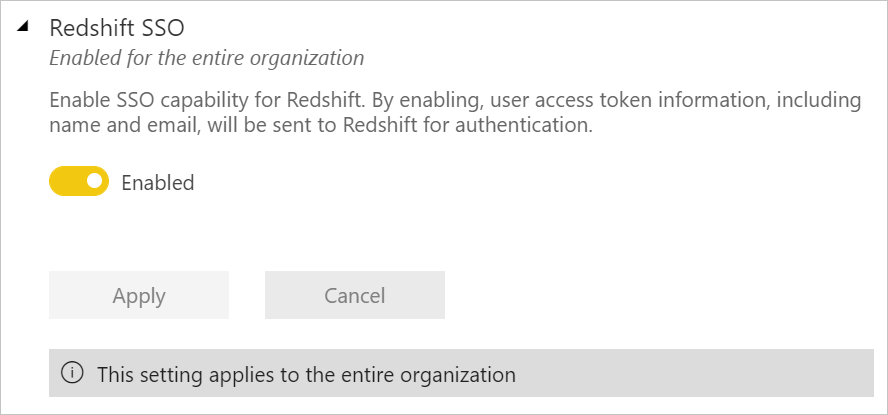
Abilitare l'opzione SSO di Redshift.
Microsoft Entra ID l'accesso Single Sign-On (SSO) per Amazon Redshift con un gateway dati locale
Prima di abilitare Microsoft Entra ID SSO for Amazon Redshift, è necessario abilitare Microsoft Entra ID SSO per tutte le origini dati che supportano Microsoft Entra ID SSO con un gateway dati locale:
In servizio Power BI selezionare Amministra portale dall'elenco delle impostazioni.
Nelle impostazioni del tenant, abilita Azure AD Single-Sign On (SSO) per Gateway.
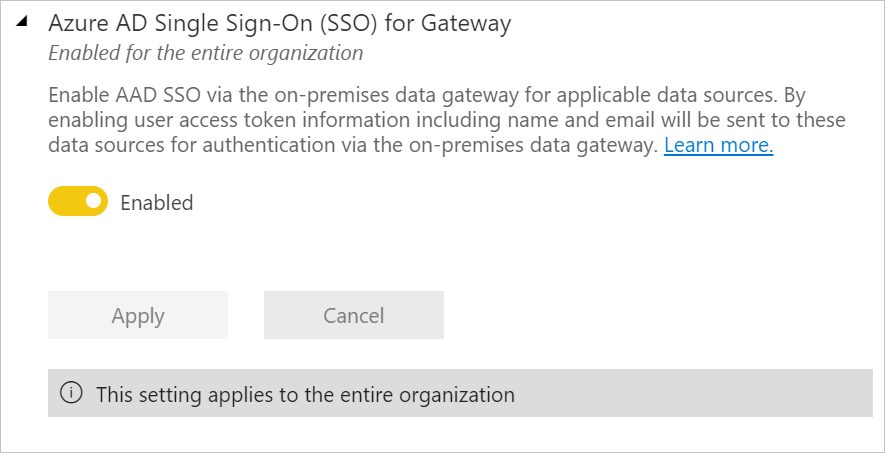
Dopo aver abilitato Microsoft Entra ID SSO per tutte le origini dati, abilitare Microsoft Entra ID SSO for Amazon Redshift:
Abilitare l'opzione SSO di Redshift.
Selezionare Gestisci gateway dall'elenco delle impostazioni.
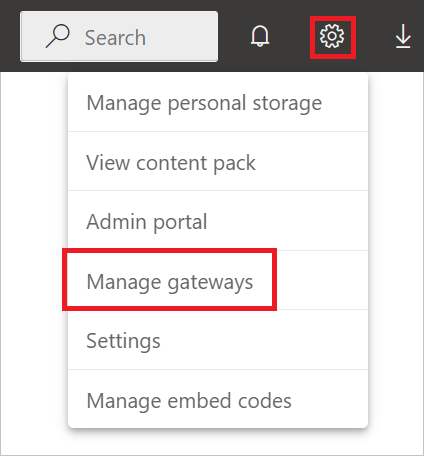
Selezionare un gateway e quindi scegliere Scegli origine dati.
Nella scheda Impostazioni origine dati, immettere un valore in Nome provider. Il parametro Provider Name è necessario quando si usa Microsoft Entra ID e deve essere specificato in Impostazioni avanzate.
Selezionare anche Use SSO via Azure AD for DirectQuery queries.
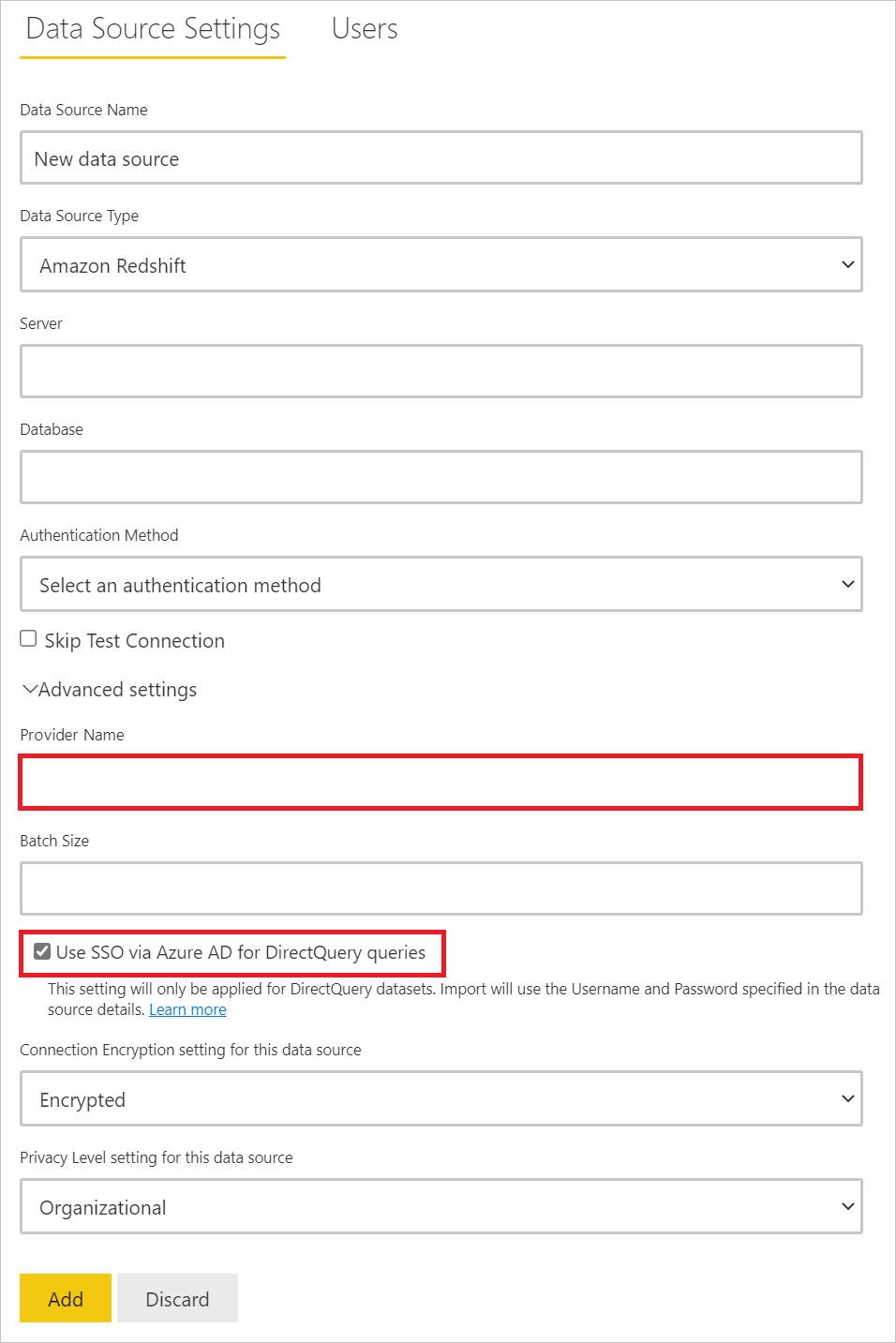
Implementazione del connettore 2.0
Il connettore Amazon Redshift ha una nuova implementazione basata sul driver Amazon Redshift 2.x open source. Per abilitare questa opzione nel desktop, passare a Opzioni file>e impostazioni>Opzioni Funzionalità>di anteprima.
Abilitare la funzionalità Usa la nuova implementazione del connettore Amazon Redshift :
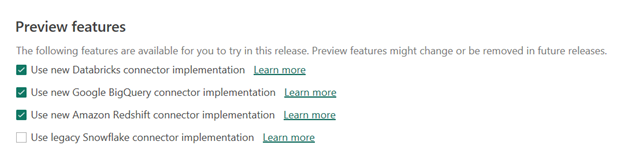
Verrà aggiunta l'opzione [Implementation="2.0"] alla connessione, che indica Power BI di usare il nuovo driver.
let
    Source = AmazonRedshift.Database("my.redshift.amazonaws.com","dev",[Implementation="2.0"]),
    northwind = Source{[Name="northwind"]}[Data],
    orders1 = northwind{[Name="orders"]}[Data]
in
    orders1
Questa opzione verrà aggiunta solo per le nuove connessioni Redshift dopo aver abilitato l'opzione in Power Query desktop. È possibile aggiungere questa opzione a qualsiasi connessione esistente aggiungendo anche l'opzione [Implementation="2.0"].
Tutte le connessioni verranno automaticamente migrate al driver V2 in un'iterazione futura. È anche possibile visualizzare la versione del driver Redshift in uso nei log mashup:
{
   "Start":"2026-02-16T23:20:18.7947784Z",
   "Action":"Engine/Module/AmazonRedshift/IO/AmazonRedshift/Version",
   "ResourceKind":"AmazonRedshift",
   "ResourcePath":"my.redshift.amazonaws.com;dev",
   "HostProcessId":"36784",
   "PartitionKey":"Section1/orders/orders1",
   "Implementation":"2.0",
   "DriverName":"Amazon Redshift ODBC Driver",
   "UseV2Features":"True",
   "ProductVersion":"2.153.0.0 (Main)+fdaf4307c2163bd9933182691631ca4d966ba1ac",
   "ActivityId":"dddd3333-ee44-5555-66ff-777777aaaaaa",
   "Process":"Microsoft.Mashup.Container.NetFX45",
   "Pid":37024,
   "Tid":1,
   "Duration":"00:00:00.0000192"
}