Nota
L'accesso a questa pagina richiede l'autorizzazione. È possibile provare ad accedere o modificare le directory.
L'accesso a questa pagina richiede l'autorizzazione. È possibile provare a modificare le directory.
Annotazioni
Questo connettore è di proprietà e fornito da AUTOMY.
Riassunto
| Property | Value |
|---|---|
| Connettore |
 Automy Analytics
 |
| Prodotti | Power BI (modelli semantici) Power Query Online |
| Stato di rilascio | Disponibilità generale |
| Category | Servizi online |
| Tipi di autenticazione | Key |
| Tipo di origine dati | AutomyDataAnalytics |
| Documentazione di riferimento sulle funzioni | AutomyDataAnalytics.Contents |
| Collegamento al supporto | Supporto tecnico |
Prerequisiti
Prima di poter accedere ad Analisi dati di Automy, è necessario disporre di un token di report di automy.
Funzionalità supportate
- Importazione
- Parametri di intervallo di date facoltativi per determinate tabelle e funzioni
Parameters
Punto di ingresso:AutomyDataAnalytics.Contents
Conteggio dei parametri obbligatori: 0
Questa funzione non ha parametri.
Connettersi da Power Query Desktop
Per connettersi ai dati di Analisi dati di Automy:
Selezionare Ottieni dati dalla barra multifunzione Home in Power BI Desktop. Selezionare Online Services nelle categorie a sinistra, selezionare Analisi dati di automy e quindi selezionare Connetti.
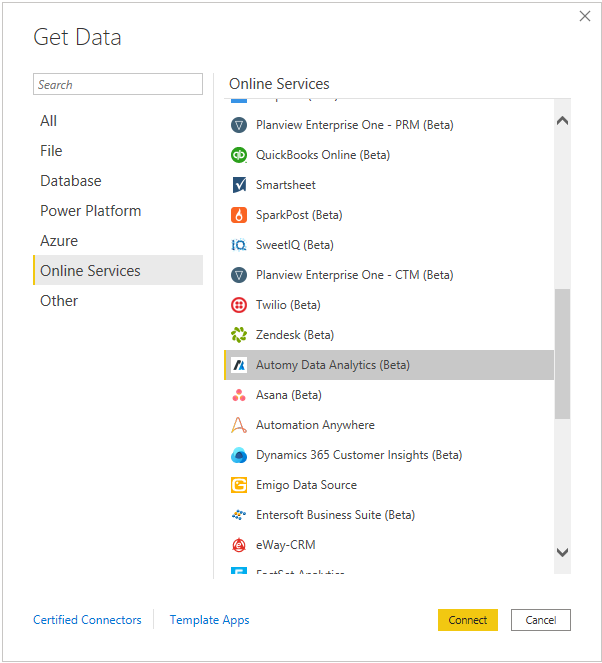
Se questa è la prima volta che ci si connette al connettore analisi dei dati di Automy, verrà visualizzato un avviso di terze parti. Seleziona Non avvisarmi più per questo connettore se non vuoi che questo messaggio venga visualizzato di nuovo, e quindi seleziona Continua.
Accedere al connettore con la chiave API per verificare l'accesso a Automy.
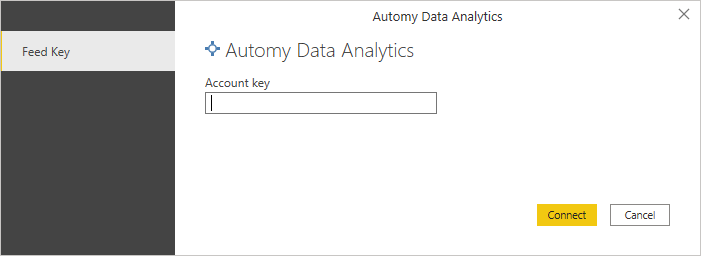
Dopo aver completato l'operazione, selezionare Connetti.
Nella finestra Analisi dati di Automy visualizzata selezionare i parametri corretti per preparare la connessione. Selezionare il tipo di report e il tipo di dati e completare le informazioni sul token e quindi selezionare OK.
Annotazioni
È possibile generare un token di autenticazione per i report usando l'opzione di configurazione in Automy.
Nella finestra di dialogo Strumento di navigazione selezionare le tabelle automy desiderate. È quindi possibile caricare o trasformare i dati.
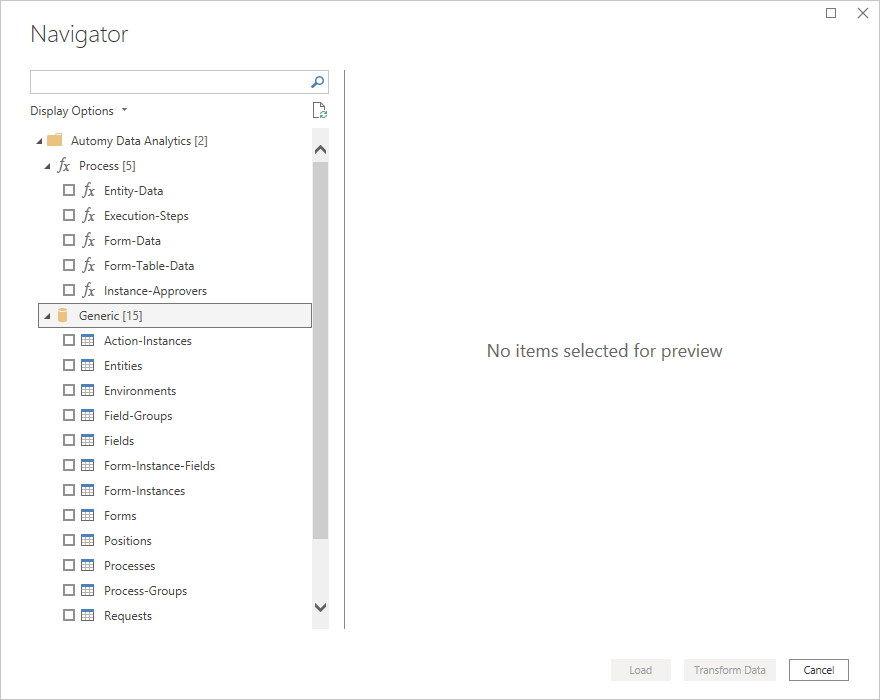
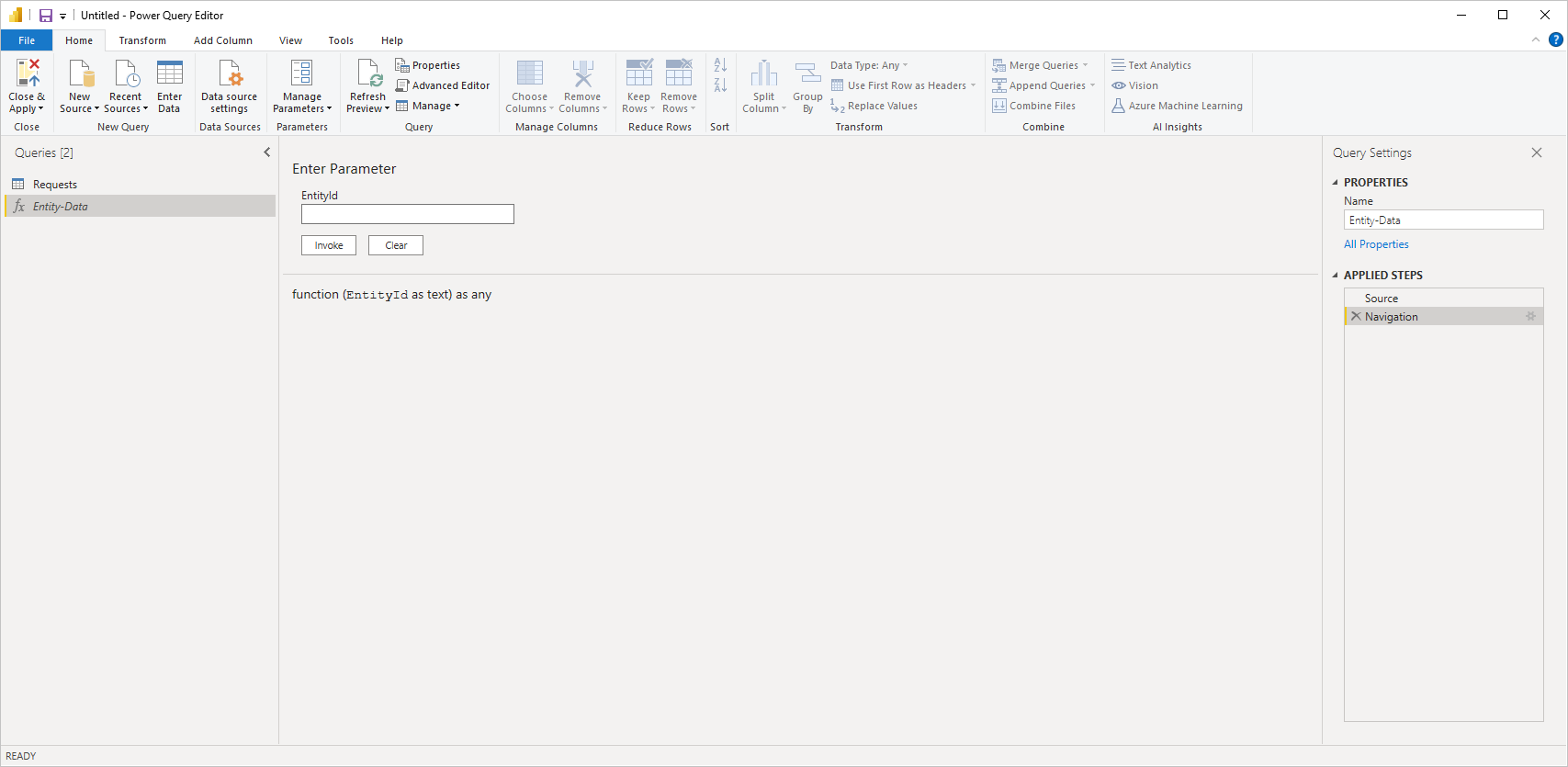
Se si selezionano funzioni, assicurarsi di selezionare Trasforma dati in modo da poter aggiungere parametri alle funzioni selezionate. Altre informazioni: Uso dei parametri
Limitazioni e considerazioni
Gli utenti devono tenere presenti le limitazioni e i problemi seguenti associati all'accesso ai dati di Analisi dei dati di Automy.
Automy Data Analytics ha un limite predefinito di 100.000 righe restituite per ogni connessione.
Il limite di frequenza predefinito per un'azienda di Analisi dati di Automy è di 120 richieste al minuto per utente.
L'importazione da Automy Data Analytics si interromperà e mostrerà un messaggio di errore ogni volta che il connettore Automy Data Analytics raggiungerà uno dei limiti elencati sopra.
Per altre linee guida sull'accesso ad Analisi dati di Automy, contattare support@automy.global.
Errore di credenziale nello strumento di navigazione
Se si verifica un errore di credenziali nel Navigatore, cancellare le impostazioni recenti dell'origine dati.
In Power BI Desktop, selezionare File>Impostazioni origine dati.
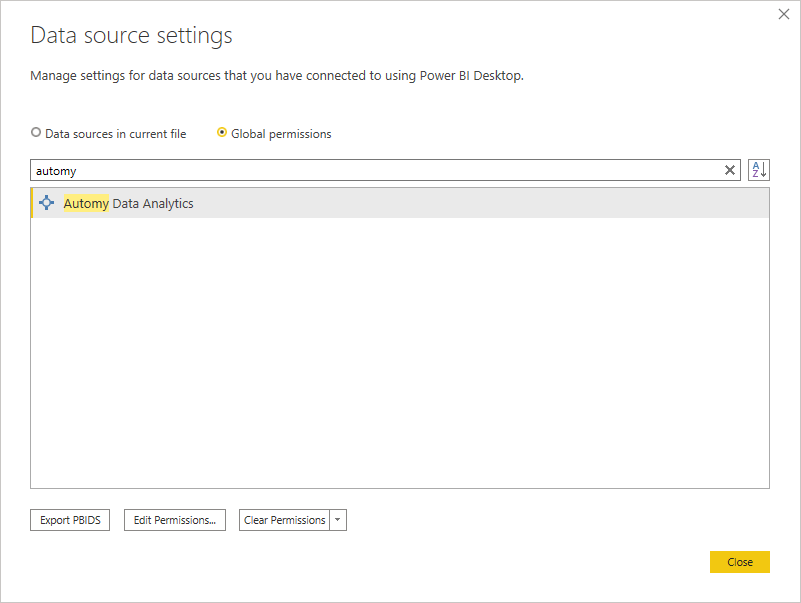
Selezionare l'origine dati e quindi selezionare Cancella autorizzazioni. Stabilisci di nuovo la connessione alla navigazione.
Cronologia delle versioni
Nuove funzionalità nella versione 1.2.1
-
Tabelle aggiunte:
- Delegazioni
- Elementi di delega
- Attività delegate
- Responsabili approvazione dell'istanza
-
Parametri dell'intervallo di date facoltativi:
- Aggiunti parametri facoltativi
starteenda determinate tabelle e funzioni per supportare il filtro per intervallo di date.
- Aggiunti parametri facoltativi