Nota
L'accesso a questa pagina richiede l'autorizzazione. È possibile provare ad accedere o modificare le directory.
L'accesso a questa pagina richiede l'autorizzazione. È possibile provare a modificare le directory.
Annotazioni
Questo connettore è di proprietà e fornito da Autodesk.
Riassunto
| Property | Value |
|---|---|
| Connettore |
 BuildingConnected & TradeTapp
 |
| Prodotti | Power BI (modelli semantici) Power Query Online |
| Stato di rilascio | Disponibilità generale |
| Category | Online |
| Tipi di autenticazione | OAuth |
| Tipo di origine dati | BuildingConnected |
| Documentazione di riferimento sulle funzioni | BuildingConnected.Contents |
| Collegamento al supporto | Supporto tecnico |
Prerequisiti
Per usare il connettore BuildingConnected, è necessario disporre di un account BuildingConnected collegato a AutodeskID. Per accedere ai dati opportunità è necessaria una sottoscrizione di Bidboard Pro attiva e per i dati TradeTapp è necessaria una sottoscrizione TradeTapp attiva.
Funzionalità supportate
- Import
- Supporta gli account BuildingConnected e TradeTapp
Parameters
Punto di ingresso:BuildingConnected.Contents
Conteggio dei parametri obbligatori: 0
Restituisce una tabella di entità per l'URL e il nome dell'entità forniti.
| Parametro | Nome visualizzato | Obbligatorio | Type | Description | Annulabile | Metadati aggiuntivi |
|---|---|---|---|---|---|---|
| rangeStart | Intervallo iniziale | No | datetimezone annullabile | Inizio dell'intervallo in base al quale filtrare. | true | {"Documentation.Category": "", "Documentation.Examples": [], "Documentation.LongDescription": "Tipo che rappresenta tutti i valori di data e ora relativi a un fuso orario.", "Documentation.Name": "DateTimeZone.Type", "Documentation.Description": "Tipo che rappresenta tutti i valori di data e ora relativi a un fuso orario".} |
| rangeEnd | Fine dell'intervallo | No | datetimezone annullabile | Fine dell'intervallo da filtrare. | true | {"Documentation.Category": "", "Documentation.Examples": [], "Documentation.LongDescription": "Tipo che rappresenta tutti i valori di data e ora relativi a un fuso orario.", "Documentation.Name": "DateTimeZone.Type", "Documentation.Description": "Tipo che rappresenta tutti i valori di data e ora relativi a un fuso orario".} |
| includeClosed | Includi chiusi | No | booleano nullable | Se includere progetti chiusi o versioni precedenti delle offerte nei risultati. | true | {"Documentation.Category": "", "Documentation.Examples": [], "Documentation.LongDescription": "Tipo che rappresenta tutti i valori logici.", "Documentation.Name": "Logical.Type", "Documentation.Description": "Tipo che rappresenta tutti i valori logici".} |
Connettersi da Power Query Desktop
Per connettersi ai dati BuildingConnected:
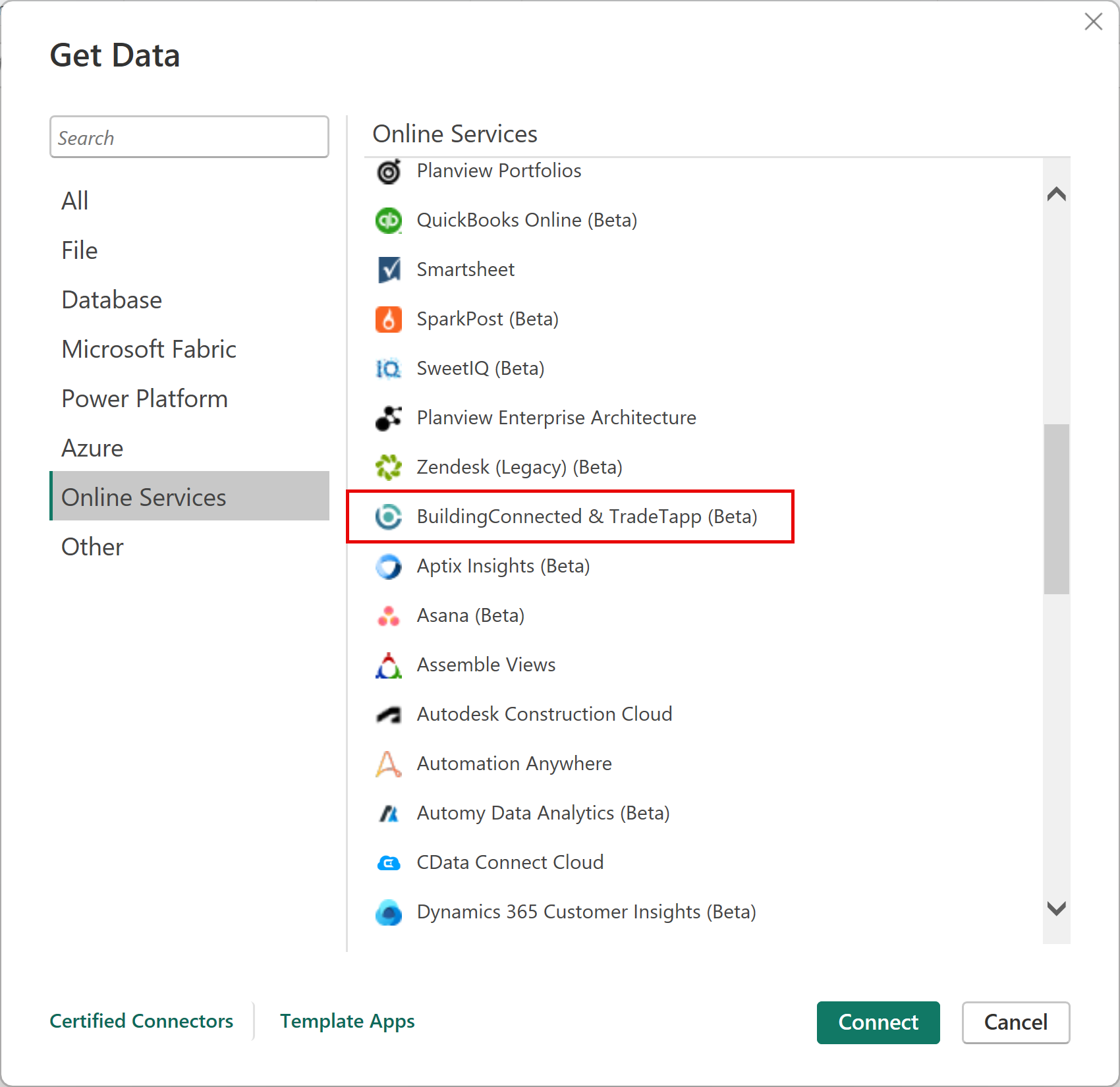
Selezionare Get Data dalla barra multifunzione Home nella barra multifunzione Power BI Desktop. Selezionare Online Services nelle categorie a sinistra, selezionare BuildingConnected & TradeTapp e quindi selezionare Connetti.
Se si ricevono dati tramite il connettore BuildingConnected & TradeTapp per la prima volta, viene visualizzato un avviso sul connettore di anteprima. Selezionare Non avvisare di nuovo con questo connettore se non si vuole che questo messaggio venga visualizzato di nuovo e quindi selezionare Continua.
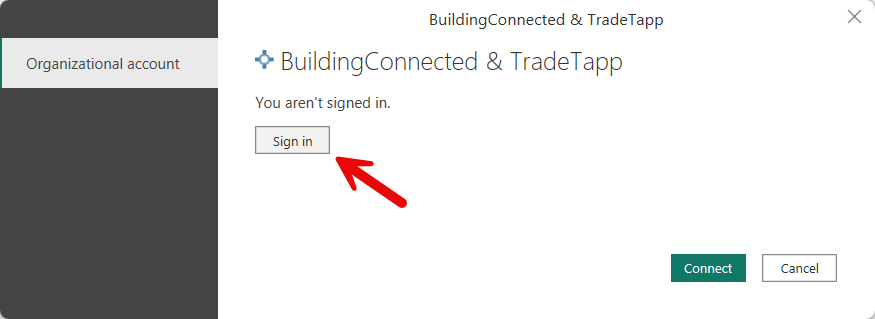
Selezionare Accedi e usare le credenziali autodesk per connettersi all'account BuildlingConnected o TradeTapp.
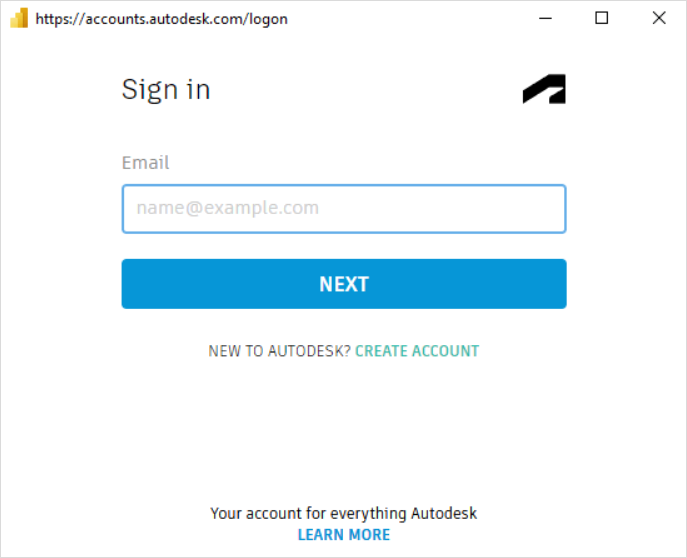
Nella finestra Autodesk visualizzata specificare le credenziali per accedere all'account Autodesk.
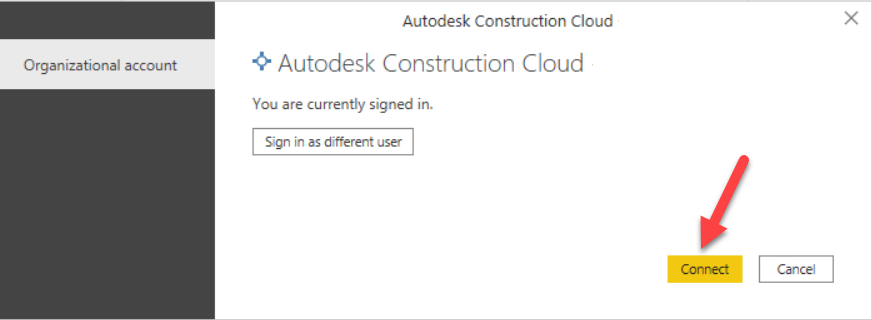
Dopo aver eseguito l'accesso, selezionare Connetti.
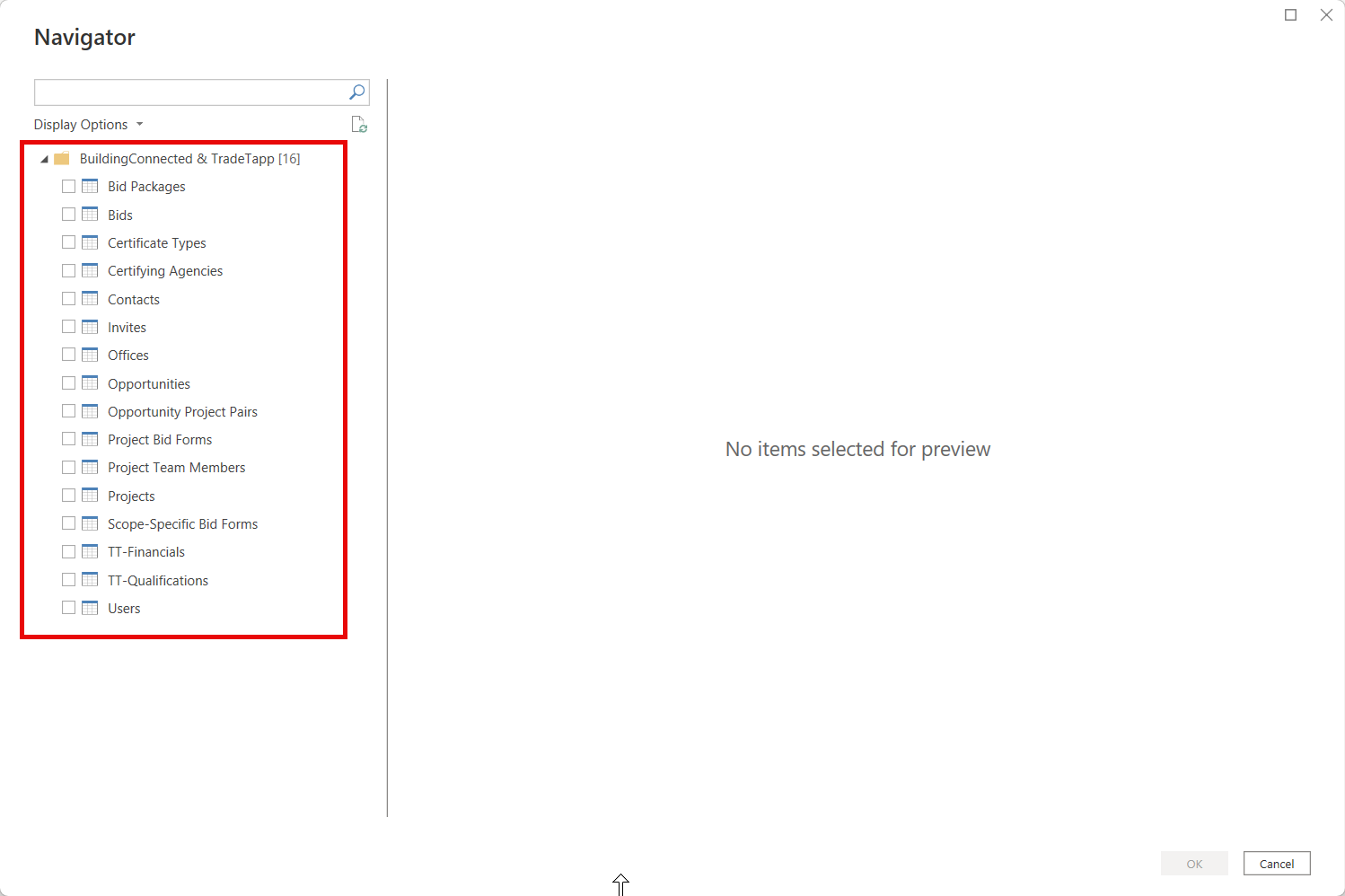
Nello strumento di navigazione selezionare il tipo di dati da caricare per visualizzare un'anteprima nel riquadro a destra. È quindi possibile caricare o trasformare i dati. Se si seleziona Carica, tutti i record vengono caricati nel modello di Power BI. Il caricamento di tutti i record può richiedere alcuni minuti a seconda del numero di oggetti.
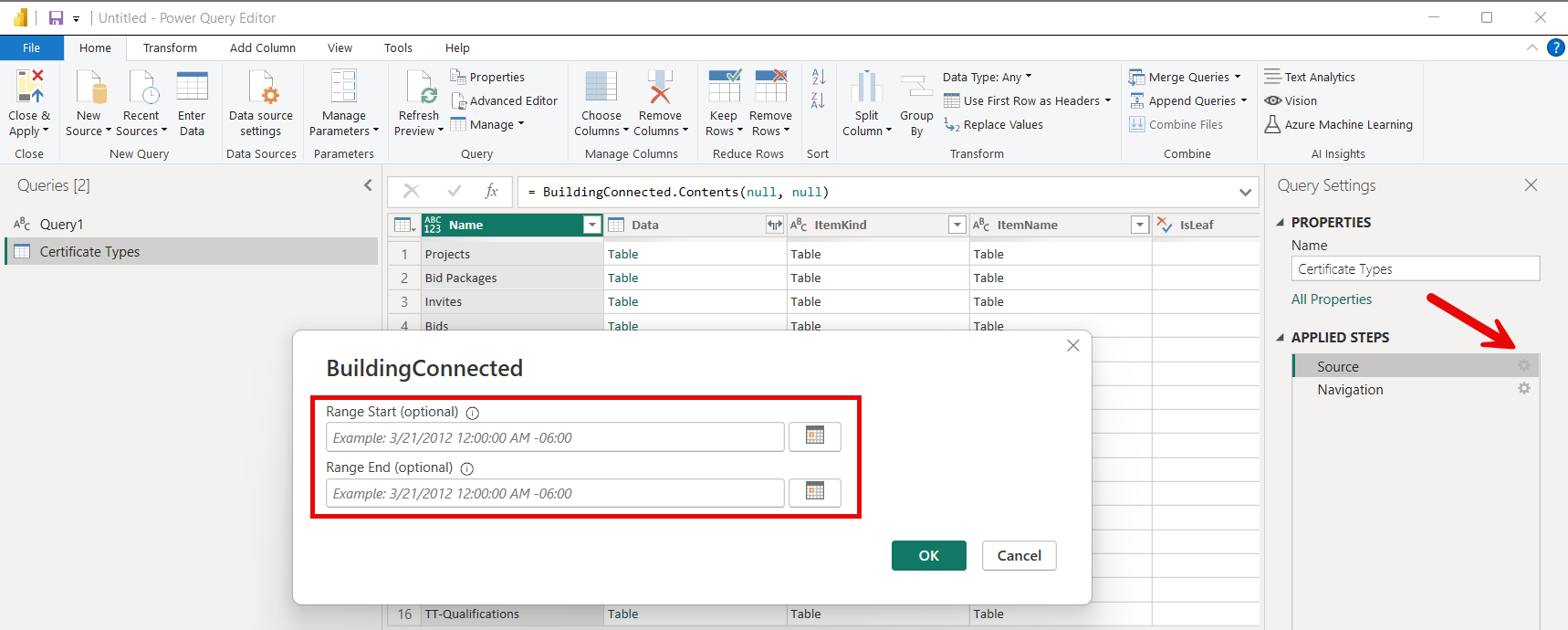
Facoltativamente, è possibile usare gli input Range Start e Range End nella funzione BuildingConnected per caricare i dati in base al parametro di query updatedAt. In questo modo è possibile implementare l'aggiornamento incrementale per caricare solo i dati aggiornati dopo l'inserimento del caricamento iniziale dei dati. Per usare la finestra di dialogo di input per queste date, selezionare una tabella e trasformarla in modo da caricarla in Power Query. Seleziona quindi l'ingranaggio a destra del passaggio di Origine. Range Start e Range End sono parametri facoltativi. L'utilizzo di Range Start fornisce solo tutti i record aggiornati in o dopo la data di inizio dell'intervallo specificata. L'utilizzo di Range End fornisce solo tutti i record aggiornati in o prima della data di fine dell'intervallo specificata. Specificando entrambe le date, i record vengono limitati agli aggiornamenti effettuati tra le due date.
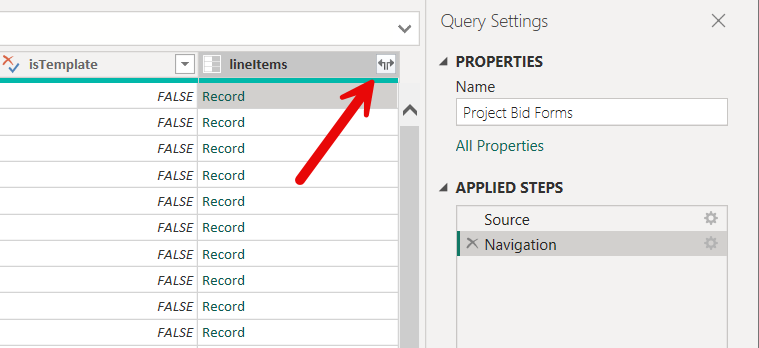
Alcuni tipi di dati contengono record ed elenchi annidati che potrebbero dover essere espansi per visualizzare tutti i campi di dati. Espandere ogni elemento Record e Elenco in base alle esigenze per visualizzare tutti i campi.