Nota
L'accesso a questa pagina richiede l'autorizzazione. È possibile provare ad accedere o modificare le directory.
L'accesso a questa pagina richiede l'autorizzazione. È possibile provare a modificare le directory.
Annotazioni
Questo connettore è di proprietà e fornito da CData.
Riassunto
| Property | Value |
|---|---|
| Connettore |
 CData Connect Cloud
 |
| Products | Power BI (modelli semantici) Power Query Online |
| Stato di rilascio | Disponibilità generale |
| Category | Servizi online |
| Tipi di autenticazione | account CData Connect |
| Tipo di origine dati | CDataConnectCloud |
| Documentazione di riferimento sulle funzioni | CDataConnectCloud.ContentsCDataConnectCloud.ContentsV2 |
| Collegamento al supporto | Supporto tecnico |
Prerequisiti
- Un account CData Connect Cloud
- Almeno una connessione configurata nell'account cloud CData Connect
Funzionalità supportate
- Import
Parameters
Punto di ingresso:CDataConnectCloud.ContentsV2
Conteggio dei parametri obbligatori: 0
Restituisce una tabella con dati pertinenti dall'origine dati connessa in CData Connect Cloud.
| Parametro | Nome visualizzato | Obbligatorio | Type | Group | Annulabile |
|---|---|---|---|---|---|
| options | Opzioni avanzate | No | record nullable | Opzioni avanzate | true |
Campi in options
| Field | Nome visualizzato | Obbligatorio | Type | Group | Predefinito dichiarato | Valori di esempio | Annulabile | Optional |
|---|---|---|---|---|---|---|---|---|
| options.Query | Istruzione SQL : non supportata con DirectQuery | No | text | Opzioni avanzate | "" | "SELECT * FROM <Table>" | false | true |
Connettersi da Power Query Desktop
Per connettersi all'account cloud CData Connect, seguire questa procedura:
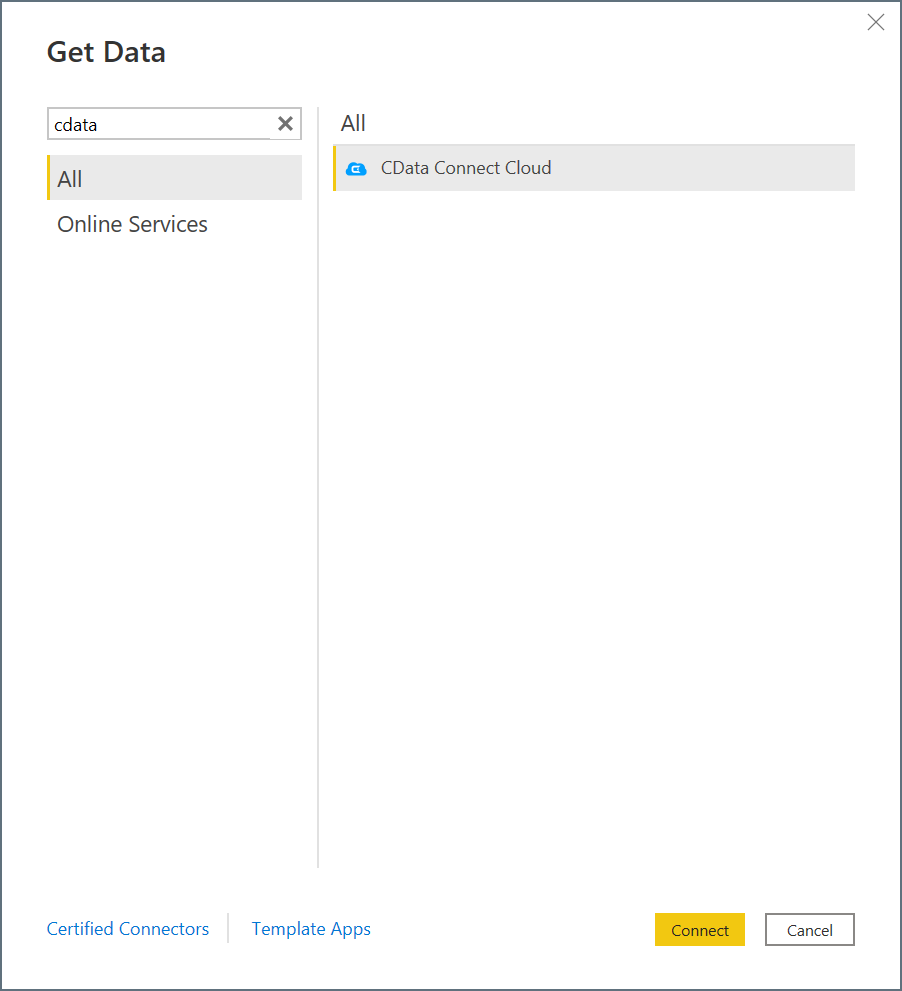
In Power BI Desktop selezionare Recupera dati.
Nel campo di ricerca immettere CData.
Selezionare CData Connect Cloud nell'elenco e quindi selezionare Connetti.
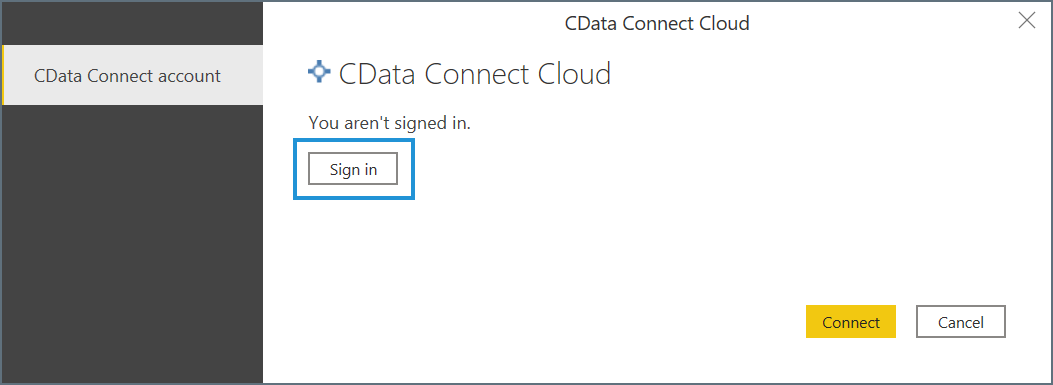
Nella finestra CData Connect Cloud connection (Connessione cloud CData Connect) selezionare Sign in (Accedi).
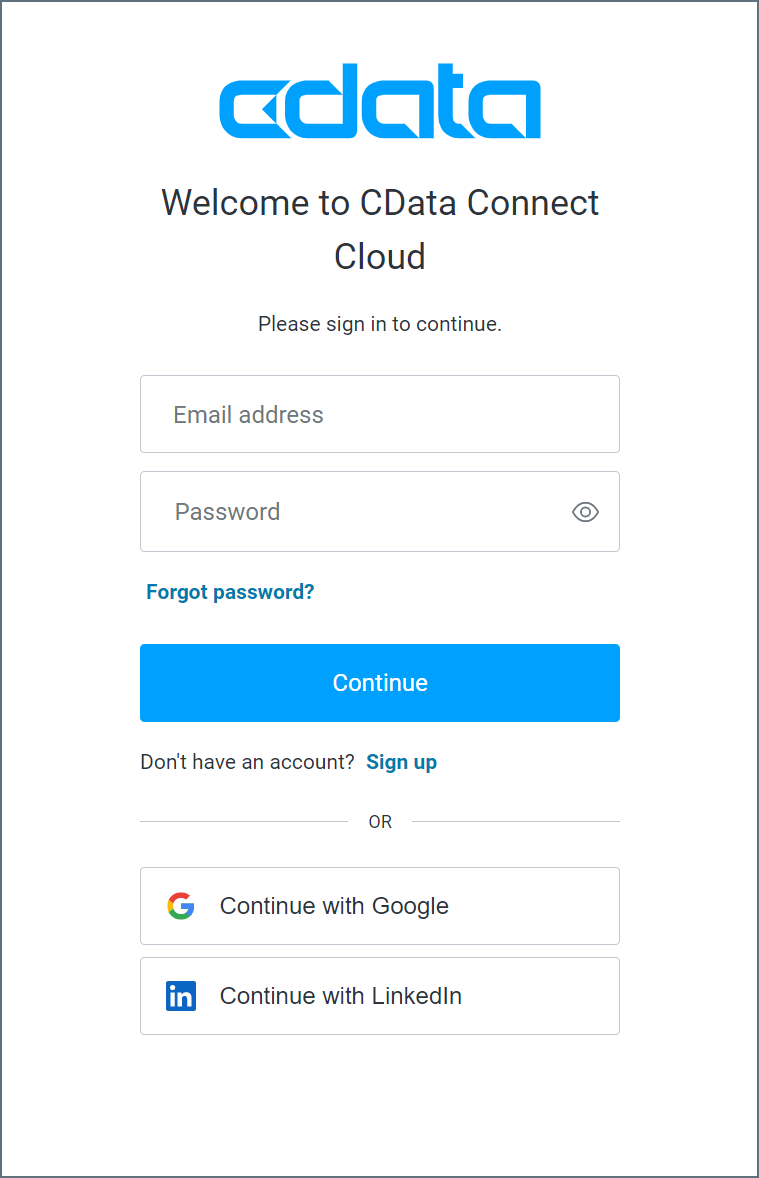
Nella finestra di accesso immettere le informazioni di accesso di CData Connect Cloud e quindi selezionare Continua.
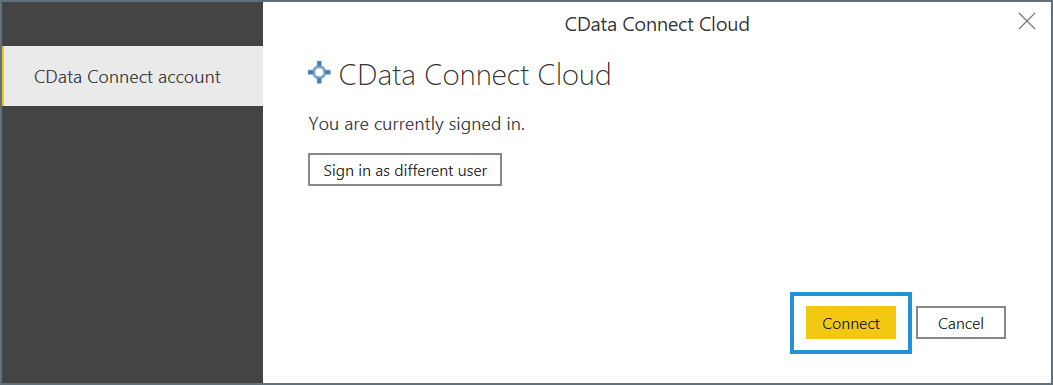
Selezionare Connetti nella finestra di connessione.
Viene visualizzata la finestra Strumento di navigazione e consente di importare i dati.
Importa dati
Con la finestra Strumento di navigazione aperta, seguire questa procedura per accedere ai dati cloud di CData Connect:
Espandi l'albero CData Connect Cloud. Le connessioni vengono visualizzate come sottoalberi.
Selezionare i dati da ogni connessione da importare.
Selezionare Carica o Trasforma dati.
- Il caricamento indica al connettore di eseguire la query sottostante in CData Connect Cloud.
- Transform Data avvia l'editor di Power Query e consente di modificare la query prima di caricare i dati. Al termine dell'uso dell'editor di Power Query, selezionare Chiudi e applica nella barra multifunzione di spostamento per applicare le modifiche e caricare i dati.