Nota
L'accesso a questa pagina richiede l'autorizzazione. È possibile provare ad accedere o modificare le directory.
L'accesso a questa pagina richiede l'autorizzazione. È possibile provare a modificare le directory.
Riassunto
| Property | Value |
|---|---|
| Connettore |
 Database Sybase
 |
| Prodotti | Excel Power BI (modelli semantici) Power Query Online |
| Stato di rilascio | Disponibilità generale |
| Tipi di autenticazione | Banca dati Windows |
Annotazioni
Alcune funzionalità potrebbero essere presenti in un prodotto, ma non altre a causa di pianificazioni della distribuzione e funzionalità specifiche dell'host.
Prerequisiti
Prima di potersi connettere a un database Sybase, è necessario che nel computer sia installato il driver SAP SQL Anywhere . Selezionare il driver corrispondente all'installazione di Excel (a 32 bit o a 64 bit).
Funzionalità supportate
- Import
- Opzioni avanzate
- Timeout del comando in minuti
- Istruzione SQL
- Includi colonne di relazioni
- Navigare utilizzando la gerarchia completa
Connettersi da Power Query Desktop
Per stabilire la connessione, seguire questa procedura:
Selezionare l'opzione database Sybase da Recupera dati. Altre informazioni: Dove ottenere i dati
Specificare il server Sybase a cui connettersi in Server e al database in cui sono archiviati i dati nel database.
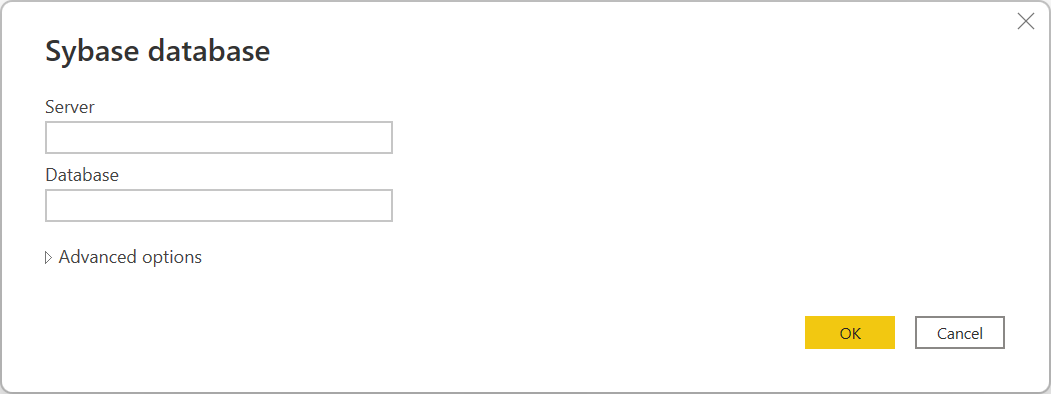
Seleziona OK.
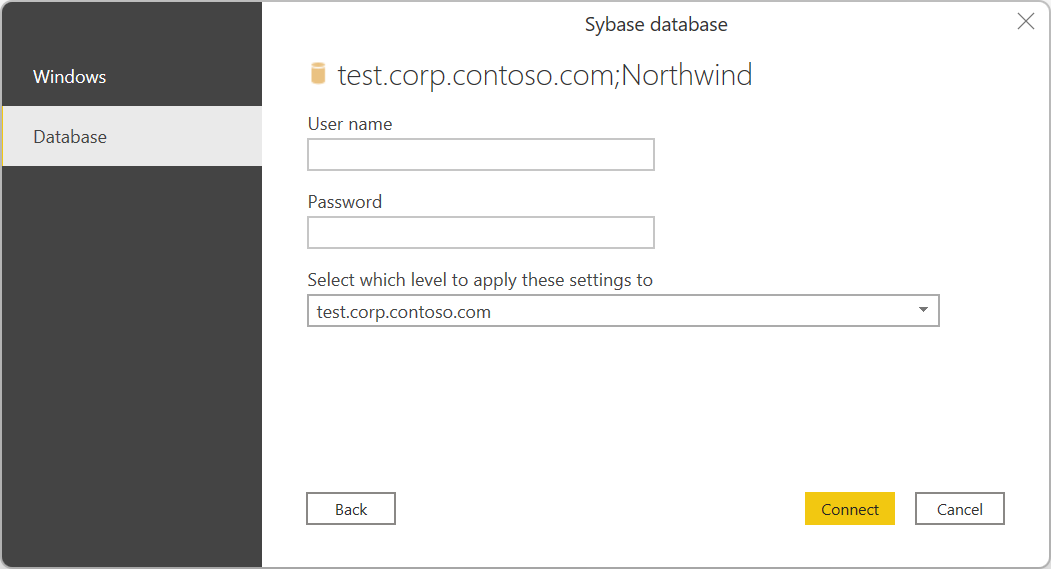
Se è la prima volta che ci si connette al server e al database Sybase, selezionare il tipo di autenticazione da usare, immettere le credenziali e quindi selezionare Connetti. Per altre informazioni sull'uso e sulla gestione dell'autenticazione, vedere Autenticazione con un'origine dati.
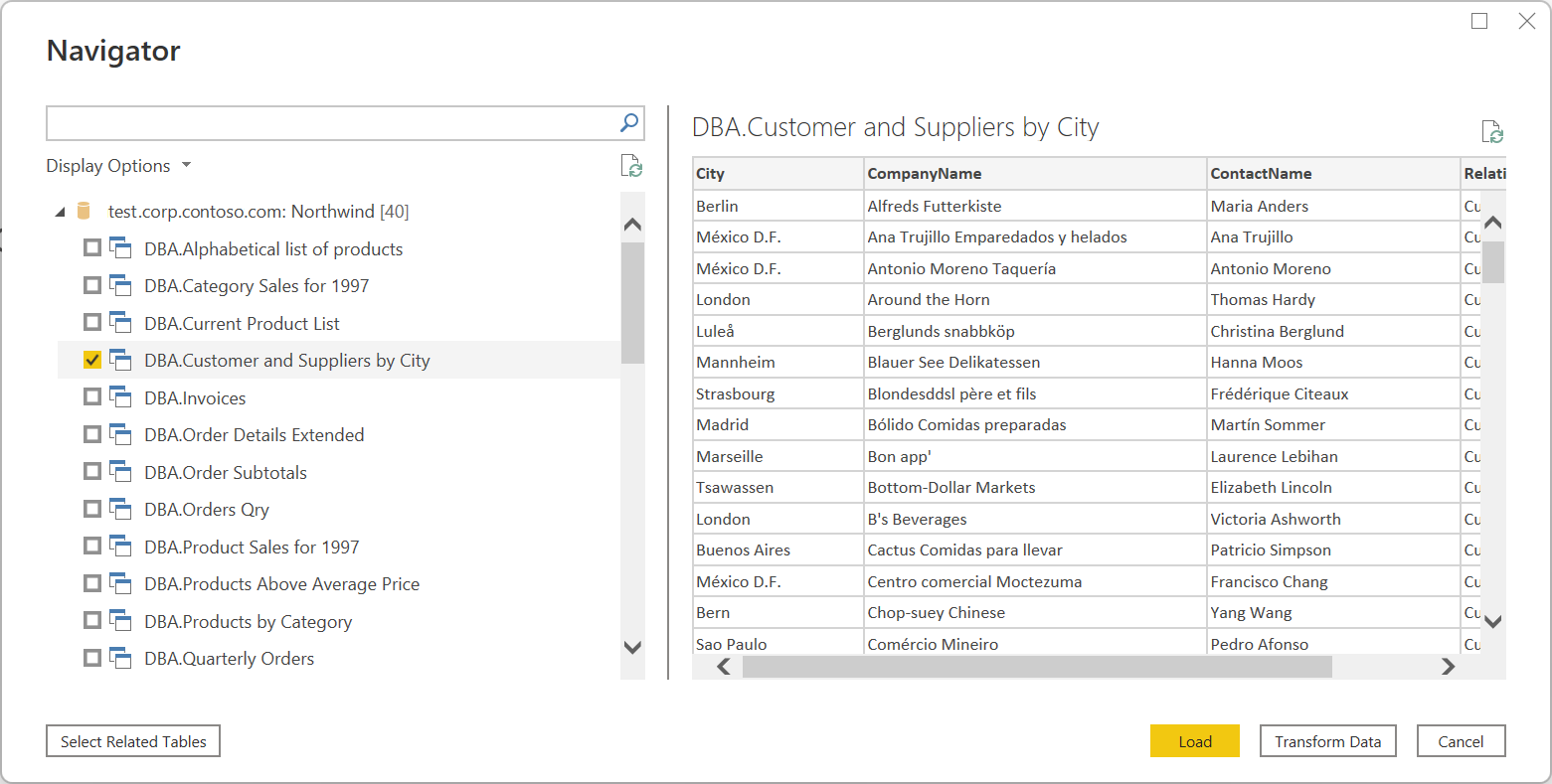
In Strumento di navigazioneselezionare i dati necessari, quindi selezionare Carica per caricare i dati o Trasformare i dati per trasformare i dati.
Connettersi da Power Query Online
Per stabilire la connessione, seguire questa procedura:
Selezionare l'opzione Database Sybase nella pagina Scegli origine dati . Altre informazioni: Dove ottenere i dati
Specificare il server Sybase a cui connettersi in Server e al database in cui sono archiviati i dati nel database.
Seleziona il nome del gateway dati locale.
Annotazioni
È necessario selezionare un gateway dati locale per questo connettore, indipendentemente dal fatto che il database Sybase si trovi nella rete locale o online.
Se è la prima volta che ci si connette al server e al database Sybase, selezionare il tipo di credenziali per la connessione in Tipo di autenticazione. Scegliere Basic se si prevede di usare un account creato nel database Sybase anziché autenticazione di Windows. Per altre informazioni sull'uso e sulla gestione dell'autenticazione, vedere Autenticazione con un'origine dati.
Immettere le credenziali.
Selezionare Usa connessione crittografata se si vuole usare una connessione crittografata oppure deselezionare l'opzione se si vuole usare una connessione non crittografata.
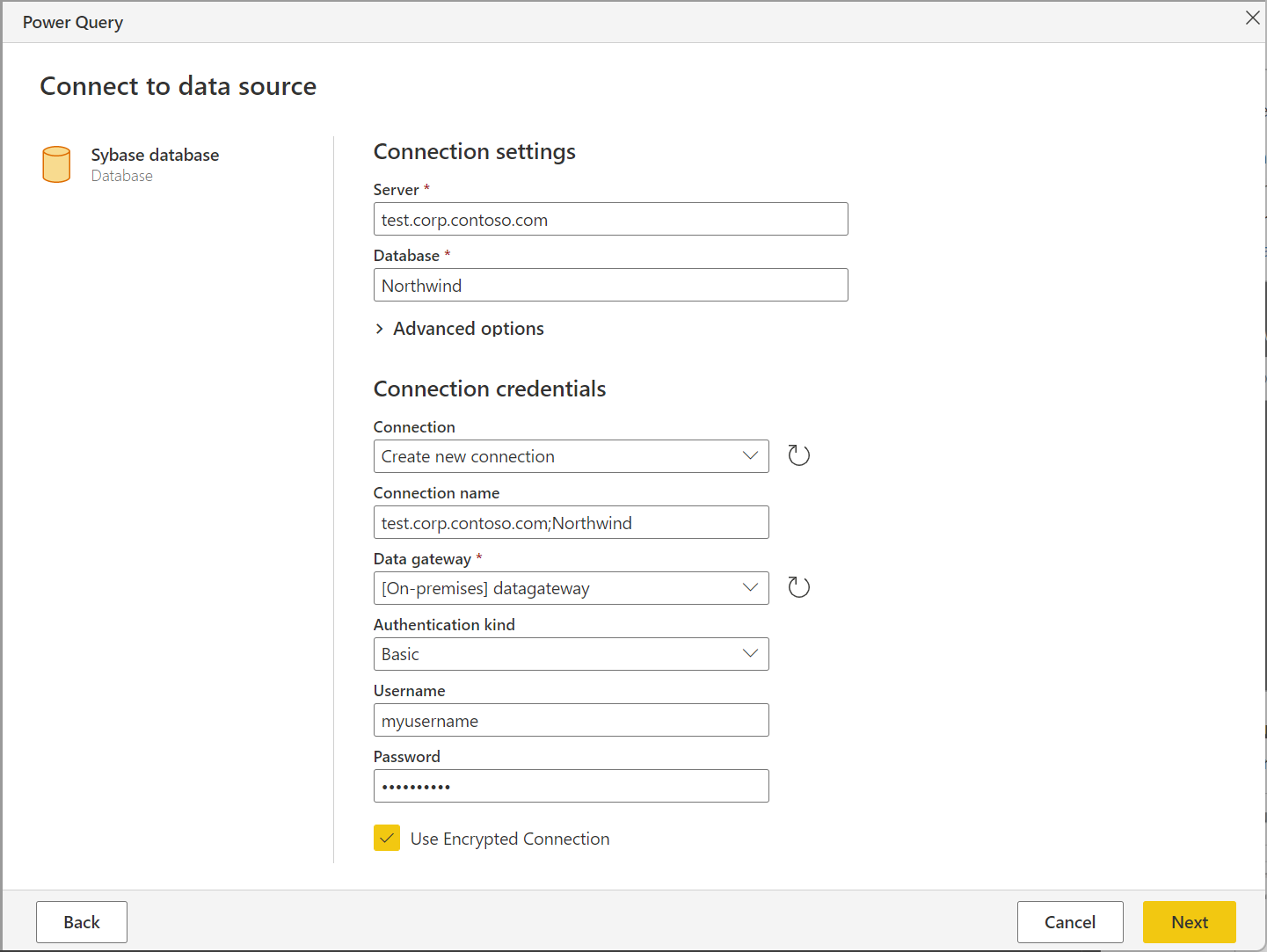
Seleziona Avanti per continuare.
In Navigator selezionare i dati necessari, quindi selezionare Transform data per trasformare i dati nell'editor Power Query.
Informazioni aggiuntive
Opzioni avanzate
Power Query fornisce un set di opzioni avanzate che è possibile aggiungere alla query, se necessario.
Nella tabella seguente sono elencate tutte le opzioni avanzate che è possibile impostare in Power Query.
| Opzione avanzata | Description |
|---|---|
| Timeout del comando in minuti | Se la connessione dura più di 10 minuti (timeout predefinito), è possibile immettere un altro valore in minuti per mantenere la connessione aperta più a lungo. |
| Istruzione SQL | Per informazioni, vedere Importare dati da un database usando una query di database nativa. |
| Includi colonne di relazioni | Se selezionata, include colonne che potrebbero avere relazioni con altre tabelle. Se questa casella è deselezionata, queste colonne non verranno visualizzate. |
| Navigare utilizzando la gerarchia completa | Se selezionata, lo strumento di navigazione visualizza la gerarchia completa delle tabelle nel database a cui ci si connette. Se deselezionato, lo strumento di navigazione visualizza solo le tabelle le cui colonne e righe contengono dati. |
Dopo aver selezionato le opzioni avanzate necessarie, selezionare OK in Power Query Desktop o Next in Power Query Online per connettersi al database Sybase.