Nota
L'accesso a questa pagina richiede l'autorizzazione. È possibile provare ad accedere o modificare le directory.
L'accesso a questa pagina richiede l'autorizzazione. È possibile provare a modificare le directory.
È possibile configurare i flussi di dati per archiviare i dati nell'account Azure Data Lake Storage Gen2 dell'organizzazione. Questo articolo descrive i passaggi generali necessari per eseguire questa operazione e fornisce indicazioni e procedure consigliate lungo il percorso.
Importante
Il flusso di dati con la funzionalità Tabelle analitiche usa il collegamento ad Azure Synapse per il servizio Dataverse, che può offrire diversi livelli di conformità, privacy, sicurezza e impegni relativi alla posizione dei dati. Per altre informazioni sul collegamento ad Azure Synapse per Dataverse, vedere Che cos'è collegamento ad Azure Synapse per Dataverse?.
La configurazione dei flussi di dati per archiviare le definizioni e i file di dati nel data lake offre alcuni vantaggi, ad esempio:
- Azure Data Lake Storage Gen2 offre una funzionalità di archiviazione estremamente scalabile per i dati.
- I file di dati e di definizione del flusso di dati possono essere sfruttati dagli sviluppatori del reparto IT per sfruttare i servizi di intelligenza artificiale e dati di Azure, come illustrato negli esempi di GitHub dei servizi dati di Azure.
- Consente agli sviluppatori dell'organizzazione di integrare i dati dataflow in applicazioni interne e soluzioni linee di business, utilizzando le risorse per sviluppatori per i dataflow e Azure.
Requisiti
Per usare Azure Data Lake Storage Gen2 per i flussi di dati, sono necessari gli elementi seguenti:
- Un ambiente di Power Apps. Qualsiasi piano di Power Apps consentirà di creare flussi di dati con Azure Data Lake Storage Gen2 come destinazione. Sarà necessario essere autorizzati nell'ambiente come sviluppatore.
- Una sottoscrizione di Azure. È necessaria una sottoscrizione di Azure per usare Azure Data Lake Storage Gen2.
- Un gruppo di risorse. Usare un gruppo di risorse già disponibile o crearne uno nuovo.
- Un account di archiviazione di Azure. L'account di archiviazione deve avere la funzionalità Data Lake Storage Gen2 abilitata.
Suggerimento
Se non si ha una sottoscrizione di Azure, creare un account di valutazione gratuito prima di iniziare.
Preparare Azure Data Lake Storage Gen2 per i flussi di dati di Power Platform
Prima di configurare l'ambiente con un account Azure Data Lake Storage Gen2, è necessario creare e configurare un account di archiviazione. Ecco i requisiti per i flussi di dati di Power Platform:
- L'account di archiviazione deve essere creato nello stesso tenant di Microsoft Entra ID del tenant di Power Apps.
- È consigliabile creare l'account di archiviazione nella stessa area dell'ambiente Power Apps in cui si prevede di usarlo. Per determinare dove si trova l'ambiente di Power Apps, contattare l'amministratore dell'ambiente.
- L'account di archiviazione deve avere la funzionalità Spazio dei nomi gerarchici abilitata.
- È necessario avere un ruolo proprietario nell'account di archiviazione.
Le sezioni seguenti illustrano i passaggi necessari per configurare l'account Azure Data Lake Storage Gen2.
Creare l'account di archiviazione
Seguire la procedura descritta in Creare un account di archiviazione di Azure Data Lake Storage Gen2.
- Assicurarsi di selezionare la stessa area dell'ambiente e impostare l'archiviazione come StorageV2 (utilizzo generico v2).
- Assicurarsi di abilitare la funzionalità dello spazio dei nomi gerarchico.
- È consigliabile impostare l'impostazione di replica su Archiviazione con ridondanza geografica e accesso in lettura (RA-GRS).
Collega il tuo Azure Data Lake Storage Gen2 al Power Apps
Dopo aver configurato l'account Azure Data Lake Storage Gen2 nel portale di Azure, è possibile connetterlo a un flusso di dati specifico o a un ambiente Power Apps. La connessione del lake a un ambiente consente ad altri produttori e amministratori nell'ambiente di creare flussi di dati che archiviano i dati anche nel lake dell'organizzazione.
Per connettere l'account Azure Data Lake Storage Gen2 al flusso di dati, seguire questa procedura:
Accedere a Power Apps e verificare l'ambiente in cui ci si trova. Il commutatore di ambiente si trova sul lato destro dell'intestazione.
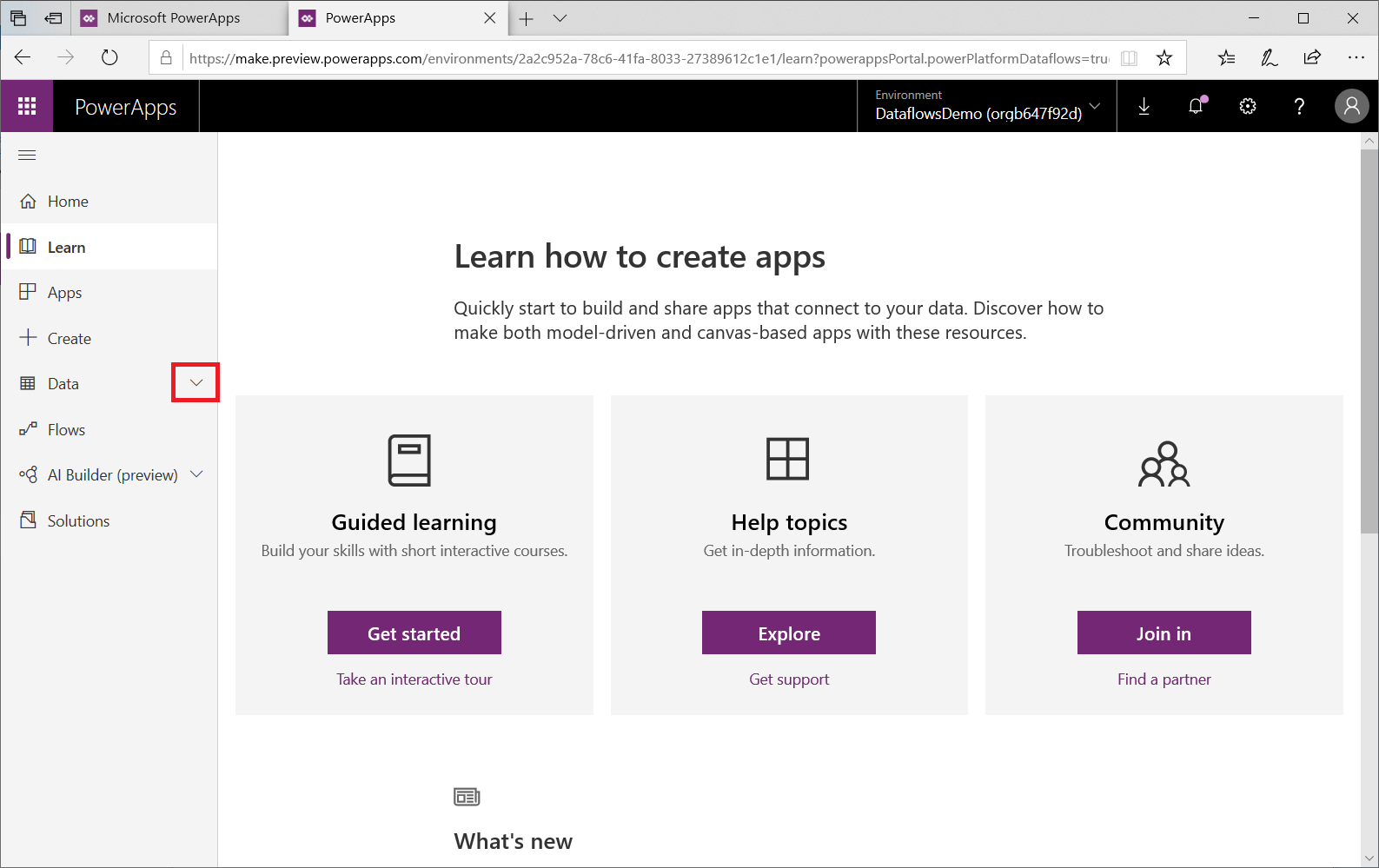
Nel riquadro di spostamento a sinistra selezionare la freccia giù accanto a Dati.
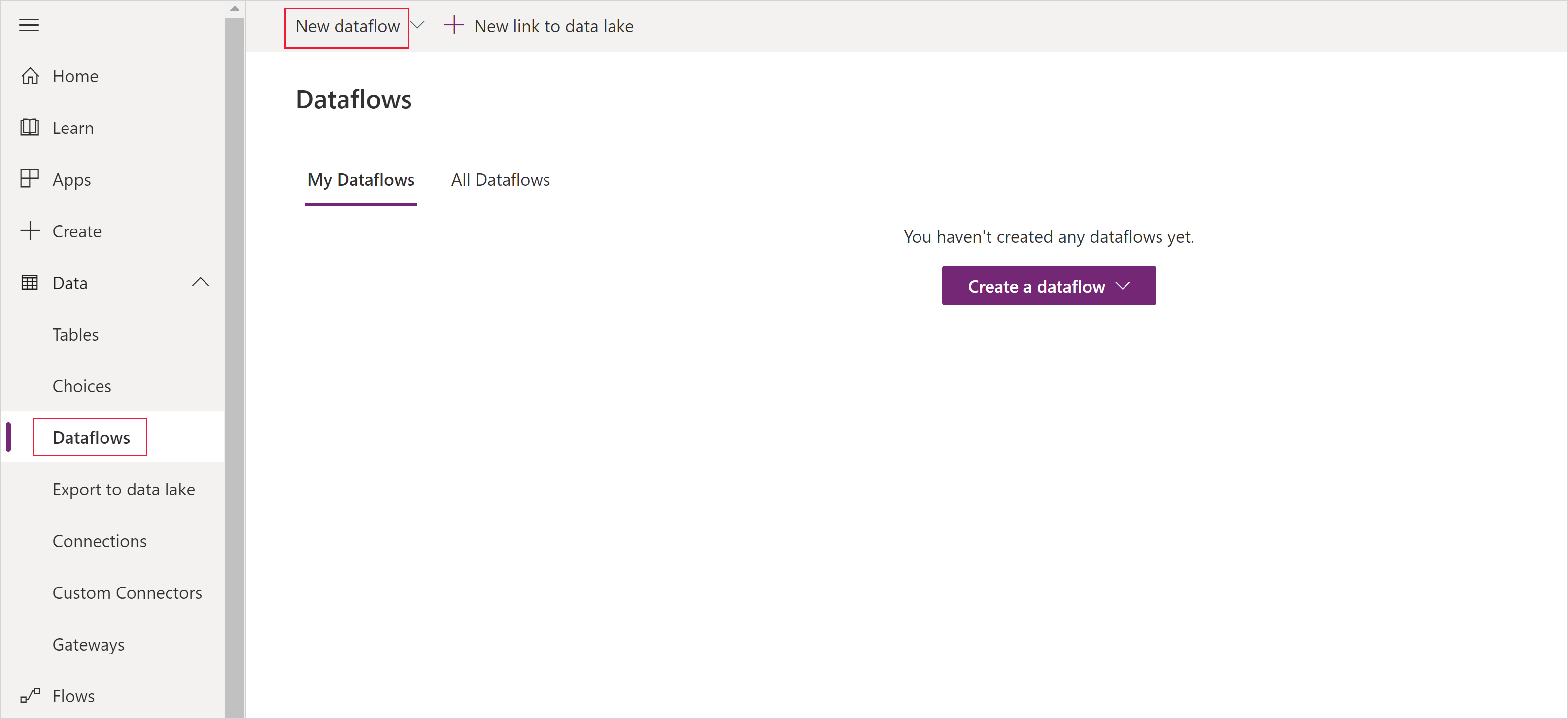
Nell'elenco visualizzato selezionare Flussi di dati e quindi nella barra dei comandi selezionare Nuovo flusso di dati.
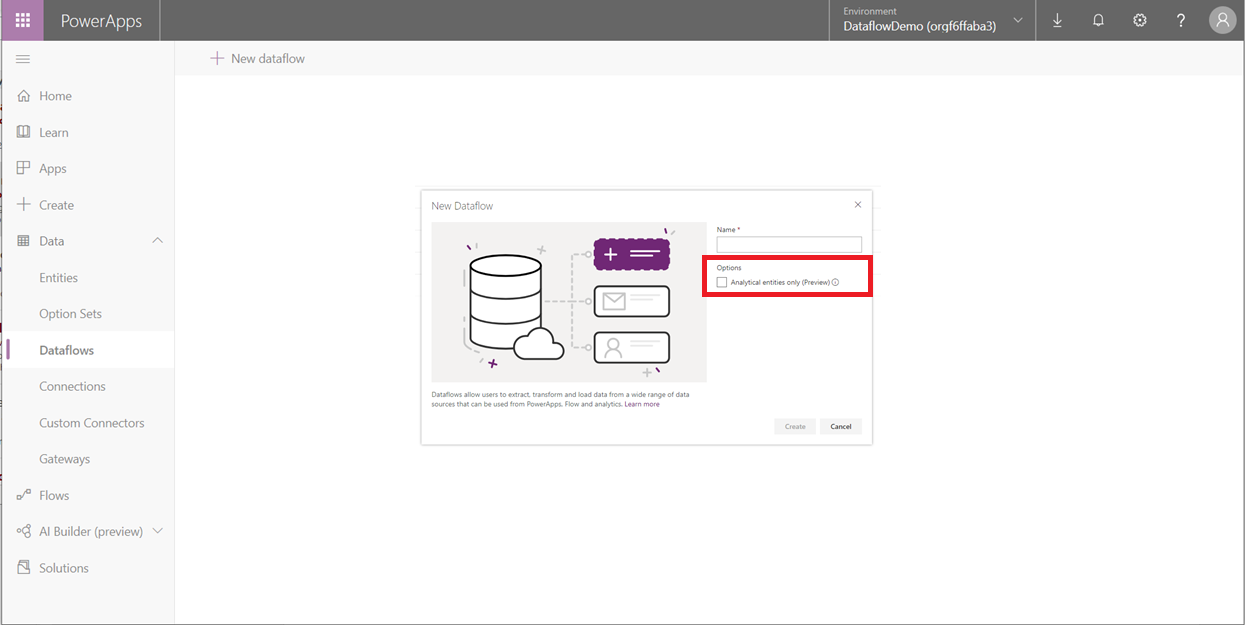
Selezionare le tabelle analitiche desiderate. Queste tabelle indicano i dati da archiviare nell'account Azure Data Lake Store Gen2 dell'organizzazione.
Selezionare l'account di archiviazione da usare per l'archiviazione del flusso di dati
Se un account di archiviazione non è ancora stato associato all'ambiente, viene visualizzata una finestra di dialogo Collegamento al data lake . Sarà necessario accedere e trovare il data lake creato nei passaggi precedenti. In questo esempio, nessun data lake è associato all'ambiente e quindi viene richiesto di aggiungerne uno.
Selezionare l'account di archiviazione.
Viene visualizzata la schermata Seleziona account di archiviazione .
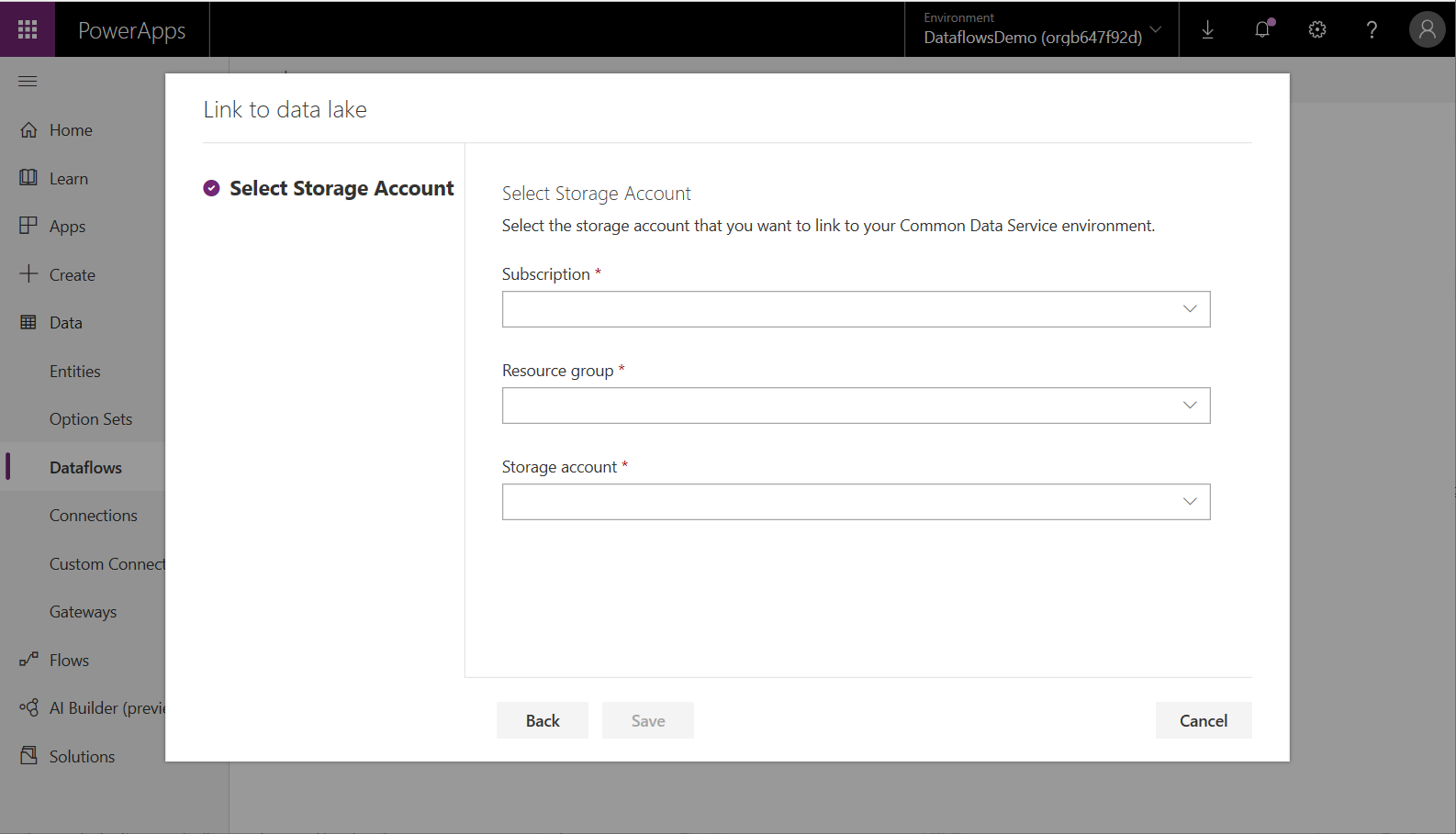
Selezionare l'ID sottoscrizione dell'account di archiviazione.
Selezionare il nome del gruppo di risorse in cui è stato creato l'account di archiviazione.
Immettere il nome dell'account di archiviazione.
Seleziona Salva.
Al termine di questi passaggi, l'account Azure Data Lake Storage Gen2 è connesso ai flussi di dati di Power Platform ed è possibile continuare a creare un flusso di dati.
Considerazioni e limitazioni
Quando si lavora con l'archiviazione del flusso di dati, tenere presenti alcune considerazioni e limitazioni:
- Il collegamento di un account Di Azure Data Lake Store Gen2 per l'archiviazione del flusso di dati non è supportato nell'ambiente predefinito.
- Una volta configurato un percorso di archiviazione per un flusso di dati, non è possibile modificarlo.
- Dopo aver collegato un account di archiviazione, la modifica del nome dell'ambiente non è supportata e i flussi di dati collegati all'account di archiviazione avranno esito negativo. La modifica del nome dell'ambiente riabiliterà tali flussi di dati.
- Per impostazione predefinita, qualsiasi membro dell'ambiente può accedere ai dati del flusso di dati usando Power Platform Dataflows Connector. Tuttavia, solo i proprietari di un flusso di dati possono accedere ai file direttamente in Azure Data Lake Storage Gen2. Per autorizzare più persone ad accedere ai dati relativi ai flussi di dati direttamente nel lake, è necessario autorizzarli alla cartella CDM del flusso di dati nel data lake o nel data lake stesso.
- Quando un flusso di dati viene eliminato, verrà eliminata anche la relativa cartella CDM nel lake.
- Il tentativo di connettere due tabelle del flusso di dati tra due aree di lavoro di tipi di archiviazione diversi, BYOSA (Bring Your Own Storage Account) e Internal, non è supportato.
Importante
Non è consigliabile modificare i file creati dai flussi di dati nel lake dell'organizzazione o aggiungere file alla cartella CDM di un flusso di dati. La modifica dei file potrebbe danneggiare i flussi di dati o modificarne il comportamento e non è supportata. I flussi di dati di Power Platform concedono solo l'accesso in lettura ai file creati nel lake. Se si autorizzano altri utenti o servizi al file system usato dai flussi di dati di Power Platform, concedere loro solo l'accesso in lettura a file o cartelle in tale file system.
Informativa sulla privacy
Abilitando la creazione di flussi di dati con tabelle analitiche nell'organizzazione, tramite il collegamento ad Azure Synapse per il servizio Dataverse, i dettagli sull'account di archiviazione di Azure Data Lake, ad esempio il nome dell'account di archiviazione, verranno inviati e archiviati nel collegamento ad Azure Synapse per il servizio Dataverse, che attualmente si trova al di fuori del limite di conformità di PowerApps e possono usare misure di privacy e sicurezza minori o diverse rispetto a quelle in genere in PowerApps. Si noti che è possibile rimuovere l'associazione data lake in qualsiasi momento per interrompere l'uso di questa funzionalità e i dettagli dell'account di archiviazione di Azure Data Lake verranno rimossi dal collegamento ad Azure Synapse per il servizio Dataverse. Altre informazioni sul collegamento ad Azure Synapse per Dataverse sono disponibili in questo articolo.
Domande frequenti
Cosa accade se fossero stati creati in precedenza flussi di dati nell'organizzazione Azure Data Lake Storage Gen2 e si desidera modificare la posizione di archiviazione?
Non è possibile modificare la posizione di archiviazione di un flusso di dati dopo la creazione.
Quando è possibile modificare la posizione di archiviazione del flusso di dati di un ambiente?
La modifica del percorso di archiviazione del flusso di dati dell'ambiente non è attualmente supportata.
Passaggi successivi
Questo articolo fornisce indicazioni su come connettere un account Di Azure Data Lake Storage Gen2 per l'archiviazione dei flussi di dati.
Per altre informazioni sui flussi di dati, common data model e Azure Data Lake Storage Gen2, vedere gli articoli seguenti:
- Preparazione dei dati self-service con flussi di dati
- Creazione e uso di flussi di dati in Power Apps
- Aggiungere dati a una tabella in Microsoft Dataverse
Per altre informazioni sull'archiviazione di Azure, vedere questo articolo:
Per altre informazioni su Common Data Model, vedere gli articoli seguenti:
- Common Data Model - Panoramica
- Cartelle del modello di dati comune
- Definizione del file del modello CDM
È possibile porre domande nella community di Power Apps.