Nota
L'accesso a questa pagina richiede l'autorizzazione. È possibile provare ad accedere o modificare le directory.
L'accesso a questa pagina richiede l'autorizzazione. È possibile provare a modificare le directory.
Quando si usano flussi di dati di qualsiasi tipo diversi dai flussi di dati di Power BI, è possibile monitorare gli aggiornamenti del flusso di dati usando Power BI. Questo articolo include istruzioni dettagliate su come configurare il proprio dashboard da condividere con tutti i membri del team. Questo dashboard fornisce informazioni dettagliate sulla frequenza di aggiornamento, durata e molto altro ancora.
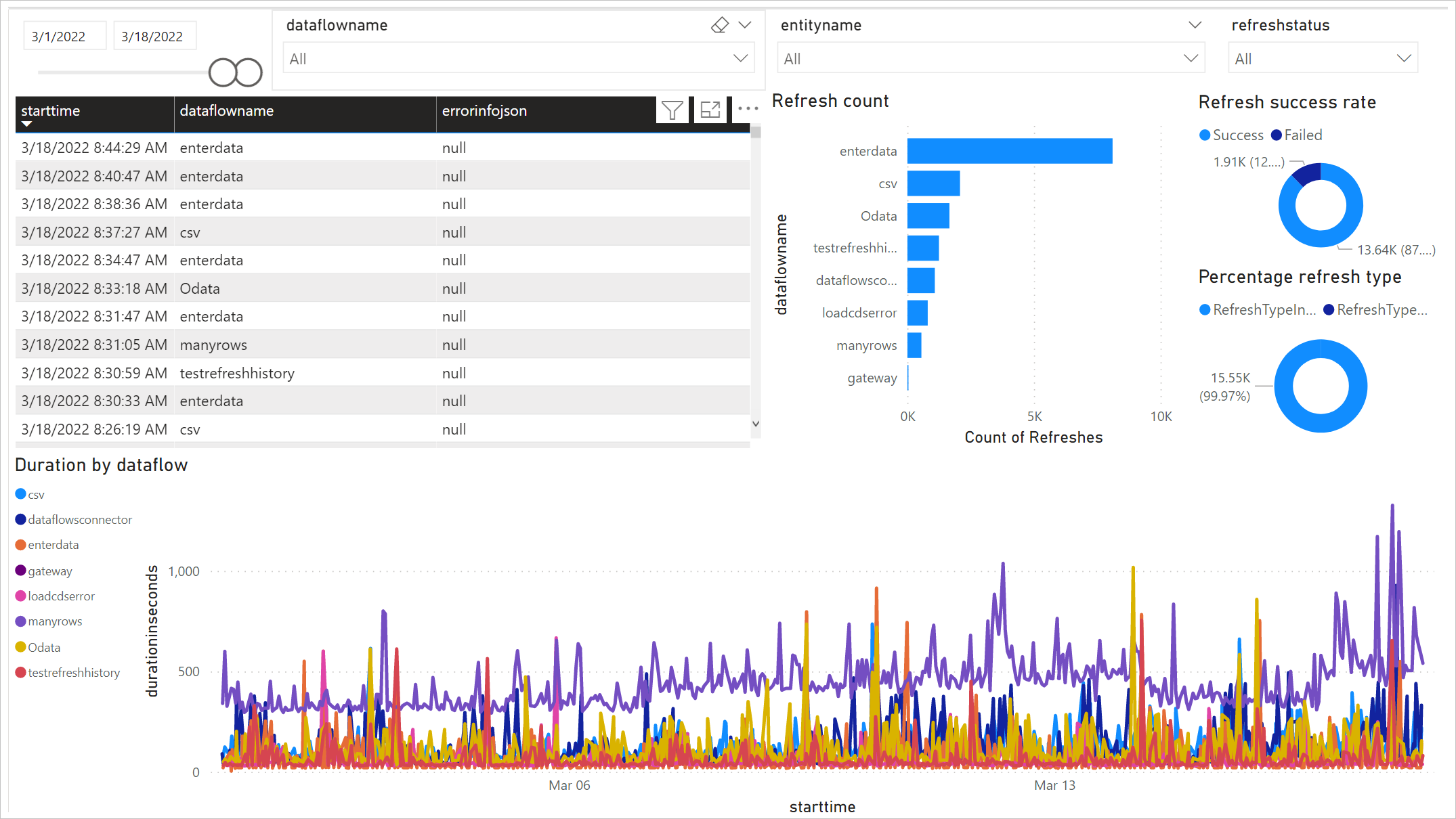
Configurare il dashboard
Per configurare il dashboard di monitoraggio per la cronologia di aggiornamento del flusso di dati:
Passare a Power Apps.
Selezionare l'ambiente da monitorare.
Aprire
 Impostazioni Dettagli>sessione.
Copiare l'URL dell'istanza, che dovrebbe essere simile a
contoso.crm.dynamics.com.Scaricare il modello di Power BI.
Aprire il file modello con Power BI Desktop e specificare l'URL dell'istanza.
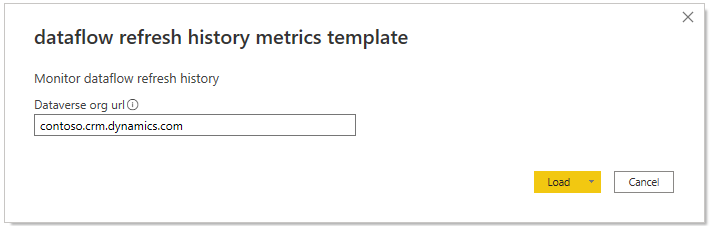
Selezionare Carica.
Se si usa questo dashboard per la prima volta, potrebbe essere necessario immettere le credenziali per accedere.
All'interno del dashboard sono presenti due schede con informazioni sugli errori, la durata e il numero di righe inserite, aggiornate o non riuscite:
- Monitoraggio del flusso di dati
- Monitoraggio delle tabelle
Da questo punto in poi, è possibile modificare il dashboard desiderato e pubblicarlo in un'area di lavoro di propria scelta.
Dove trovare le tabelle di Dataverse
Le nuove tabelle sono disponibili immediatamente nel tuo ambiente. Per trovare le tabelle nell'ambiente, seguire questa procedura:
Passare a Power Apps.
Aprire la panoramica delle tabelle di Dataverse.
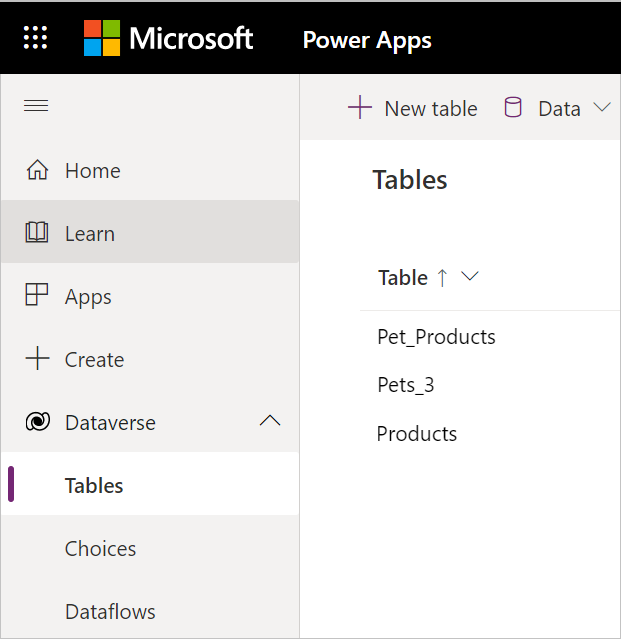
Passare alla sezione tabelle gestite.
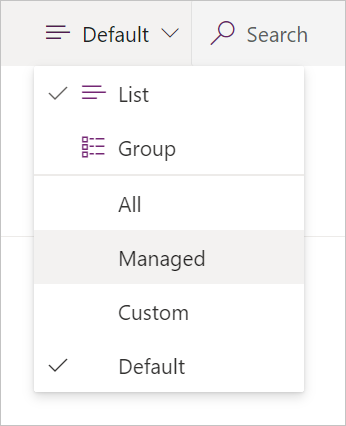
Scorrere verso il basso fino alle tabelle della cronologia degli aggiornamenti del flusso di dati.

Queste tabelle archiviano la cronologia per almeno gli ultimi 50 aggiornamenti. I record della cronologia degli aggiornamenti precedenti a 90 giorni potrebbero essere rimossi dal sistema. Per usare queste tabelle, è consigliabile usare Power BI per ottenere dati tramite il connettore Dataverse. È anche consigliabile estrarre questi dati in una tabella autogestita se si vuole eseguire un'analisi su un periodo di tempo più lungo.
Monitoraggio dei flussi di dati di Power BI
Quando si lavora con i flussi di dati di Power BI, è possibile consultare le pagine seguenti per configurare la soluzione di monitoraggio:
- Usare Dataverse per compilare un report di monitoraggio dei flussi di dati
- Usare un modello semantico di Power BI per creare un report di monitoraggio dei flussi di dati
- Usare Excel per creare un report di monitoraggio dei flussi di dati
Problemi noti
In alcuni casi quando si tenta di connettersi manualmente alle tabelle di Dataverse tramite Power BI, le tabelle potrebbero sembrare vuote. Per risolvere questo problema, è sufficiente aggiornare l'anteprima e dovresti essere a posto.