Nota
L'accesso a questa pagina richiede l'autorizzazione. È possibile provare ad accedere o modificare le directory.
L'accesso a questa pagina richiede l'autorizzazione. È possibile provare a modificare le directory.
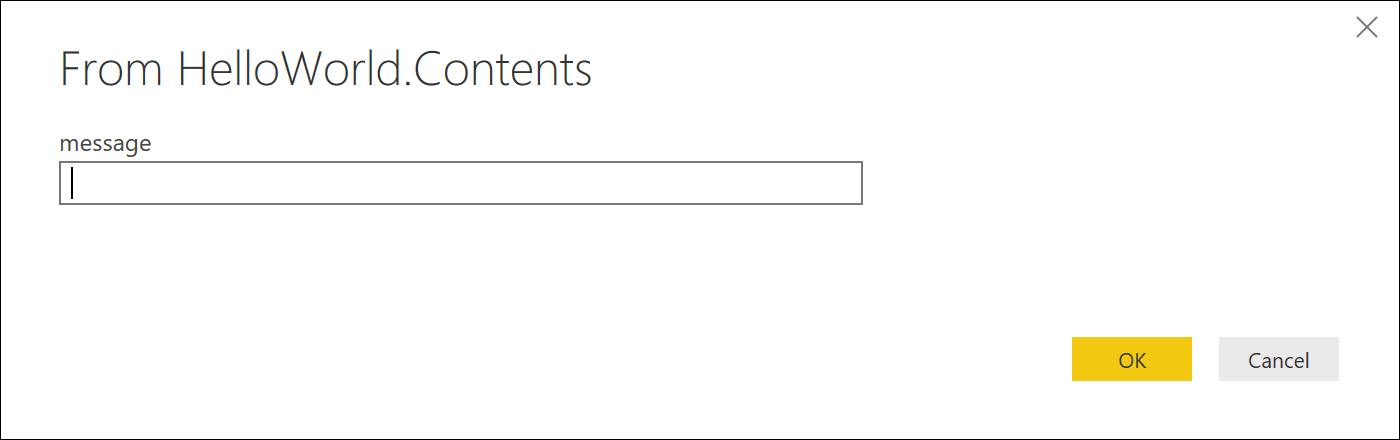
Power Query genererà automaticamente un'interfaccia utente di invocazione in base agli argomenti della tua funzione. Per impostazione predefinita, questa interfaccia utente conterrà il nome della funzione e un input per ognuno dei parametri.
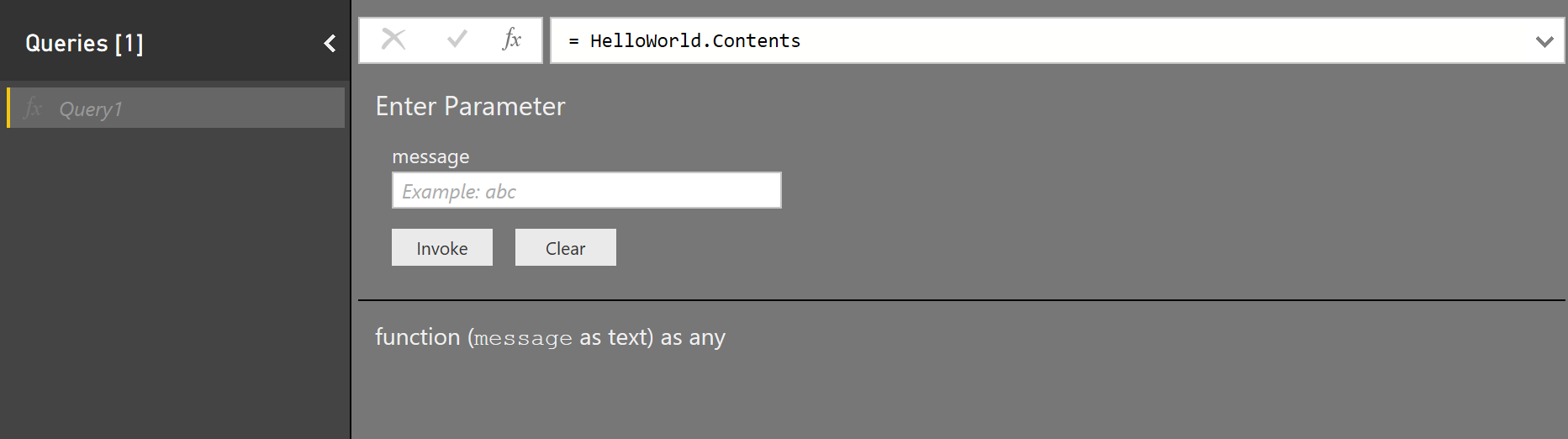
Analogamente, la valutazione del nome della funzione, senza specificare i parametri, visualizzerà informazioni su di esso.
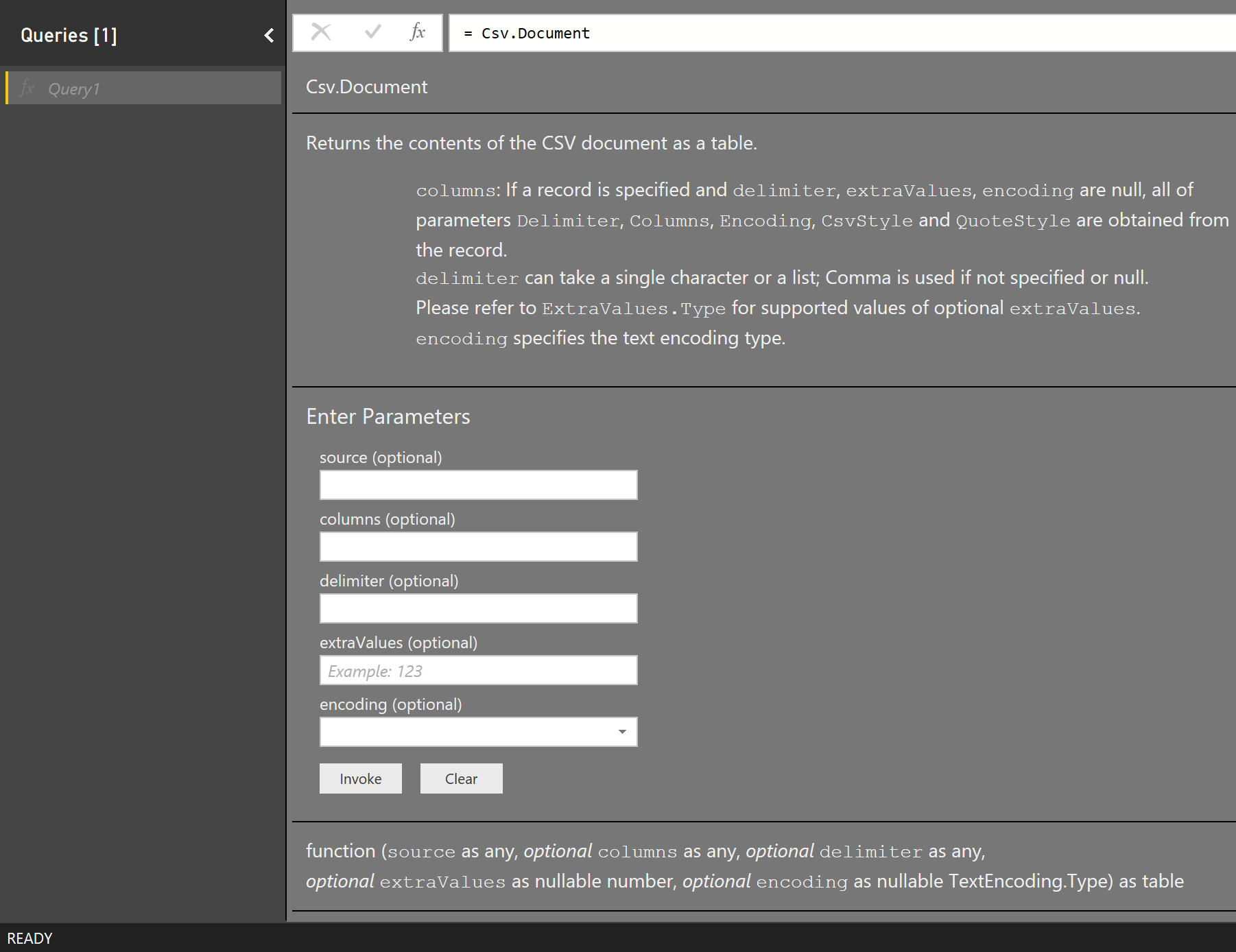
È possibile notare che le funzioni predefinite offrono in genere un'esperienza utente migliore, con descrizioni, descrizioni comandi e anche valori di esempio. È possibile sfruttare questo stesso meccanismo definendo valori meta specifici nel tipo di funzione. Questo argomento descrive i meta campi usati da Power Query e come usarli nelle estensioni.
Tipi di funzioni
È possibile fornire la documentazione per la funzione definendo valori di tipo personalizzati. Il processo è simile al seguente:
- Definire un tipo per ogni parametro.
- Definire un tipo per la funzione.
- Aggiungi vari campi al record dei metadati dei tipi.
- Chiamare Value.ReplaceType per attribuire il tipo alla funzione condivisa.
Altre informazioni sui tipi e i valori dei metadati sono disponibili nella specifica del linguaggio M.
L'uso di questo approccio consente di fornire descrizioni e nomi visualizzati per la funzione, nonché dei singoli parametri. È anche possibile specificare valori di esempio per i parametri, nonché definire un elenco predefinito di valori (trasformando il controllo casella di testo predefinito in un elenco a discesa).
L'esperienza di Power Query recupera la documentazione dai metadati sul tipo di funzione, usando una combinazione di chiamate a Value.Type, Type.FunctionParameters e Value.Metadata.
Documentazione della funzione
Nella tabella seguente sono elencati i campi della documentazione che possono essere impostati nei metadati per la funzione. Tutti i campi sono facoltativi.
| Campo | TIPO | Dettagli |
|---|---|---|
| Documentazione.Esempi | list | Elenco di oggetti record con utilizzo di esempio della funzione. Viene visualizzato solo come parte delle informazioni sulla funzione. Ogni record deve contenere i campi di testo facoltativi seguenti: Description, Codee Result. |
| DescrizioneEstesa.Documentazione | text | Descrizione completa delle operazioni della funzione, visualizzate nelle informazioni sulla funzione. |
| Documentation.Name | text | Testo da visualizzare nella parte superiore della finestra di dialogo di chiamata della funzione. |
Documentazione dei parametri
Nella tabella seguente sono elencati i campi della documentazione che possono essere impostati nei metadati per i parametri della funzione. Tutti i campi sono facoltativi.
| Campo | TIPO | Dettagli |
|---|---|---|
| Documentazione.ValoriConsentiti | list | Elenco di valori validi per questo parametro. Se si specifica questo campo, l'input verrà modificato da una casella di testo a un elenco a discesa. Si noti che non impedisce a un utente di modificare manualmente la query per fornire valori alternativi. |
| Documentation.FieldCaption | text | Nome visualizzato amichevole da usare per il parametro. |
| DescrizioneCampoDocumentazione | text | Descrizione da visualizzare accanto al nome visualizzato. |
| Documentation.SampleValues | list | Elenco di valori di esempio da visualizzare (come testo sbiadito) all'interno della casella di testo. |
| Formatting.IsMultiLine | boolean | Consente di creare un input su più righe, ad esempio per incollare le query native. |
| Formatting.IsCode | boolean | Formatta il campo di input per il codice, in genere con input su più righe. Usa un tipo di carattere simile al codice anziché il tipo di carattere standard. |
Esempio di base
Il frammento di codice seguente (e i dialoghi risultanti) provengono dall'esempio HelloWorldWithDocs .
[DataSource.Kind="HelloWorldWithDocs", Publish="HelloWorldWithDocs.Publish"]
shared HelloWorldWithDocs.Contents = Value.ReplaceType(HelloWorldImpl, HelloWorldType);

HelloWorldType = type function (
    message as (type text meta [
        Documentation.FieldCaption = "Message",
        Documentation.FieldDescription = "Text to display",
        Documentation.SampleValues = {"Hello world", "Hola mundo"}
    ]),
    optional count as (type number meta [
        Documentation.FieldCaption = "Count",
        Documentation.FieldDescription = "Number of times to repeat the message",
        Documentation.AllowedValues = { 1, 2, 3 }
    ]))
    as table meta [
        Documentation.Name = "Hello - Name",
        Documentation.LongDescription = "Hello - Long Description",
        Documentation.Examples = {[
            Description = "Returns a table with 'Hello world' repeated 2 times",
            Code = "HelloWorldWithDocs.Contents(""Hello world"", 2)",
            Result = "#table({""Column1""}, {{""Hello world""}, {""Hello world""}})"
        ],[
            Description = "Another example, new message, new count!",
            Code = "HelloWorldWithDocs.Contents(""Goodbye"", 1)",
            Result = "#table({""Column1""}, {{""Goodbye""}})"
        ]}
    ];

HelloWorldImpl = (message as text, optional count as number) as table =>
    let
        _count = if (count <> null) then count else 5,
        listOfMessages = List.Repeat({message}, _count),
        table = Table.FromList(listOfMessages, Splitter.SplitByNothing())
    in
        table;
Questo codice genera le finestre di dialogo seguenti in Power BI.
Invocazione di funzione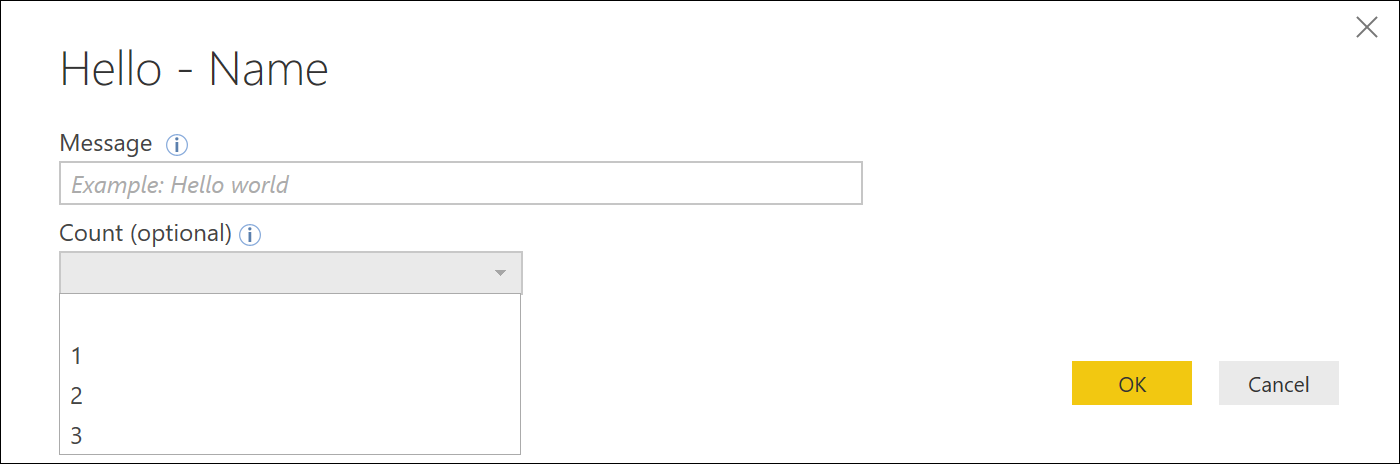
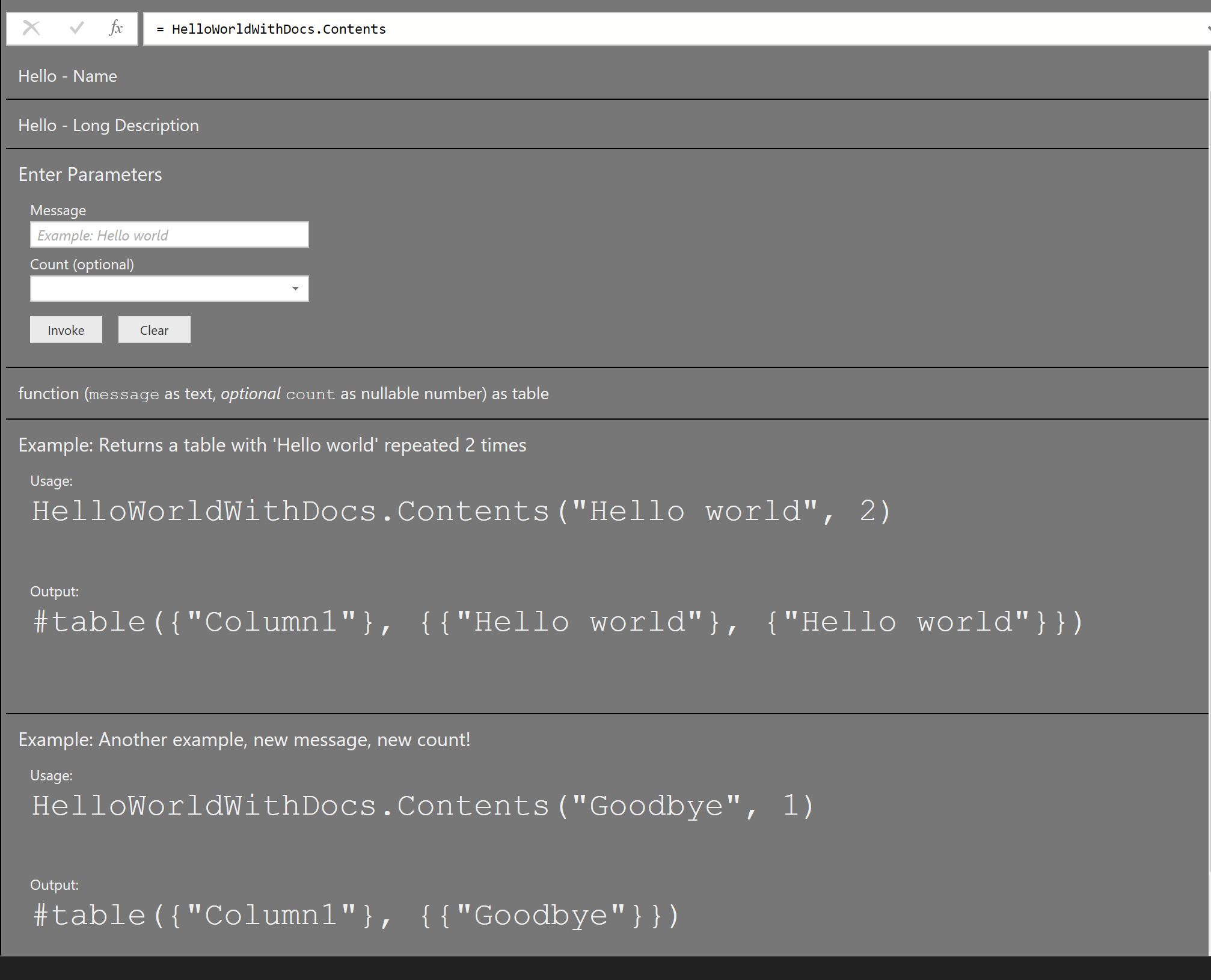
Esempio su più righe
[DataSource.Kind="HelloWorld", Publish="HelloWorld.Publish"]
shared HelloWorld.Contents =
    let
        HelloWorldType = type function (
            message1 as (type text meta [
                Documentation.FieldCaption = "Message 1",
                Documentation.FieldDescription = "Text to display for message 1",
                Documentation.SampleValues = {"Hello world"},
                Formatting.IsMultiLine = true,
                Formatting.IsCode = true
            ]),
            message2 as (type text meta [
                Documentation.FieldCaption = "Message 2",
                Documentation.FieldDescription = "Text to display for message 2",
                Documentation.SampleValues = {"Hola mundo"},
                Formatting.IsMultiLine = true,
                Formatting.IsCode = false
            ])) as text,
        HelloWorldFunction = (message1 as text, message2 as text) as text => message1 & message2
    in
        Value.ReplaceType(HelloWorldFunction, HelloWorldType);
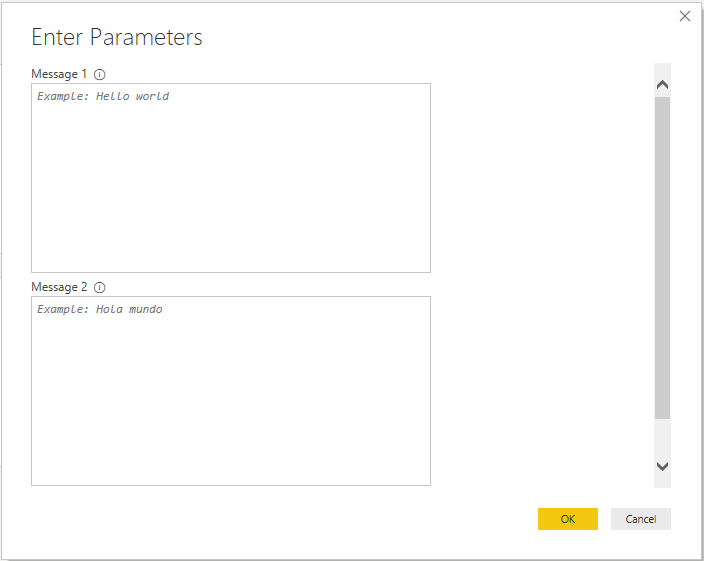
Questo codice (con le informazioni di pubblicazione associate e così via) comporta la finestra di dialogo seguente in Power BI. Le nuove righe saranno rappresentate nel testo con '#(lf)', o 'avanzamento riga'.