Nota
L'accesso a questa pagina richiede l'autorizzazione. È possibile provare ad accedere o modificare le directory.
L'accesso a questa pagina richiede l'autorizzazione. È possibile provare a modificare le directory.
Questo riferimento in più parti illustra la configurazione e l'esecuzione di una suite standard di test per gli sviluppatori di connettori di Power Query. Questo riferimento deve essere eseguito in sequenza per assicurarsi che l'ambiente sia configurato per il test del connettore personalizzato.
Note
Questo articolo illustra i test usando Visual Studio Code Esplora test. Per il metodo dell'utilità PowerShell, vedere
Finora sono stati completati i passaggi seguenti:
- Configurare l'ambiente
- Caricare i dati di test
- Scaricato il gruppo di test
- Sono stati appresi vari formati di file e le relative funzionalità
Si è finalmente pronti per iniziare a verificare il connettore di estensioni con il gruppo di test. Questa sezione è incentrata sull'uso del
In questa sezione, tu:
- Configurare l'area di lavoro per Esplora test
- Creare e configurare il file delle impostazioni di test
- Individuare ed eseguire test usando l'interfaccia utente
- Visualizzare i risultati dei test e confrontare gli output
Prerequisiti
Per usare l'integrazione di Esplora test, assicurarsi di disporre dei prerequisiti seguenti:
Visual Studio Code: versione 1.100 o successiva.
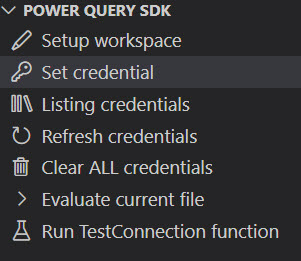
Power Query SDK Extension: Assicurarsi che l'estensione SDK Power Query sia installata e aggiornata alla versione 0.7.0 o successiva. Il progetto connettore viene riconosciuto dall'SDK di Power Query come indicato dalla sezione Power Query SDK nel riquadro Esplora attività del progetto.
Configurazione
Per consentire a Esplora test di trovare ed eseguire i test, è necessario configurare uno o più file di impostazioni di test specifici e le impostazioni dell'area di lavoro Visual Studio Code.
1. File delle impostazioni di test (.testsettings.json)
Il .testsettings.json file determina l'individuazione dei test. Questo file è funzionalmente identico al file di impostazioni (.settings) introdotto nella specifica del formato di test, ma usa l'estensione per l'identificazione .testsettings.json esplicita da Esplora test.
È possibile creare un nuovo .testsettings.json file o eseguire la migrazione di un file di impostazioni esistente rinominandolo per l'uso dell'estensione .testsettings.json . Posizionare il file nel progetto (ad esempio, nella Settings cartella) con la configurazione necessaria.
Importante: I percorsi specificati all'interno del .testsettings.json file , ad esempio QueryFilePath, DiagnosticsPathe così via, devono essere relativi al percorso del file di impostazioni stesso.
Esempio .testsettings.json:
{
  "QueryFilePath": "../TestSuites/contoso.query.pq",
  "ParameterQueryFilePath": "../ParameterQueries/contoso.parameterquery.pq",
  "DiagnosticsPath": "../Diagnostics",
  "FailOnMissingOutputFile": true
}
2. Configurare l'estensione
È necessario configurare Power Query SDK con il percorso delle impostazioni di test, il file di estensione del connettore e l'utilità PQTest.
Aprire le impostazioni in Visual Studio Code.
- Impostazioni area di lavoro (per percorsi specifici del progetto): aprire il riquadro comandi (CTRL+MAIUSC+P o CMD+MAIUSC+P), digitare Preferenze: Apri impostazioni area di lavoro (JSON) e selezionarlo.
- Impostazioni utente (per i percorsi globali): aprire il riquadro comandi, digitare Preferenze: Apri impostazioni utente (JSON) e selezionarlo.
Aggiungere le configurazioni seguenti:
-
powerquery.sdk.tools.location: percorso assoluto della cartella di installazione PQTest (contenentePQTest.exe). Questa impostazione può essere definita nelle impostazioni utente o area di lavoro .- Esempio:
"C:\\Users\\<username>\\.vscode\\extensions\\powerquery.vscode-powerquery-sdk-<version>\\.nuget\\Microsoft.PowerQuery.SdkTools.<version>\\tools"
- Esempio:
-
powerquery.sdk.test.settingsFiles: elenco dei file di impostazioni di test da individuare. Accetta un singolo percorso di file, un percorso di directory (per individuare tutti i.testsettings.jsonfile all'interno) o una matrice di percorsi di file/directory. (impostazione area di lavoro ) -
powerquery.sdk.test.ExtensionPaths: elenco di file di estensione del connettore (.mez) da testare. Accetta un singolo percorso di file o una matrice di percorsi. Se non specificato, l'SDK usapowerquery.sdk.defaultExtension(che supporta un singolo percorso). (impostazione area di lavoro )
-
Esempio .vscode/settings.json:
{
  "powerquery.sdk.tools.location": "C:\\Users\\<username>\\.vscode\\extensions\\powerquery.vscode-powerquery-sdk-0.7.0-win32-x64\\.nuget\\Microsoft.PowerQuery.SdkTools.2.150.3\\tools",
  "powerquery.sdk.test.settingsFiles": [
    "${workspaceFolder}/Tests/Settings/MyConnector.testsettings.json"
  ],
  "powerquery.sdk.test.ExtensionPaths": [
    "${workspaceFolder}/bin/AnyCPU/Debug/MyConnector.mez"
  ]
}
Tip
È possibile usare variabili come ${workspaceFolder} per creare percorsi relativi alla radice del progetto. I percorsi relativi in settings.json vengono risolti in relazione alla radice dell'area di lavoro.
3. Configurare le credenziali
Se il connettore richiede l'autenticazione, è necessario archiviare credenziali valide prima di eseguire i test. L'SDK di Power Query fornisce un'attività per gestire le credenziali direttamente dall'interfaccia utente di Visual Studio Code.
Per istruzioni dettagliate, vedere la sezione Set credential della panoramica di Power Query SDK.
Individuazione test
Dopo la configurazione, è possibile individuare i test nella visualizzazione Esplora test.
Aprire la visualizzazione Testing in Visual Studio Code (selezionare l'icona del beaker nella barra attività).
Verranno visualizzati i file delle impostazioni di test elencati.
Espandere i nodi per visualizzare i test individuati. La gerarchia rispecchia la struttura delle cartelle.
Aggiornamento dei test
Se si aggiungono nuovi test, modificare le impostazioni o l'individuazione dei test non riesce per qualche motivo, è possibile aggiornare l'individuazione:
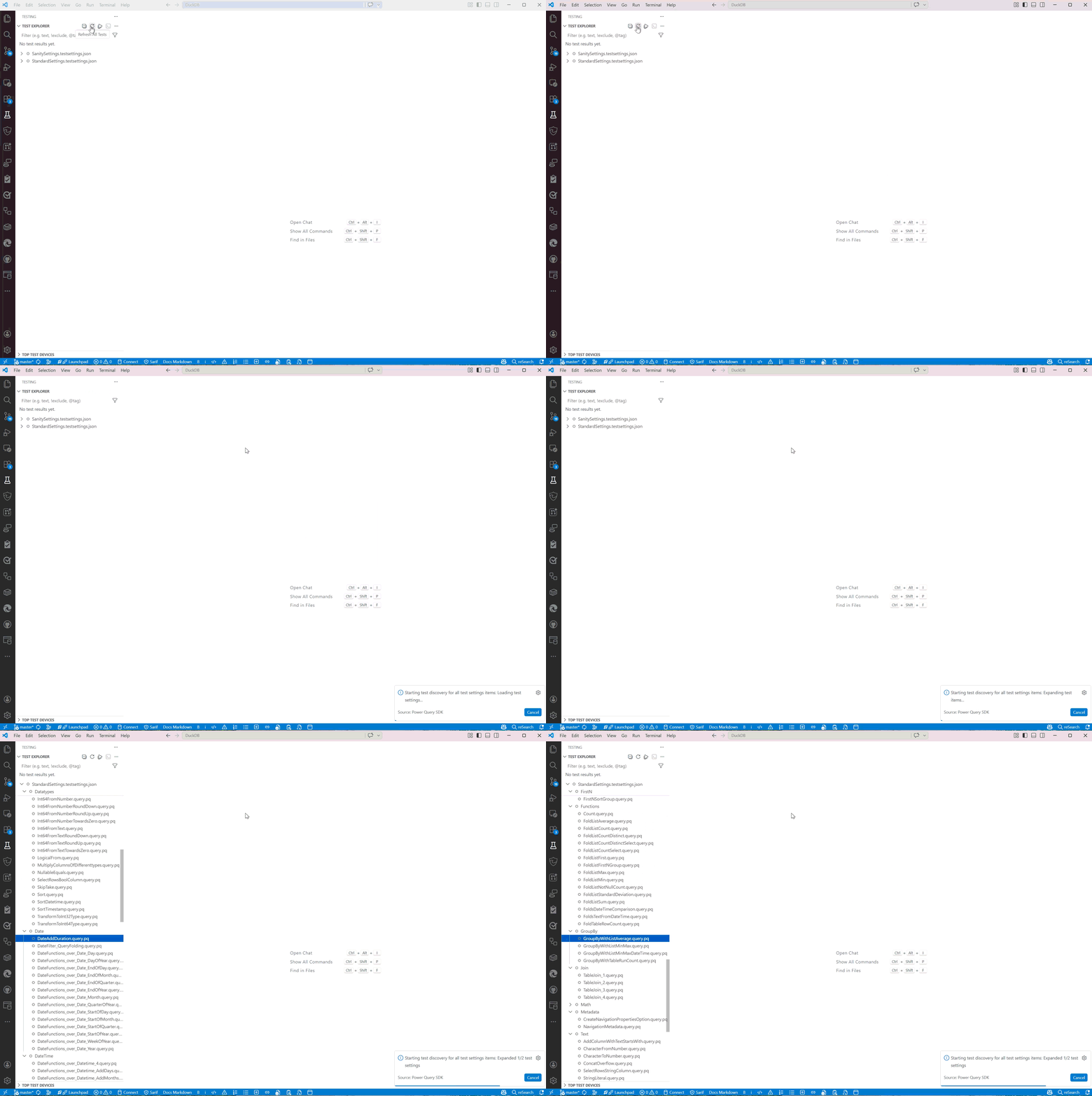
Aggiorna tutti i test: selezionare il pulsante Aggiorna tutti i test (icona a forma di freccia circolare) nella parte superiore del riquadro Esplora test per ritrovare i test per tutti i file di impostazioni.
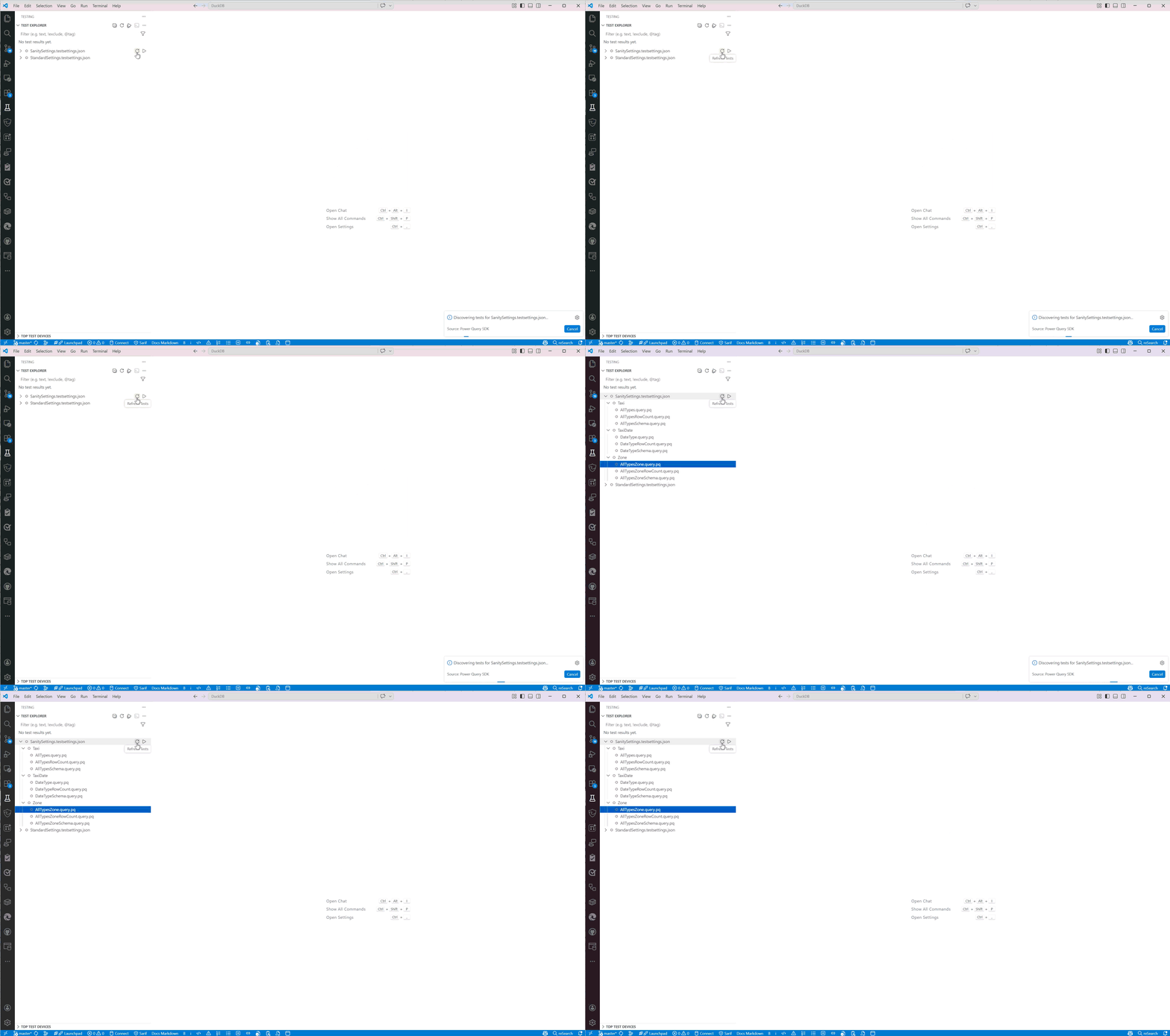
Aggiorna test a cui fa riferimento un file di impostazioni test: passare il puntatore del mouse su un file di impostazioni di test specifico e selezionare il pulsante Aggiorna test (icona freccia circolare) per ritrovare i test solo per tale file.
Esecuzione dei test
È possibile eseguire test a vari livelli di granularità direttamente dall'interfaccia utente:
Esegui tutto: selezionare l'icona Esegui test (icona di riproduzione) nella parte superiore del riquadro.
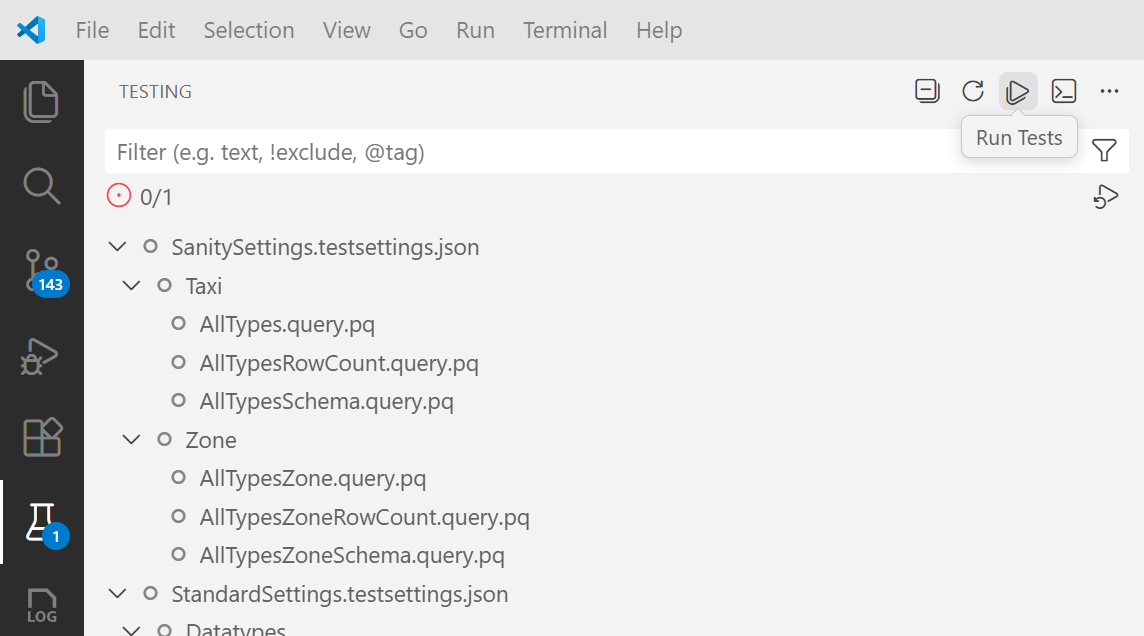
Esegui gruppo/cartella: passare il puntatore del mouse su una cartella o un elemento delle impostazioni e selezionare il pulsante Esegui test .
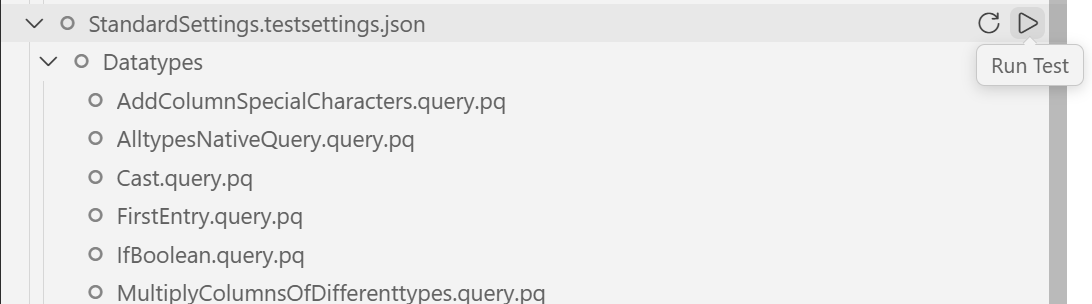
Esegui test singolo: passare il puntatore del mouse su un elemento di test specifico e selezionare il pulsante Esegui test .
Note
Se si esegue un elemento di impostazioni non ancora individuato, l'estensione individua automaticamente i test prima di eseguirli.
Durante l'esecuzione dei test, le icone di stato vengono aggiornate in tempo reale per visualizzare lo stato di avanzamento (in esecuzione, superato o non riuscito).
Visualizzazione dei risultati e del debug
Il riquadro Risultati test (che si trova nel pannello inferiore per impostazione predefinita) visualizza i risultati dei test non elaborati di PQTest o eventuali messaggi di errore. Elenca anche la cronologia dell'ultima esecuzione, che mostra i test superati e non superati.
Visualizzazione diff per gli errori
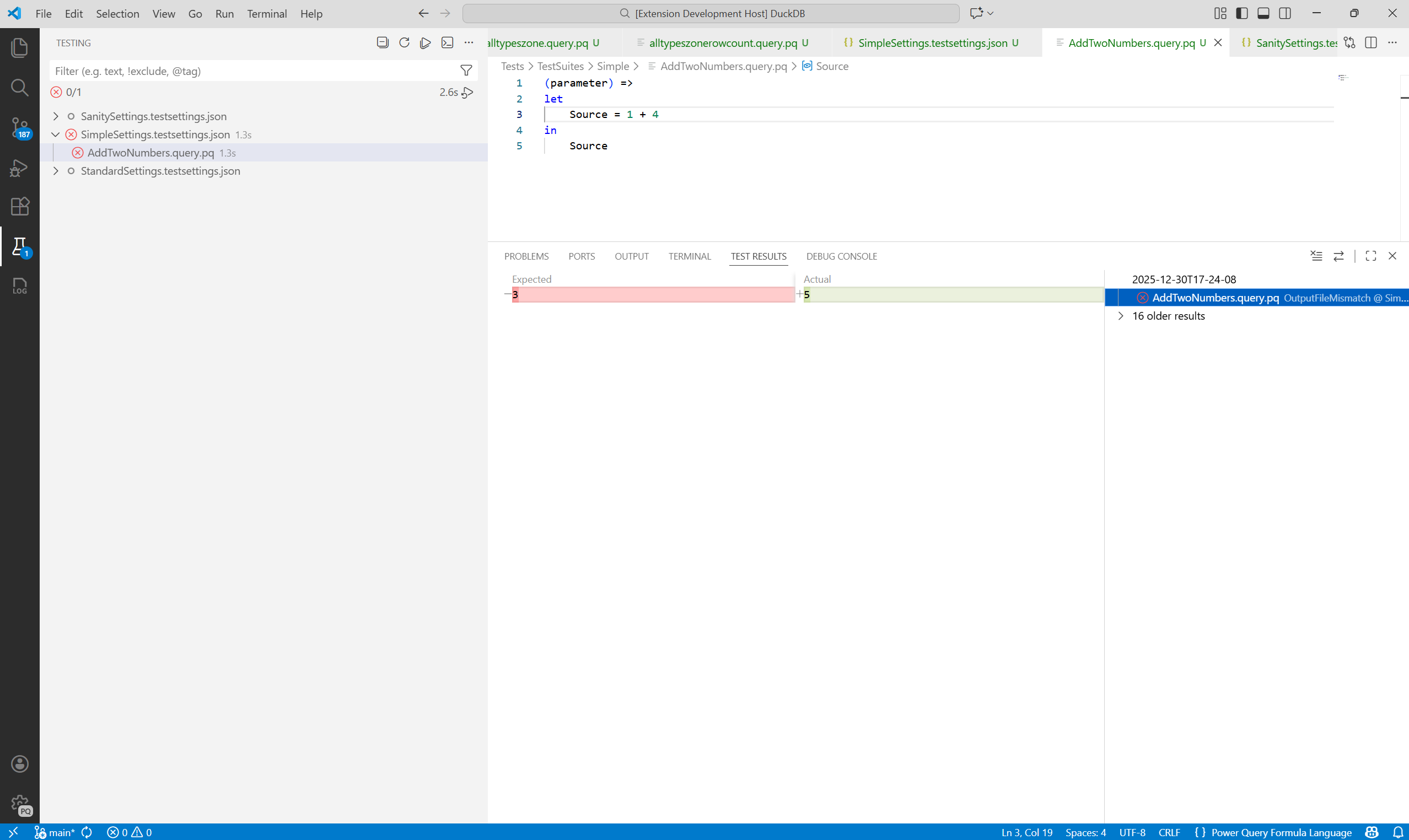
Se un test ha esito negativo perché l'output non corrisponde al risultato previsto, Esplora test fornisce una visualizzazione diff predefinita. Selezionare l'errore nel riquadro Risultati test per visualizzare un confronto side-by-side dell'output Effettivo e Previsto .
Diagnostica della riduzione delle query
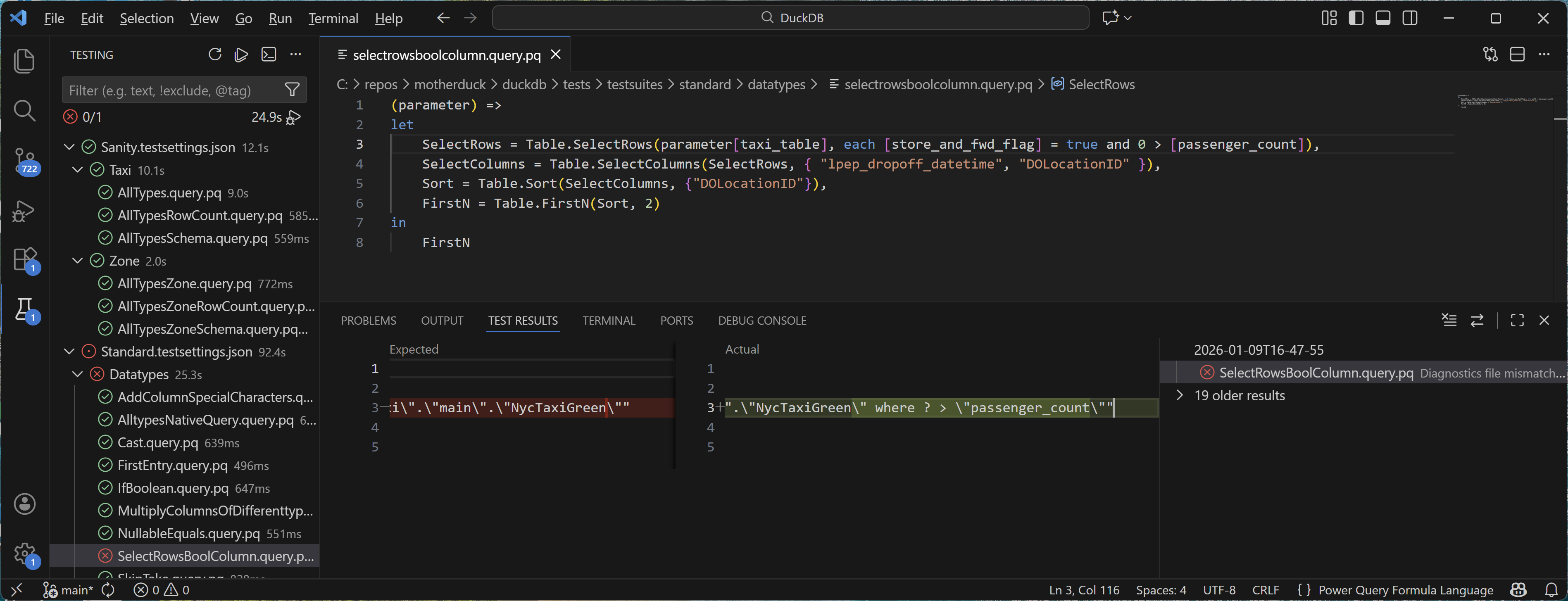
Se la configurazione di test abilita la convalida della riduzione delle query (specificando un DiagnosticsPath), l'estensione confronta anche la diagnostica generata con la baseline prevista.
Se un test non riesce a causa di una mancata corrispondenza della diagnostica, è possibile visualizzare le differenze tra i file di diagnostica effettivi e previsti selezionando l'errore nel riquadro Risultati test.
Visualizzare l'output previsto
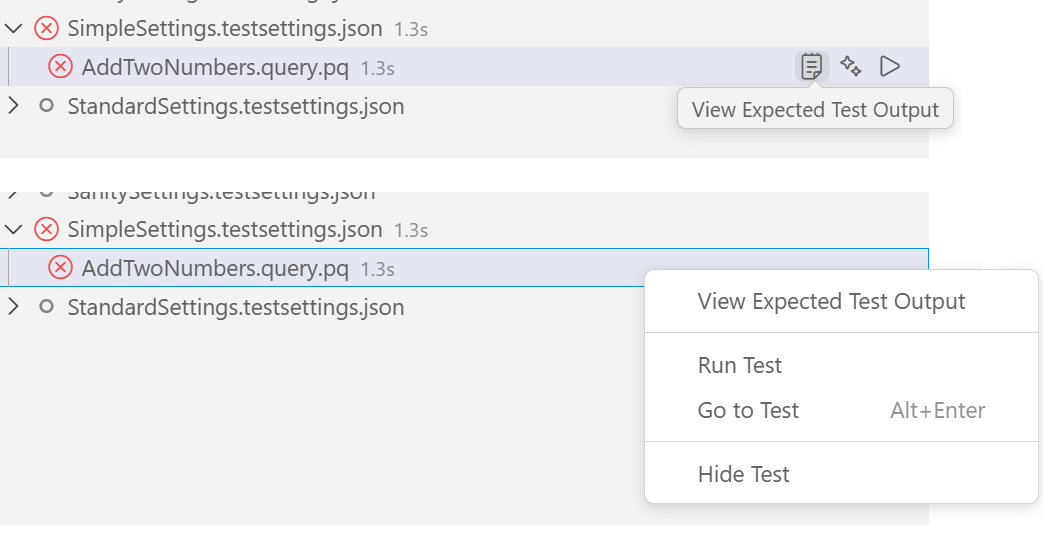
È possibile visualizzare rapidamente il file di output previsto (.pqout) per qualsiasi test. Selezionare l'icona Visualizza output test previsto (Appunti) visualizzata quando si passa il puntatore del mouse su un test oppure fare clic con il pulsante destro del mouse sull'elemento di test e scegliere Visualizza output test previsto dal menu di scelta rapida. Questa azione apre il file corrispondente .pqout nell'editor.
Risoluzione dei problemi
In caso di problemi, controllare Power Query SDK canale di output per i log. Può essere utile per verificare l'esecuzione del PQTest run-compare comando e identificare eventuali comportamenti imprevisti.
Problemi comuni
-
PQTest.exe non trovato: assicurarsi che l'impostazione
powerquery.sdk.tools.locationpunti al percorso assoluto corretto della cartella di installazione PQTest. -
QueryFilePath non valido o Nessun test individuato: verificare che i percorsi nel file delle impostazioni di test siano corretti.
QueryFilePathdeve puntare a un file valido.query.pqo a una directory contenente tali file. Tenere presente che i percorsi relativi in.testsettings.jsonsono relativi al file di impostazioni stesso. - L'espansione di un file di impostazioni non esegue alcuna operazione: se l'espansione di un nodo in Esplora test non mostra alcun test, provare a usare il comando Aggiorna test (icona di aggiornamento inline con l'elemento delle impostazioni) per attivare nuovamente l'individuazione.
Conclusione
In questa sezione è stato illustrato come usare Esplora test Visual Studio Code per individuare, eseguire ed eseguire il debug dei test del connettore in modo efficiente. Questo approccio basato sull'interfaccia utente offre un'alternativa semplificata agli strumenti da riga di comando.
Nella sezione successiva si apprenderà come aggiungere test personalizzati al framework.