Nota
L'accesso a questa pagina richiede l'autorizzazione. È possibile provare ad accedere o modificare le directory.
L'accesso a questa pagina richiede l'autorizzazione. È possibile provare a modificare le directory.
In Power Query è possibile suddividere una colonna tramite metodi diversi. In questo caso, le colonne selezionate possono essere suddivise in base alle posizioni.
Dove trovare le colonne > suddivise per posizioni
L'opzione Dividi colonne > per posizioni è disponibile in tre posizioni:
Scheda Home—nel menu a discesa Divisione colonna all'interno del gruppo Trasforma.
Pulsante Dividi colonna nella scheda Home.
Scheda Trasforma: nel menu a discesa Split Column (Divisione colonna ) all'interno del gruppo Colonna di testo .
Pulsante Dividi colonna nella scheda Trasforma.
Fare clic con il pulsante destro del mouse su una colonna all'interno dell'opzione Divisione colonna .
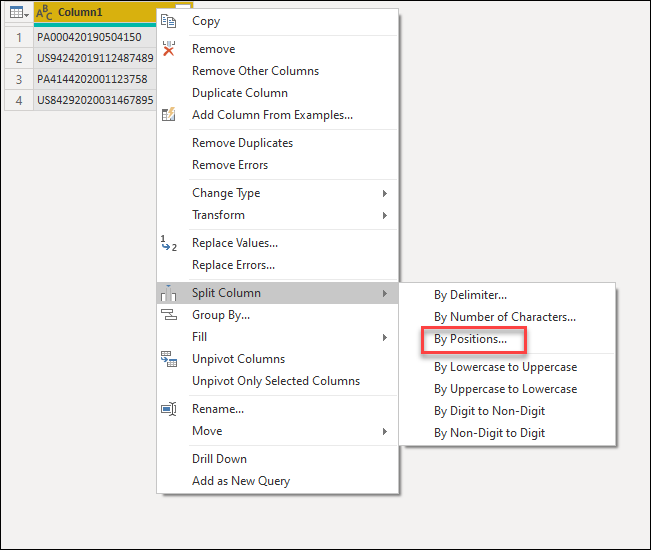
Suddividere le colonne in base alle posizioni in colonne
La tabella iniziale per questo esempio sarà quella illustrata nell'immagine seguente, con una sola colonna per Column1.
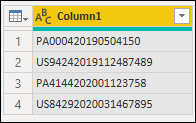
Questa colonna contiene tre valori:
- Nome account—nei primi sei caratteri
- Data: negli otto caratteri successivi con il formato aaaammgg
- Unità: il resto dei caratteri
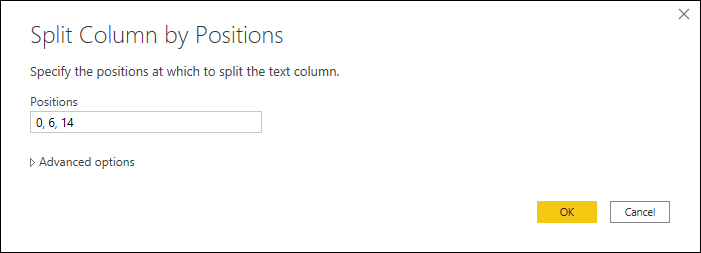
In questo esempio, si desidera suddividere questa colonna in tre colonne basate sui valori nell'elenco sopra. A tale scopo, selezionare la colonna e quindi selezionare l'opzione per suddividere la colonna in base alle posizioni. In Divisione colonna per posizioni applicare la configurazione seguente:
-
Posizioni: 0, 6, 14
- Le posizioni sono in base zero e separate da virgole, dove position zero è l'inizio della stringa.
Annotazioni
Questa operazione inizierà prima a creare una colonna dalla posizione 0 alla posizione 6, quindi dalla posizione 7 alla posizione 14. Sarà presente un'altra colonna se nel contenuto dell'anteprima dei dati corrente ci sono valori con una lunghezza di 16 o più caratteri.
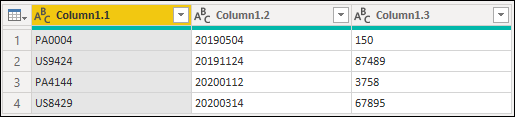
Il risultato di tale operazione consentirà di creare una tabella con tre colonne.
Annotazioni
Power Query suddivide la colonna in un numero di colonne pari al numero di posizioni specificate. I nomi delle nuove colonne contengono lo stesso nome della colonna originale, suffisso con un punto e un numero in base uno che rappresenta la sezione divisa della colonna. Nell'esempio precedente la colonna denominata Column1 viene suddivisa in tre colonne denominate Column1.1, Column1.2 e Column1.3.
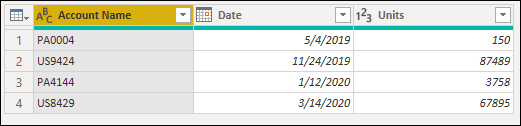
È ora possibile modificare il nome delle colonne e definire anche i tipi di dati di ogni colonna come indicato di seguito:
| Nome colonna originale | Nuovo nome colonna | Tipo di dati |
|---|---|---|
| Column1.1 | Nome dell'account | Testo |
| Column1.2 | Date | Date |
| Column1.3 | Units | Numero intero |
La tabella finale avrà un aspetto simile a quello nell'immagine seguente.
Suddividere le colonne in base alle posizioni in righe
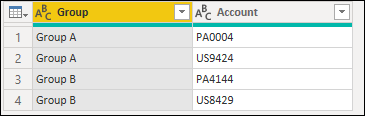
La tabella iniziale per questo esempio sarà simile a quella nell'immagine seguente, con le colonne Group e Account.
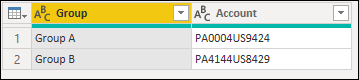
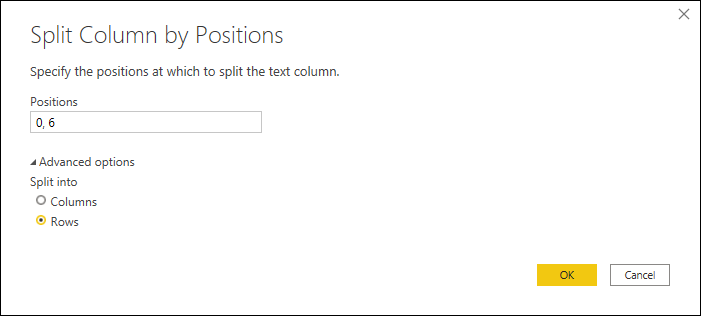
La colonna Account può contenere solo due valori nella stessa cella. Ogni valore ha la stessa lunghezza in caratteri, con un totale di sei caratteri. In questo esempio si vogliono suddividere questi valori in modo che sia possibile avere ogni valore dell'account nella propria riga. A tale scopo, selezionare la colonna Account e quindi selezionare l'opzione per suddividere la colonna in base alle posizioni. In Divisione colonna per posizioni applicare la configurazione seguente:
- Posizioni: 0, 6
- Suddivisione in: righe
Annotazioni
Questa operazione inizierà prima a creare una colonna dalla posizione 0 alla posizione 6. Ci sarà un'altra colonna qualora ci siano valori con una lunghezza di 8 o più caratteri nel contenuto dell'anteprima dei dati corrente.
Il risultato di tale operazione consentirà di ottenere una tabella con lo stesso numero di colonne, ma molte altre righe perché i valori all'interno delle celle si trovano ora nelle proprie celle.