Nota
L'accesso a questa pagina richiede l'autorizzazione. È possibile provare ad accedere o modificare le directory.
L'accesso a questa pagina richiede l'autorizzazione. È possibile provare a modificare le directory.
Prerequisiti
- Computer client locale installato con Excel 2016
- Computer client locale installato con utilità client HPC Pack 2019
Passaggi per l'offload di Excel
Passaggio 1: Distribuire un cluster HPC IaaS Excel
Distribuire un cluster IaaS HPC usando il modello arm, dopo aver completato i prerequisiti in questa istruzione.
Quando si personalizza la configurazione della distribuzione, modificare l'impostazione dell'immagine del nodo di calcolo su uno degli elementi avviati con ComputerNodeWithExcelOnWindowsServer
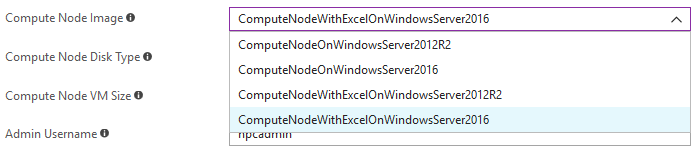
Completare altre configurazioni e avviare la distribuzione
Al termine della distribuzione, nel portale di Azure passare alla pagina di panoramica del nodo head appena distribuito, copiarne il nome DNS per usarlo ulteriormente. Deve essere una stringa come "excelsampleqvszudyzsmysk.japaneast.cloudapp.azure.com"
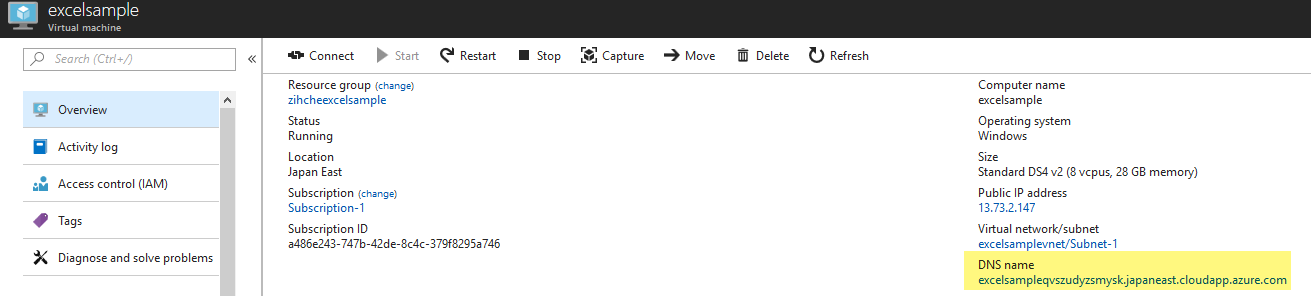
Assicurarsi che al nodo head non sia assegnato il ruolo del nodo di calcolo, perché non è presente alcuna installazione di Excel nel nodo head HPC.
RDP al nodo head.
Portare offline il nodo head facendo clic con il pulsante destro del mouse sul nodo head nell'elenco dei nodi e scegliendo Porta offline
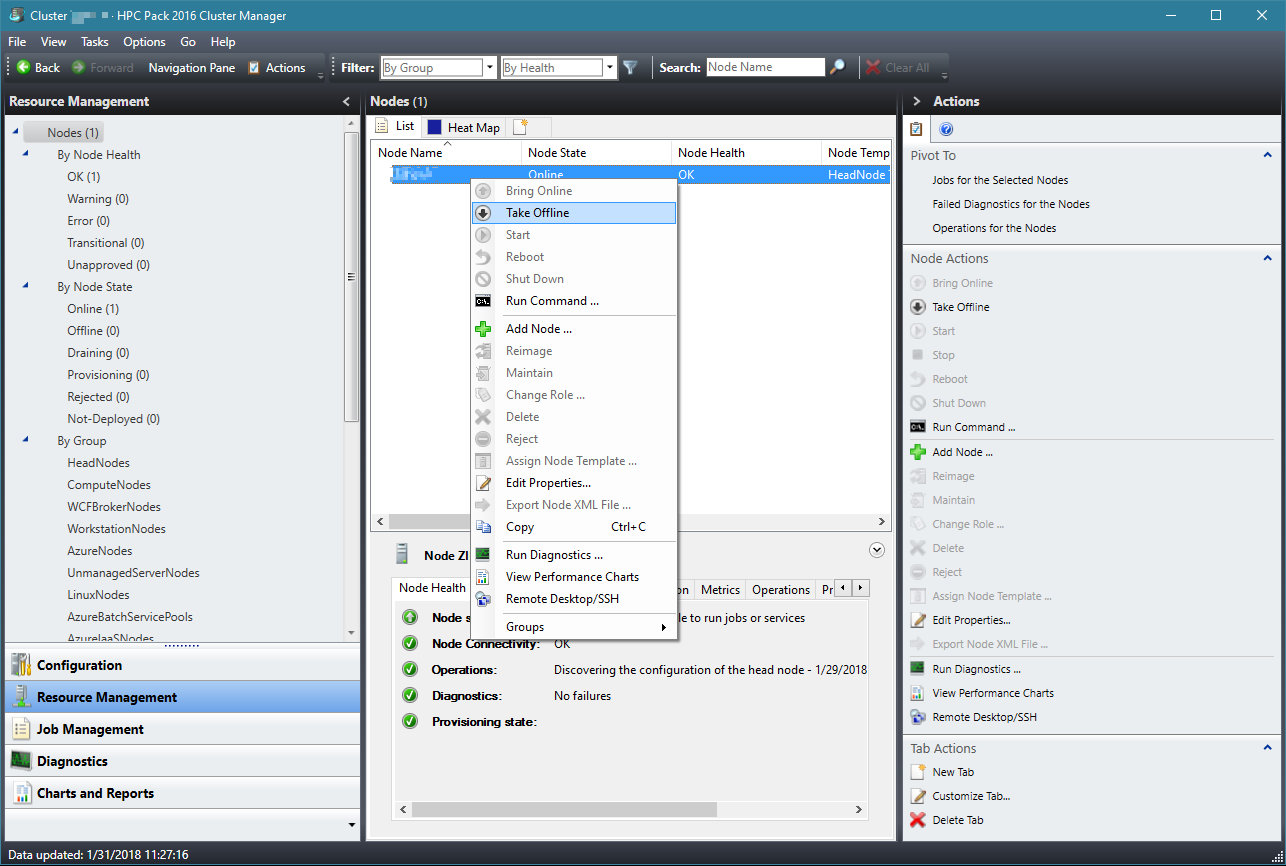
Rimuovere il ruolo del nodo di calcolo dal nodo head facendo clic con il pulsante destro del mouse sul nodo head nell'elenco dei nodi, selezionare Cambia ruolo e deselezionare Nodo di calcolo. Fare clic su OK.
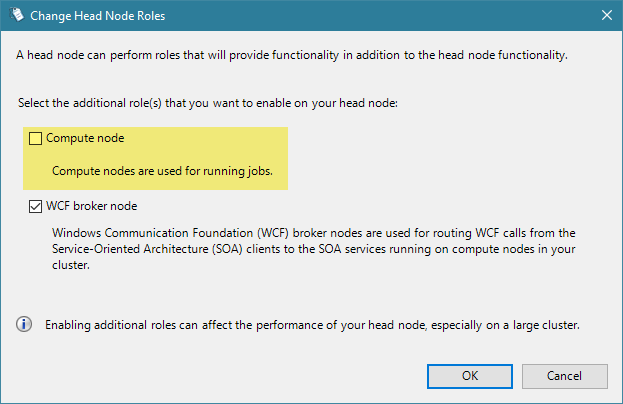
- Portare online il nodo head facendo clic con il pulsante destro del mouse sul nodo head nell'elenco dei nodi, selezionare Bring Online
Riavviare il servizio HpcSession nel nodo head
Passaggio 2. Attivazione di Excel
Quando si usa l'immagine della macchina virtuale ComputeNodeWithExcel per i carichi di lavoro di produzione, è necessario fornire un codice di licenza di Microsoft Office valido per attivare Excel nei nodi di calcolo. In caso contrario, la versione di valutazione di Excel scade dopo 30 giorni e l'esecuzione di cartelle di lavoro di Excel avrà esito negativo con COMException (0x800AC472).
È possibile riprogeggere Excel per altri 30 giorni di tempo di valutazione: accedere al nodo head e clusrun %ProgramFiles%\Microsoft Office\Office16\OSPPREARM.exe in tutti i nodi di calcolo di Excel tramite Gestione cluster HPC. È possibile riprogemare un massimo di due volte. Successivamente, è necessario specificare un codice di licenza di Office valido.
Office Professional Plus 2016 installato nell'immagine della macchina virtuale è un'edizione con volume multilicenza generico (GVLK). È possibile attivarlo tramite il servizio di gestione delle chiavi (KMS)/Attivazione Directory-Based attiva (AD-BA), la chiave di attivazione multipla (MAK) o l'attivazione di computer condivisi.
- Per usare KMS/AD-BA, usare un server del Servizio di gestione delle chiavi esistente o impostarne uno nuovo utilizzando il Pacchetto multilicenza di Microsoft Office 2013. Se si vuole, configurare il server nel nodo head. Attivare quindi la chiave host del Servizio di gestione delle chiavi tramite Internet o telefono. Eseguire quindi clusrun
ospp.vbsper impostare il server e la porta del Servizio di gestione delle chiavi e attivare Office in tutti i nodi di calcolo di Excel. - Per usare mak, prima clusrun
ospp.vbsper immettere la chiave e quindi attivare tutti i nodi di calcolo di Excel tramite Internet o telefono.
Nota
I codici Product Key per Office Professional Plus 2016 non possono essere usati con questa immagine di macchina virtuale. Se sono disponibili chiavi e supporti di installazione validi per le edizioni di Office o Excel diverse da questa edizione del volume di Office Professional Plus 2016, è possibile usarle. Disinstallare prima di tutto questa edizione del volume e installare l'edizione in uso. Il nodo di calcolo excel reinstallato può essere acquisito come immagine di macchina virtuale personalizzata da usare in una distribuzione su larga scala.
- Per usare l'attivazione di computer condivisi, è prima necessario scaricare la versione corrente dello strumento di distribuzione di Office e abilitare l'attivazione del computer condiviso. Scaricare e distribuire Quindi Office 365 ProPlus. Dopo l'installazione di Office 365 ProPlus, è possibile verificare che l'attivazione del computer condiviso sia abilitata nel computer.
Nota
Quando si attiverà O365 usando l'attivazione computer condiviso, quando l'account di accesso dell'utente e avvia Excel per la prima volta, Excel recupererà il token di licenza per tale utente e chiederà di accettare la licenza di Microsoft Office. La configurazione del servizio Microsoft.Hpc.Excel.ExcelService come indicato di seguito consente di rispondere automaticamente a tale finestra di dialogo. Trovare
Microsoft.Hpc.Excel.ExcelService_<version>.configil file nella directory%CCP_HOME%ServiceRegistrationnel nodo head, unire la configurazione seguente.<PopupBasherConfiguration Period="1000"> <Windows> <Window Title="First things first." Class="NUIDialog"> <Child Title="Accept" Role="ROLE_SYSTEM_PUSHBUTTON" Action="DoDefault" Search="Exact" /> </Window> </Windows> </PopupBasherConfiguration>
Passaggio 3. Uso dell'offload della cartella di lavoro di Excel
scaricare l'esempio di offload della cartella di lavoro di Excel ConvertiblePricing_Complete.xlsb qui
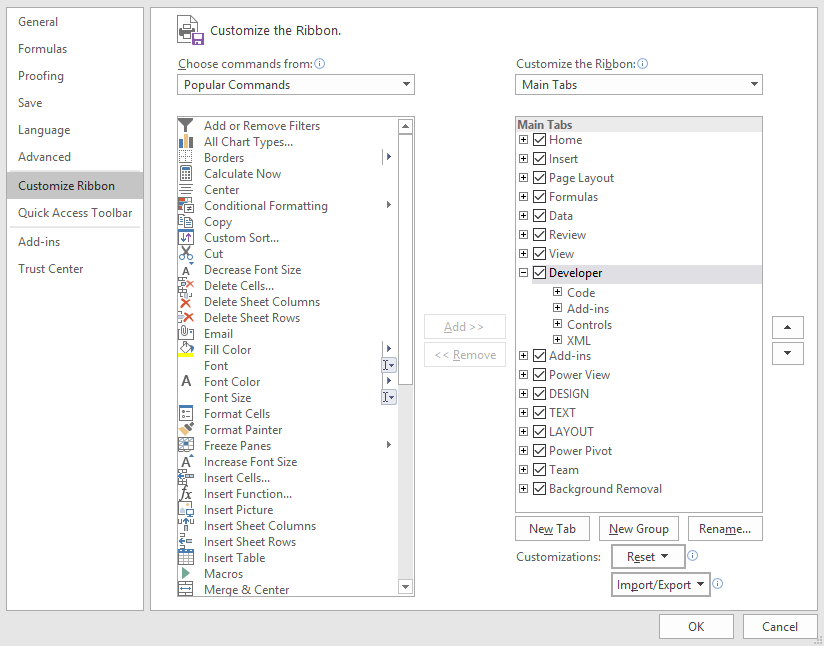
Aprire ConvertiblePricing_Complete.xlsb in Excel 2016. Se la barra multifunzione Sviluppatore non viene visualizzata nella finestra di Excel, abilitarla in Opzioni di Excel -> Personalizza barra multifunzione
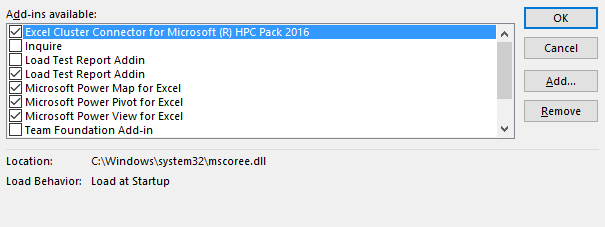
Nella barra multifunzione Sviluppo fare clic su Componenti aggiuntivi COM e verificare che il componente aggiuntivo COM di HPC Pack Excel sia stato caricato correttamente
Modificare la macro VBA HPCControlMacros in Excel modificando le righe commentate come illustrato nello script seguente. Sostituire i valori appropriati per l'ambiente.
'change Private Const HPC_ClusterScheduler = "hpchn01laj2kdgetycrw.southeastasia.cloudapp.azure.com" to
Private Const HPC_ClusterScheduler = "<headnode DNS name saved above>"
'change Private Const HPC_DependFiles = "D:\tmp\iaasexcel\upload\ConvertiblePricing_Complete.xlsb=ConvertiblePricing_Complete.xlsb" to
Private Const HPC_DependFiles = "<upload directory path>\ConvertiblePricing_Complete.xlsb=ConvertiblePricing_Complete.xlsb"
'change HPCExcelClient.OpenSession headNode:=HPC_ClusterScheduler, remoteWorkbookPath:=HPCWorkbookPath, UserName:="hpc\hpcadmin", Password:="********" to
HPCExcelClient.OpenSession headNode:=HPC_ClusterScheduler, remoteWorkbookPath:=HPCWorkbookPath, UserName:="<domain>\<username>", Password:="<YourPassword>"
- Copiare la cartella di lavoro di Excel in una directory di caricamento, ad esempio D:\tmp\iaasexcel\upload. Questa directory viene specificata nella costante HPC_DependsFiles nella macro VBA.
- Per eseguire la cartella di lavoro nel cluster in Azure, fare clic sul pulsante Cluster nel foglio di lavoro.