Nota
L'accesso a questa pagina richiede l'autorizzazione. È possibile provare ad accedere o modificare le directory.
L'accesso a questa pagina richiede l'autorizzazione. È possibile provare a modificare le directory.
Importante
A gennaio 2026, il progetto AI Shell non è più attivamente mantenuto. Questo progetto dovrebbe essere considerato archiviato dal punto di vista ingegneristico.
Ai Shell è stato creato per aiutare gli utenti della riga di comando a trovare i comandi corretti da usare, ripristinare da errori e comprendere meglio i comandi e l'output che producono. Seguire la procedura e esaminare alcuni esempi per iniziare a usare AI Shell.
Avvio della shell di intelligenza artificiale
Eseguire il comando aish nella shell di propria scelta. AI Shell viene avviato in una nuova finestra del terminale e richiede di scegliere un agente.
Uso di AI Shell
Se si prevede di usare l'agente OpenAI di Azure, è necessario configurarlo con l'endpoint, le chiavi API e la richiesta di sistema prima di usarlo. A tale scopo, selezionare l'agente e quindi eseguire /agent config. All'interno del file di configurazione JSON aperto è necessario specificare l'endpoint, il nome della distribuzione, la versione del modello e la chiave API. È possibile configurare la proprietà prompt di sistema per migliorare il modello in base ai casi d'uso specifici, l'impostazione predefinita inclusa è per un esperto di PowerShell.
Inoltre, se si vuole usare OpenAI, è possibile configurare l'agente con solo la chiave API da OpenAI nell'esempio di commento nel file JSON.
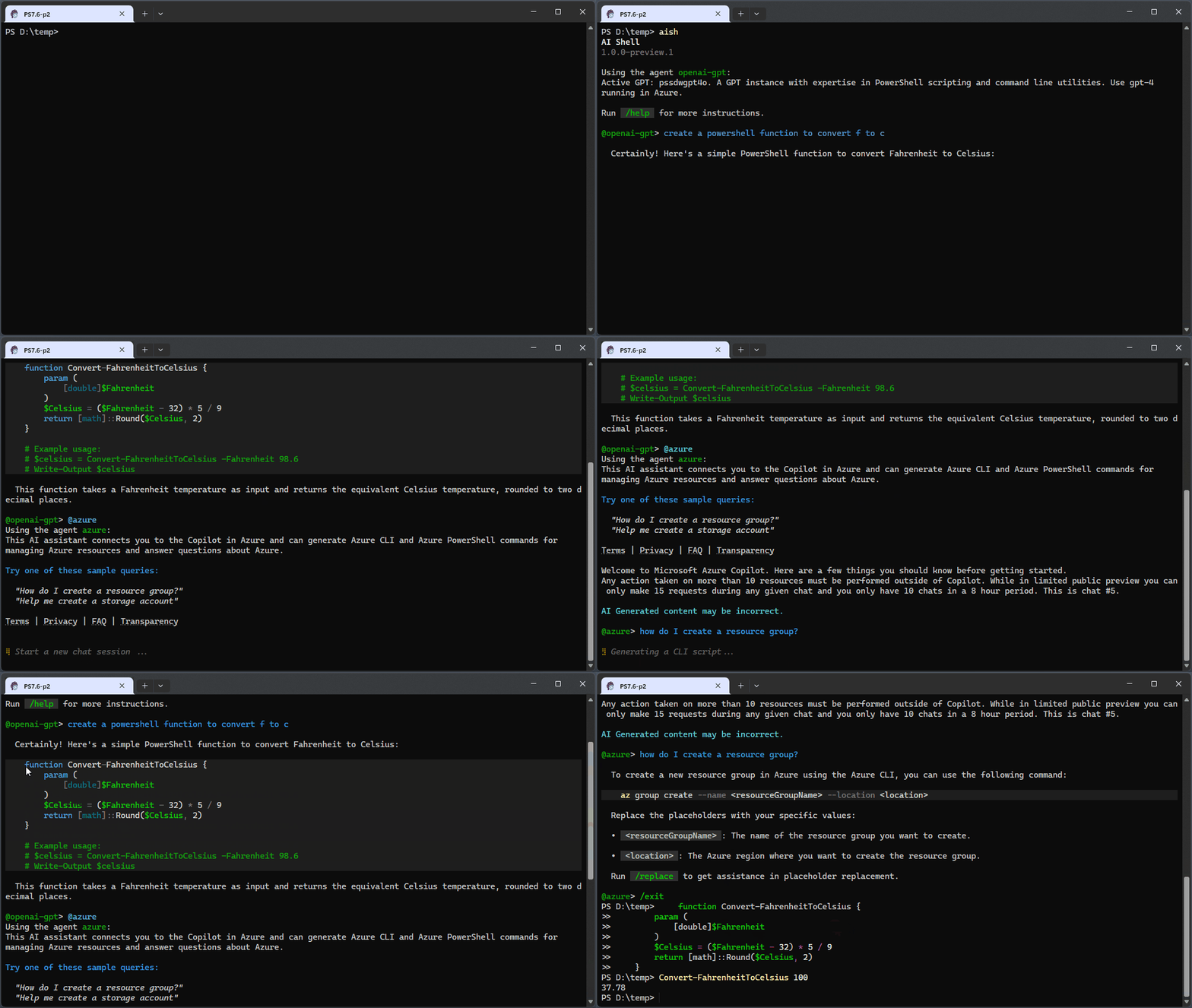
L'agente Azure è progettato per portare l'esperienza Azure Copilot direttamente sulla tua riga di comando. Fornisce assistenza per l'interfaccia della riga di comando di Azure e i comandi di Azure PowerShell. Per usare questo agente, è necessario accedere ad Azure usando il comando az login dall'interfaccia della riga di comando di Azure.
Usare AI Shell per interagire con gli agenti
Usare queste query di esempio con ogni agente.
Agente OpenAI di Azure
- "Come si crea un file di testo denominato helloworld in PowerShell?"
- "Qual è la differenza tra un'opzione e un parametro in PowerShell?"
- Come si ottengono i primi 10 processi a elevato utilizzo di CPU nel computer?
Agente di Azure
- "Come si crea un nuovo gruppo di risorse con l'interfaccia della riga di comando di Azure?"
- "Come è possibile elencare gli account di archiviazione disponibili in Azure PowerShell?"
- "Che cos'è Application Insights?"
- "Come creare un'app Web con l'interfaccia della riga di comando di Azure?"
Cambio di agenti
È possibile passare da un agente all'altro usando la sintassi @<agentName> nei messaggi di chat. Per esempio
È anche possibile usare un comando di chat per cambiare gli agenti. Ad esempio, per passare all'agente di openai-gpt, usare /agent use openai-gpt.
Comandi di chat
Per impostazione predefinita, aish fornisce un set di base di comandi di chat usati per interagire con il modello di intelligenza artificiale. Per ottenere un elenco di comandi, usare il comando /help nella sessione di chat.
  Name       Description                                      Source
──────────────────────────────────────────────────────────────────────
  /agent     Command for agent management.                    Core
  /cls       Clear the screen.                                Core
  /code      Command to interact with the code generated.     Core
  /dislike   Dislike the last response and send feedback.     Core
  /exit      Exit the interactive session.                    Core
  /help      Show all available commands.                     Core
  /like      Like the last response and send feedback.        Core
  /refresh   Refresh the chat session.                        Core
  /render    Render a markdown file, for diagnosis purpose.   Core
  /retry     Regenerate a new response for the last query.    Core
Poiché viene usato come eseguibile autonomo, il comando /code post non funzionerà. È progettato per l'esperienza sidecar con PowerShell 7. Per altre informazioni, vedere Introduzione a AI Shell in PowerShell.
Tasti di scelta rapida per i comandi
Ai Shell include tasti di scelta rapida per il comando /code. Le associazioni di tasti sono attualmente hardcoded, ma le associazioni di tasti personalizzate saranno supportate in una versione futura.
| Tasti di scelta rapida | Comando | Descrizione |
|---|---|---|
| CTRL+dCTRL+c | /code copy |
Copiare tutti i frammenti di codice generati negli Appunti |
| CTRL+<n> | /code copy <n> |
Copiare il frammento di codice generato n-th negli Appunti |