Nota
L'accesso a questa pagina richiede l'autorizzazione. È possibile provare ad accedere o modificare le directory.
L'accesso a questa pagina richiede l'autorizzazione. È possibile provare a modificare le directory.
Importante
A gennaio 2026, il progetto AI Shell non è più attivamente mantenuto. Questo progetto dovrebbe essere considerato archiviato dal punto di vista ingegneristico.
Opzioni della riga di comando
Description:
  AI for the command line.

Usage:
  aish [<query>] [options]

Arguments:
  <query>  The query term used to get response from AI.

Options:
  --channel <channel>              A named pipe used to setup communication
                                   between aish and the command-line shell.
  --shell-wrapper <shell-wrapper>  Path to the configuration file to wrap
                                   AI Shell as a different application.
  --version                        Show version information
  -?, -h, --help                   Show help and usage information
Comandi di chat
Per eseguire una query sul modello di intelligenza artificiale selezionato, immettere il prompt al prompt di AI Shell. AI Shell invia la richiesta di prompt al modello di intelligenza artificiale connesso. AI Shell fornisce anche un set di base di comandi shell usati per interagire con il modello di intelligenza artificiale.
Per ottenere un elenco di comandi, usare il comando /help nella sessione di chat. L'elenco seguente contiene i comandi di AI Shell disponibili per tutti gli agenti.
  Name       Description                                                 Source
─────────────────────────────────────────────────────────────────────────────────────
  /agent     Command for agent management.                               Core
  /clear     Clear the screen.                                           Core
  /code      Command to interact with the code generated.                Core
  /dislike   Dislike the last response and send feedback.                Core
  /exit      Exit the interactive session.                               Core
  /help      Show all available commands.                                Core
  /like      Like the last response and send feedback.                   Core
  /mcp       Command for managing MCP servers and tools.                 Core
  /refresh   Start a new chat session.                                   Core
  /retry     Regenerate a new response for the last query.               Core
AI Shell fornisce anche comandi specifici per l'agente selezionato.
  Name       Description                                                                   Source
---------------------------------------------------------------------------------------------------
  /gpt       Command for GPT management within the 'openai-gpt' agent.                     openai-gpt
  /replace   Replace argument placeholders in the generated scripts with the real value.   azure
Comandi generali della chat
/agent
Comando per la gestione degli agenti.
Uso:
/agent [command] [options]
Opzioni: -h, --help - Mostra la guida e le informazioni sull'utilizzo
Sottocomandi
-
config <agent>- Apri il file delle impostazioni per un agente. Quando non viene specificato alcun agente, specificare come destinazione l'agente attivo. -
list- Elenca tutti gli agenti disponibili. -
use <agent>- Specificare un agente da utilizzare o sceglierne uno tra quelli disponibili.
/agent config
Aprire il file di impostazione per un agente. Quando non viene specificato alcun agente, specificare come destinazione l'agente attivo.
Uso:
/agent config [<agent>] [options]
Argomenti: <azure|openai-gpt> Nome di un agente.
Opzioni:
-
--editor <editor>- L'editor in cui aprire il file delle impostazioni. -
-h,--help- Mostra la guida e le informazioni sull'utilizzo
Esempio:
/agent config openai-gpt
/agent list
Elencare tutti gli agenti disponibili.
Uso:
/agent list [options]
Opzioni:
-
-h,--helpMostra informazioni sulla Guida e sull'utilizzo
Esempio:
> /agent list

  Name             Description
───────────────────────────────────────────────────────────────────────────────────────────────────

  openai-gpt       Active GPT: <gpt-name>. A GPT instance with expertise in PowerShell scripting
                   using Entra ID authentication.
  azure (active)   This AI assistant connects you to the Azure Copilot and can generate Azure
                   CLI and Azure PowerShell commands for managing Azure resources and answer
                   questions about Azure.
/agent use
Specificare un agente da utilizzare o sceglierne uno tra quelli disponibili.
Uso:
/agent use [<agent>] [options]
Argomenti: <agent> - Nome di un agente (opzionale). Se non si specifica un nome agente, AI Shell richiede di sceglierne uno tra gli agenti disponibili.
Opzioni:
-
-h,--help- Mostra la guida e le informazioni sull'utilizzo
/clear
Cancella lo schermo. È inoltre possibile utilizzare l'alias /cls.
/code
Comando per interagire con il codice generato.
Uso:
/code [command] [options]
Sottocomandi:
-
copy <n>Copiare l'n-esimo frammento di codice (in base 1) negli Appunti. Copiare tutto il codice quando non viene specificato<n>. [impostazione predefinita: -1] -
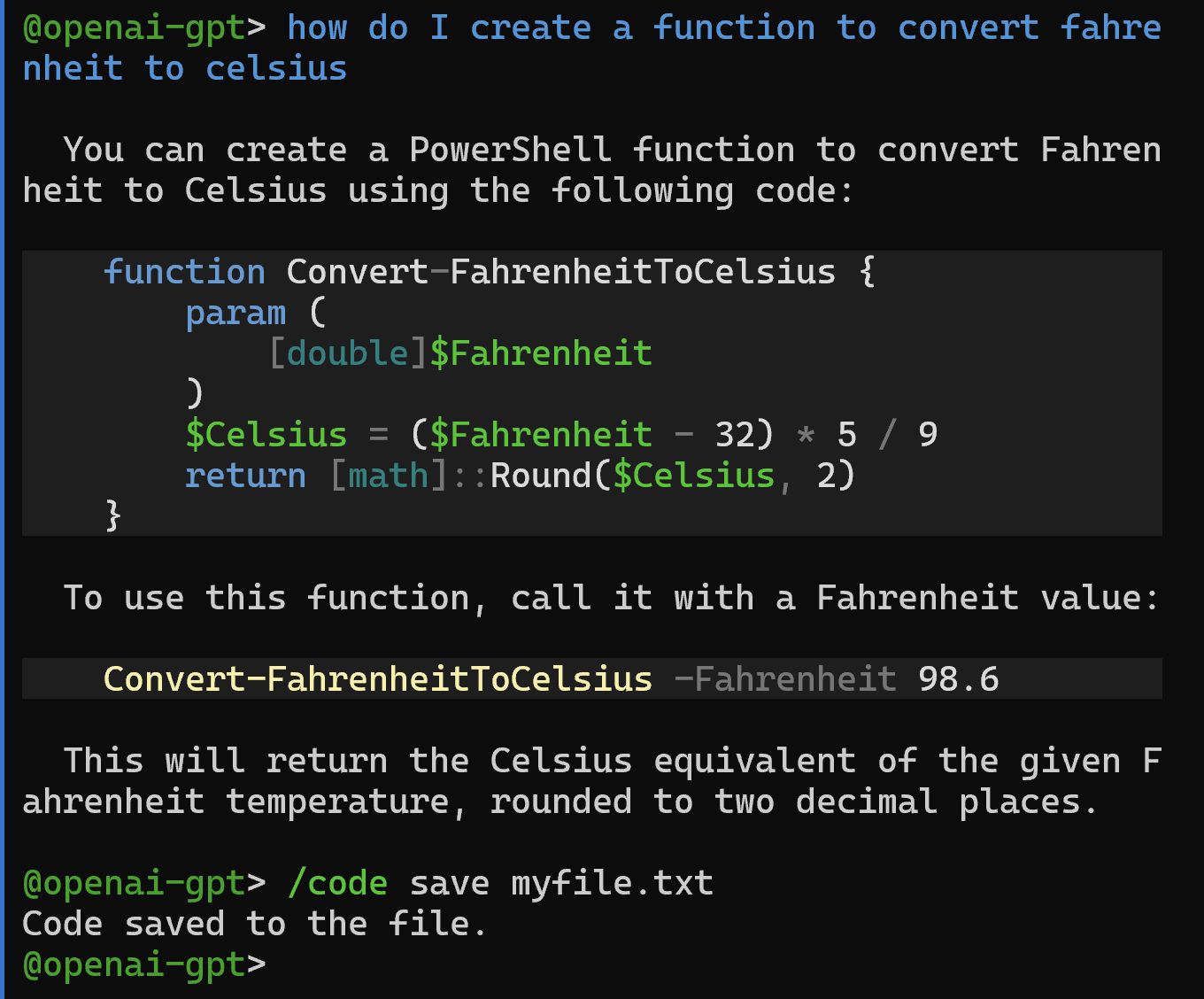
save <file>- Salva tutto il codice in un file. -
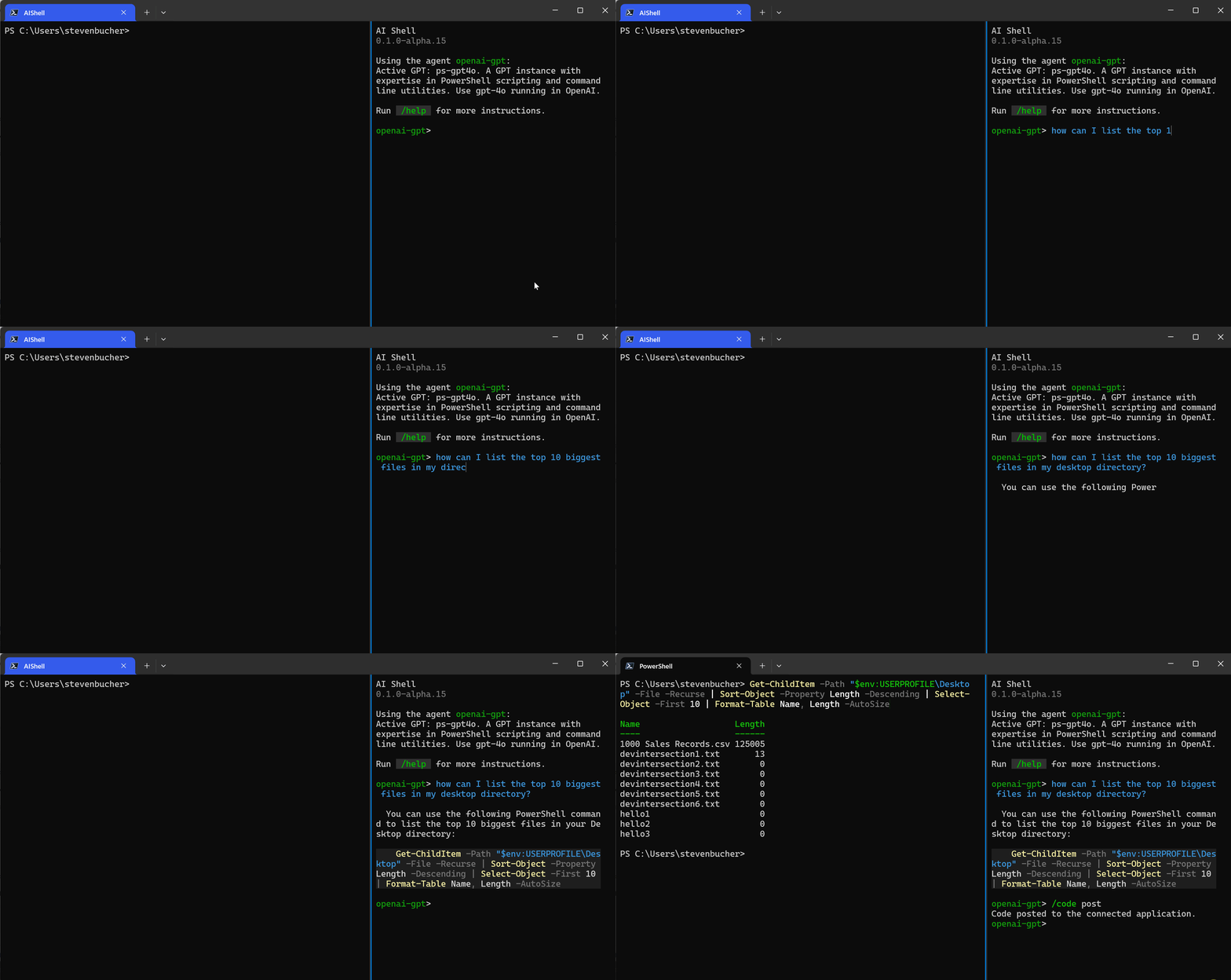
post <n>- Inviare l'n-esimo frammento di codice (in base 1) alla shell della riga di comando connessa. Inserire tutto il codice quando non viene specificato<n>. [impostazione predefinita: -1]
Opzioni:
-
-h,--help- Mostra la guida e le informazioni sull'utilizzo
/code copy
Copiare il frammento di codice n-th (basato su 1) negli Appunti. Copiare tutto il codice quando non viene specificato <n>.
Uso:
/code copy [<n>] [options]
Argomenti:
-
<n>Usare il frammento di codice n-th (basato su 1). Specificare l'argomento in modo da-1utilizzare tutto il codice. Quando non si specifica l'argomento, il valore predefinito è-1.
Opzioni:
-
-h,--help- Mostra la guida e le informazioni sull'utilizzo
Esempi
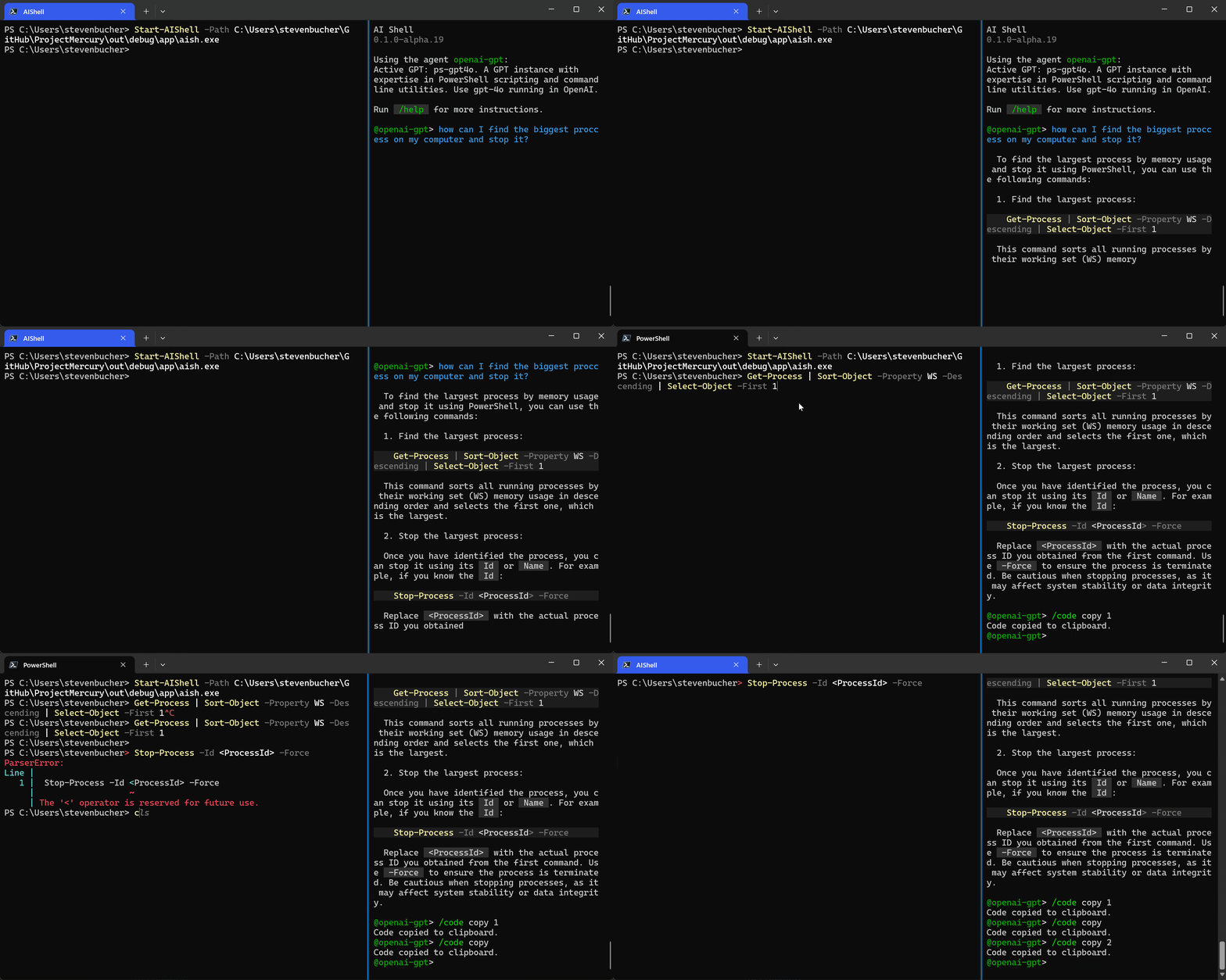
/code save
Salvare tutto il codice in un file.
Uso:
/code save <file> [options]
Argomenti:
-
<file>Percorso del file in cui salvare il codice.
Opzioni:
-
--appendAggiungere alla fine del file. -
-h,--helpMostra informazioni sulla Guida e sull'utilizzo
Esempi:
Nell'esempio seguente viene copiato tutto il codice in un file.
/code post
Inserire il frammento di codice n-th (basato su 1) nella shell della riga di comando connessa. Inserire tutto il codice quando non viene specificato <n>.
Uso:
/code post [<n>] [options]
Argomenti:
-
<n>Usare il frammento di codice n-th (basato su 1). Usare tutto il codice quando non viene specificato alcun valore.
Opzioni:
-
-h, --helpMostra informazioni sulla Guida e sull'utilizzo
Esempi:
/dislike
Non mi piace l'ultima risposta e invia un feedback.
Uso:
/dislike [options]
Opzioni:
-
-h, --helpMostra informazioni sulla Guida e sull'utilizzo
/exit
Uscire dalla sessione interattiva.
Uso:
/exit [options]
Opzioni:
-
-h, --helpMostra informazioni sulla Guida e sull'utilizzo
/like
Metti mi piace all'ultima risposta e invia un feedback.
Uso:
/like [options]
Opzioni:
-
-h, --helpMostra informazioni sulla Guida e sull'utilizzo
/mcp
Comando per la gestione dei server e degli strumenti MCP.
Uso:
/mcp [options]
Opzioni:
-
-h, --helpMostra informazioni sulla Guida e sull'utilizzo
/refresh
Avvia una nuova sessione di chat.
Uso:
/refresh [options]
Opzioni:
-
-h, --helpMostra informazioni sulla Guida e sull'utilizzo
/retry
Rigenerare una nuova risposta per l'ultima query.
Uso:
/retry [options]
Opzioni:
-
-h, --helpMostra informazioni sulla Guida e sull'utilizzo
Comandi di chat specifici per l'agente
/gpt
Comando per la gestione GPT all'interno dell'agente 'openai-gpt'.
Uso:
/gpt [command] [options]
Opzioni:
-
-h, --helpMostra informazioni sulla Guida e sull'utilizzo
Sottocomandi:
-
list- Elenca un GPT specifico o tutti i GPT disponibili. -
use- Specifica un GPT da utilizzare o scegline uno tra quelli disponibili.
/gpt list
Elenca un GPT specifico o tutti i GPT disponibili.
Uso:
/gpt list [<GPT>] [options]
Argomenti: <GPT> - Il nome di un GPT
Opzioni:
-
-h,--help- Mostra la guida e le informazioni sull'utilizzo
Example
/gpt list

  Name                    Active   Description
───────────────────────────────────────────────────────────────────────────────────────────────────
  az-entraId-gpt-4o                A GPT instance with expertise in PowerShell scripting using
                                   Entra ID authentication.
  az-aikey-gpt-4o         true     A GPT instance with expertise in PowerShell scripting using
                                   Entra ID authentication.
/gpt use
Specifica un GPT da utilizzare o scegline uno tra quelli disponibili.
Uso:
/gpt use [<GPT>] [options]
Argomenti: <GPT> - Il nome di un GPT
Opzioni:
-
-h,--help- Mostra la guida e le informazioni sull'utilizzo
/replace
Sostituisci i segnaposto degli argomenti negli script generati con il valore reale. Questo comando è disponibile solo per l'agente di Azure.
Uso:
/replace [options]
Opzioni:
-
-h,--help- Mostra la guida e le informazioni sull'utilizzo
Cronologia dei comandi di AI Shell
AI Shell include una versione modificata di PSReadLine. Analogamente al modulo PSReadLine per PowerShell, AI Shell consente di usare i tasti di direzione per spostarsi nella cronologia dei comandi. AI Shell salva la cronologia in un file denominato AIShell_history.txt, nello stesso percorso degli altri file di cronologia PSReadLine:
- Su sistemi Windows:
$Env:APPDATA\Microsoft\Windows\PowerShell\PSReadLine. - Su sistemi non Windows:
$Env:XDG_DATA_HOME/powershell/PSReadLineo$Env:HOME/.local/share/powershell/PSReadLine.