Nota
L'accesso a questa pagina richiede l'autorizzazione. È possibile provare ad accedere o modificare le directory.
L'accesso a questa pagina richiede l'autorizzazione. È possibile provare a modificare le directory.
Importante
Azure Data Studio viene ritirato a partire dal 28 febbraio 2026. È consigliabile eseguire la migrazione a Visual Studio Code. Per altre informazioni, vedere What's happening with Azure Data Studio (Cosa accade con Azure Data Studio).
Questa esercitazione illustra come creare una nuova estensione di Azure Data Studio. L'estensione crea associazioni di tasti familiari di SSMS in Azure Data Studio.
In questo articolo viene spiegato come:
- Creare un progetto di estensione
- Installare il generatore di estensioni
- Creare l'estensione
- Aggiungere associazioni di tasti personalizzate all'estensione
- Metti alla prova l'estensione
- Confeziona la tua estensione
- Pubblicare l'estensione nel marketplace
Prerequisiti
Azure Data Studio si basa sullo stesso framework di Visual Studio Code, quindi le estensioni per Azure Data Studio vengono compilate usando Visual Studio Code. Per iniziare, sono necessari i componenti seguenti:
-
Node.js installato e disponibile in
$PATH. Node.js include npm, lo strumento di gestione dei pacchetti di Node.js, che viene usato per installare il generatore di estensioni. - Visual Studio Code per eseguire il debug dell'estensione.
- Estensione di debug di Azure Data Studio (facoltativo). In questo modo è possibile testare l'estensione senza dover creare il pacchetto e installarla in Azure Data Studio.
- Assicurati che
azuredatastudiosia nel tuo percorso. Per Windows, assicurarsi di scegliere l'opzioneAdd to Pathin setup.exe. Per Mac o Linux, eseguire il comando Install 'azuredatastudio' in PATH dal riquadro comandi in Azure Data Studio.
Installare il generatore di estensioni
Per semplificare il processo di creazione delle estensioni, abbiamo creato un generatore di estensioni con Yeoman. Per installarlo, eseguire il codice riportato nel prompt dei comandi di seguito:
npm install -g yo generator-azuredatastudio
Creare l'estensione di tipo mappatura della tastiera
Per creare un'estensione:
Avviare il generatore di estensioni con il comando seguente:
yo azuredatastudioScegliere New Keymap (Nuova mappatura tastiera) dall'elenco dei tipi di estensione:
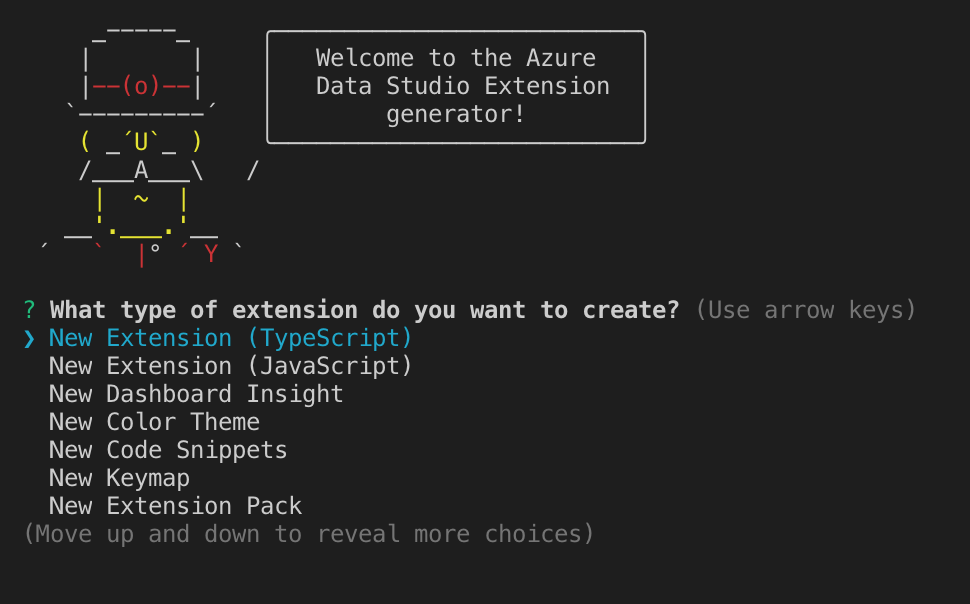
Seguire i passaggi per compilare il nome dell'estensione (per questa esercitazione, usare ssmskeymap2) e aggiungere una descrizione.
Il completamento dei passaggi precedenti consente di creare una nuova cartella. Apri la cartella in Visual Studio Code e sei pronto per creare la tua estensione di binding tastiera!
Aggiungere una scelta rapida da tastiera
Passaggio 1: trovare le scelte rapide da sostituire
Ora che l'estensione è pronta, aggiungere alcune scelte rapide da tastiera (o tasti di scelta rapida) di SSMS in Azure Data Studio. Qui ci si è ispirati alla scheda di riferimento rapido di Andy Mallon e all'elenco di scelte rapide da tastiera di RedGate.
Ecco le principali combinazioni mancanti:
- Esegui una query con il piano di esecuzione effettivo abilitato. In SSMS corrisponde a Ctrl+M e non ha un'abbreviazione in Azure Data Studio.
- CTRL+MAIUSC+E come secondo modo per eseguire una query. Il feedback degli utenti ha indicato che questo era mancante.
- Fare in modo che ALT+F1 esegua
sp_help. Abbiamo aggiunto questa opzione in Azure Data Studio, ma poiché quel binding era già in uso, lo abbiamo mappato su ALT+F2. - Attiva/Disattiva schermo intero (MAIUSC+ALT+INVIO).
- F8 per mostrare Esplora oggetti / visualizzazione Server.
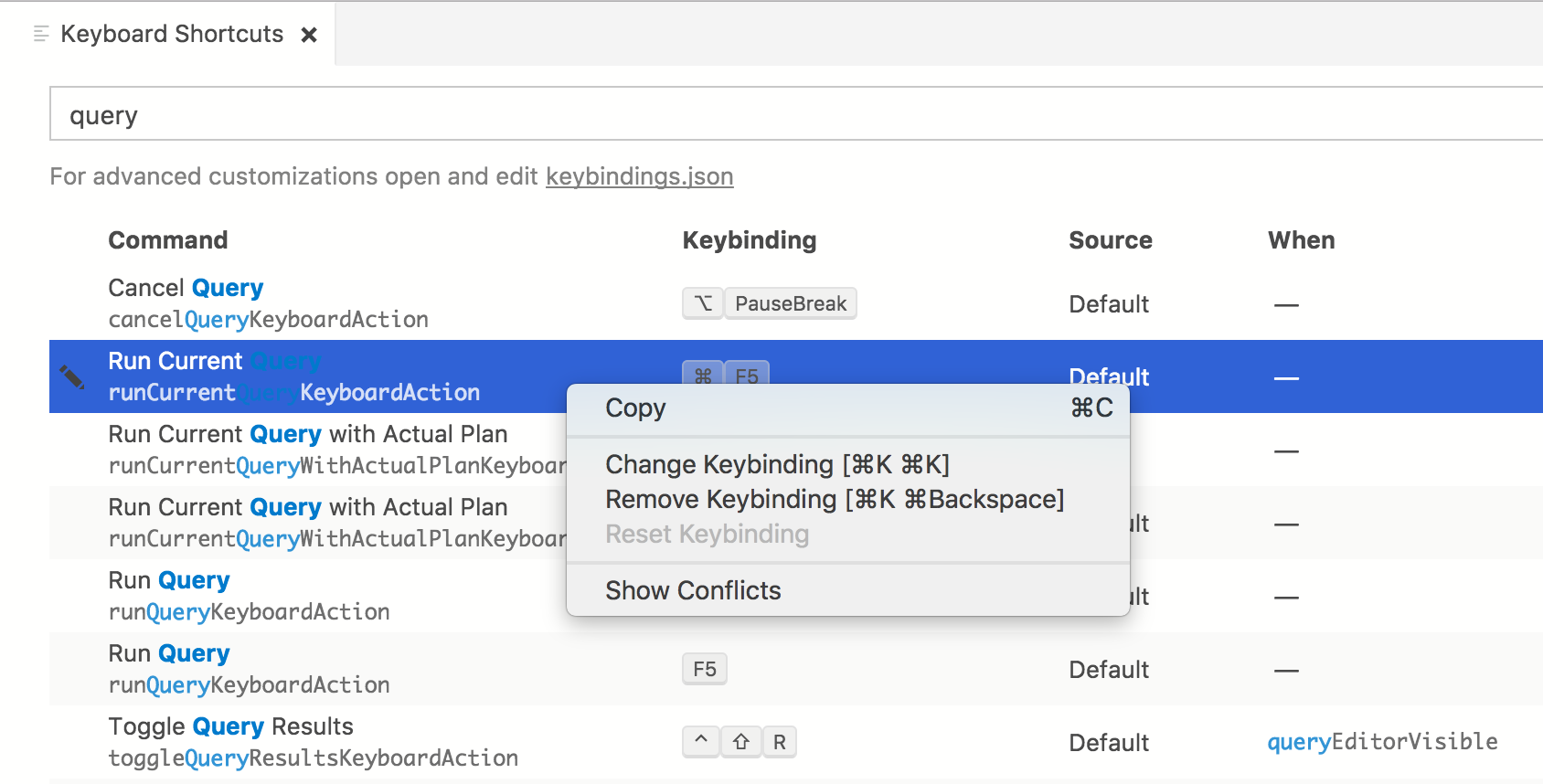
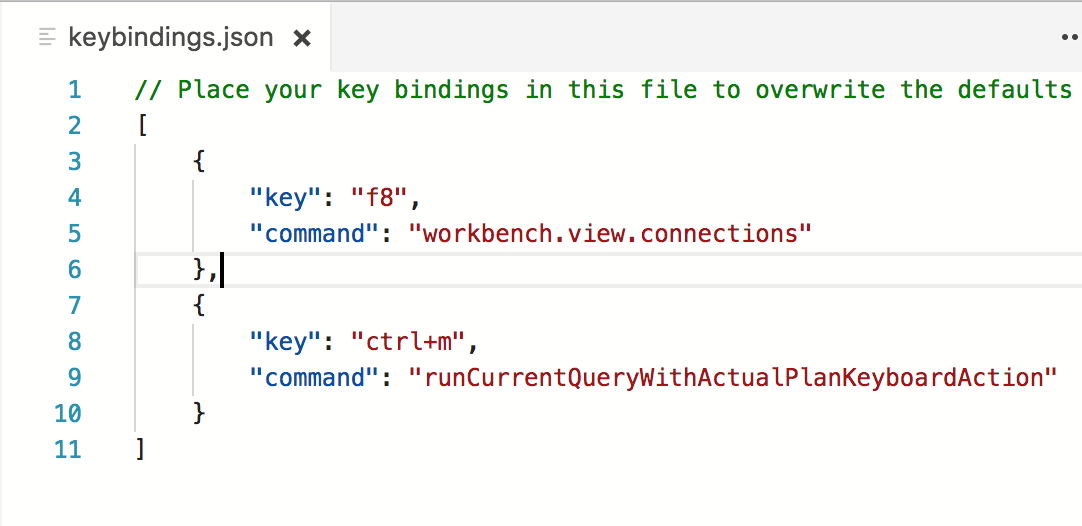
È facile trovare e sostituire queste associazioni di tasti. Esegui Scelte rapide da tastiera per visualizzare la scheda Scelte rapide da tastiera in Azure Data Studio, cercare query e quindi scegliere Cambia associazione tasto. Una volta modificato il tasto di scelta rapida, è possibile visualizzare il mapping aggiornato nel file keybindings.json (eseguire Apri tasti di scelta rapida per visualizzarlo).
Passaggio 2: aggiungere collegamenti all'estensione
Per aggiungere collegamenti all'estensione, aprire il file package.json (nell'estensione) e sostituire la sezione contributes con il codice seguente:
"contributes": {
  "keybindings": [
    {
      "key": "shift+cmd+e",
      "command": "runQueryKeyboardAction"
    },
    {
      "key": "ctrl+cmd+e",
      "command": "workbench.view.explorer"
    },
    {
      "key": "alt+f1",
      "command": "workbench.action.query.shortcut1"
    },
    {
      "key": "shift+alt+enter",
      "command": "workbench.action.toggleFullScreen"
    },
    {
      "key": "f8",
      "command": "workbench.view.connections"
    },
    {
      "key": "ctrl+m",
      "command": "runCurrentQueryWithActualPlanKeyboardAction"
    }
  ]
}
Metti alla prova l'estensione
Assicurarsi che azuredatastudio sia nel PATH eseguendo il comando "Installa azuredatastudio in PATH" in Azure Data Studio.
Verificare che in Visual Studio Code sia installata l'estensione di debug di Azure Data Studio.
Selezionare F5 per avviare Azure Data Studio in modalità di debug con l'estensione in esecuzione:

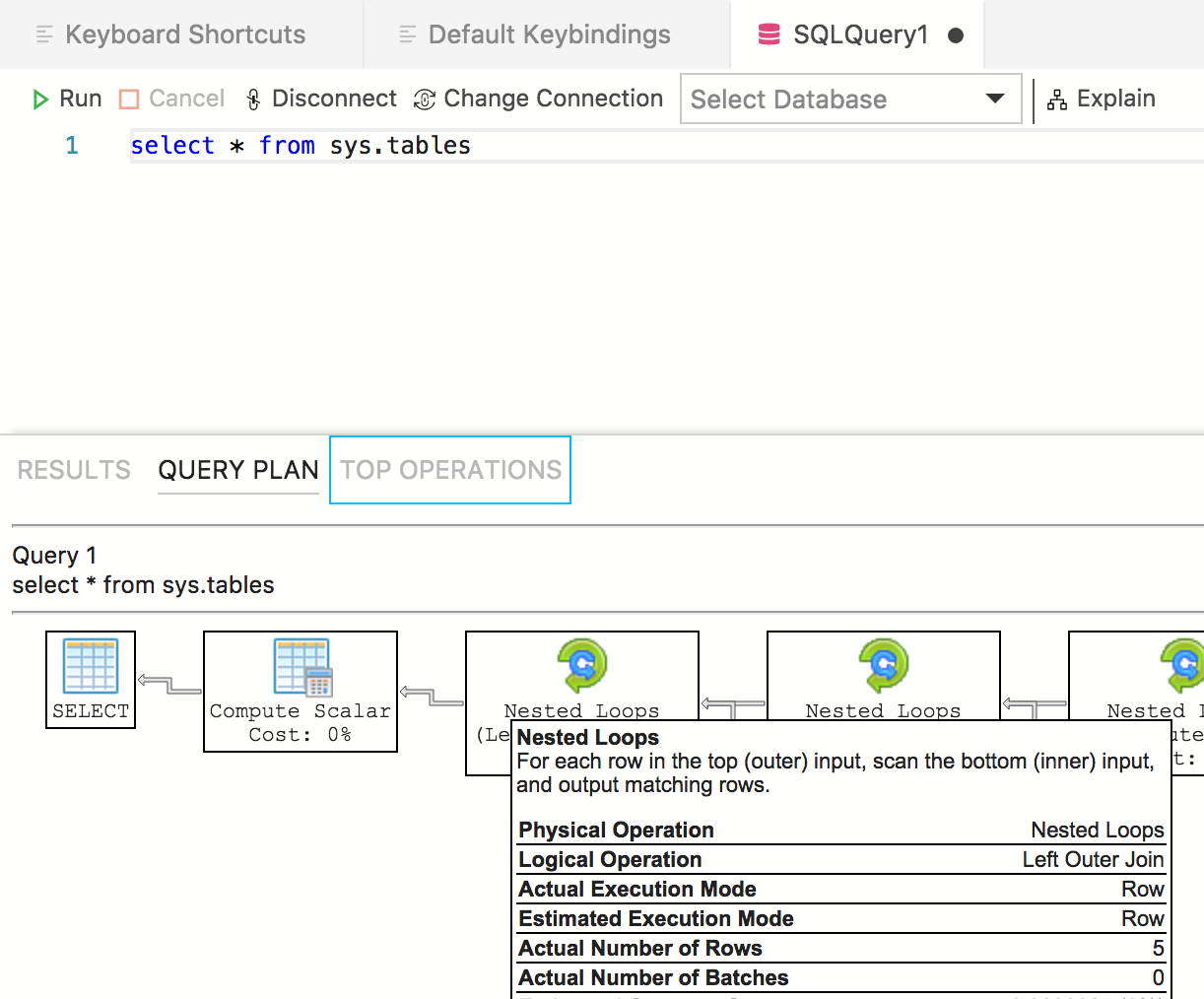
Le mappature della tastiera sono tra le estensioni più veloci da creare, quindi la nuova estensione dovrebbe ora funzionare correttamente ed essere pronta per la condivisione.
Confeziona la tua estensione
Per condividere l'estensione con altri utenti, è necessario inserirla in un pacchetto costituito da un unico file. Questo può essere pubblicato nel marketplace delle estensioni di Azure Data Studio o condiviso all'interno del team o della community. A tale scopo, è necessario installare un altro pacchetto npm dalla riga di comando:
npm install -g vsce
Passare alla directory di base dell'estensione ed eseguire vsce package. Ho dovuto aggiungere un paio di righe extra per evitare che lo strumento vsce si lamentasse.
"repository": {
    "type": "git",
    "url": "https://github.com/kevcunnane/ssmskeymap.git"
},
"bugs": {
    "url": "https://github.com/kevcunnane/ssmskeymap/issues"
},
Al termine di questa operazione, il file sssmskeymap-0.1.0.vsix è stato creato ed è pronto per l'installazione e la condivisione.
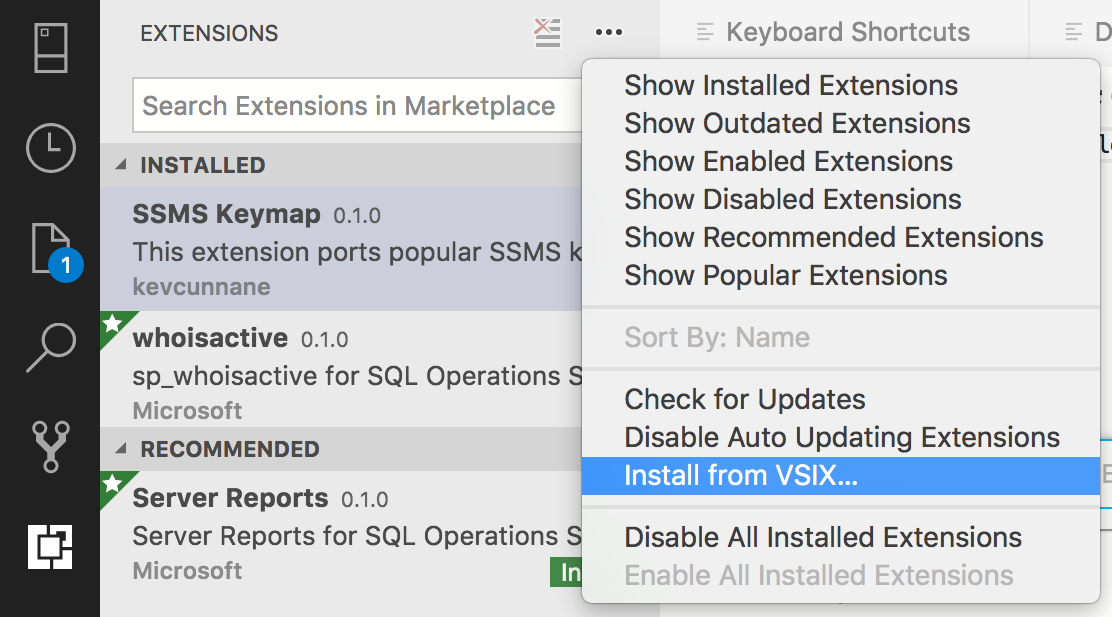
Pubblicare l'estensione nel marketplace
Il marketplace delle estensioni di Azure Data Studio è in costruzione, ma il processo corrente consiste nell'ospitare il pacchetto VSIX dell'estensione in una posizione qualsiasi (ad esempio, una pagina di rilascio di GitHub), quindi inviare una richiesta pull per aggiornare questo file JSON con le informazioni sull'estensione.
Passaggi successivi
In questo tutorial hai imparato come:
- Creare un progetto di estensione
- Installare il generatore di estensioni
- Creare l'estensione
- Aggiungere associazioni di tasti personalizzate all'estensione
- Metti alla prova l'estensione
- Confeziona la tua estensione
- Pubblicare l'estensione nel marketplace
Ci auguriamo che la lettura di questo articolo sia di ispirazione per creare un'estensione personalizzata per Azure Data Studio. Sono disponibili supporto per le Dashboard Insights (grafici accattivanti basati sui dati di SQL Server), una serie di API specifiche per SQL e un ampio insieme di punti di estensione ereditati da Visual Studio Code.
Se si ha un'idea, ma non si è certi di come iniziare, aprire un problema o inviare un tweet al team: azuredatastudio.
È sempre possibile fare riferimento alla Guida delle estensioni di Visual Studio Code perché copre tutte le API e i modelli esistenti.
Per informazioni su come usare T-SQL in Azure Data Studio, completare l'esercitazione sull'editor T-SQL: