Nota
L'accesso a questa pagina richiede l'autorizzazione. È possibile provare ad accedere o modificare le directory.
L'accesso a questa pagina richiede l'autorizzazione. È possibile provare a modificare le directory.
Importante
È stata rilasciata una nuova versione del servizio Gemelli digitali di Azure. Alla luce delle funzionalità espanse del nuovo servizio, il servizio Gemelli digitali di Azure originale (descritto in questo set di documentazione) è stato ritirato.
Per visualizzare la documentazione per il nuovo servizio, visitare la documentazione attiva di Azure Digital Twins.
Il servizio Gemelli digitali di Azure consente di ricreare un'immagine digitale dell'ambiente fisico. È quindi possibile ricevere notifiche dagli eventi nell'ambiente e personalizzare le risposte.
Questa guida introduttiva usa una coppia di esempi .NET per digitalizzare un edificio di uffici immaginari. Mostra come trovare le camere disponibili in quell'edificio. Con Gemelli digitali, è possibile associare molti sensori all'ambiente. È anche possibile scoprire se la qualità dell'aria della stanza disponibile è ottimale con l'aiuto di un sensore simulato per l'anidride carbonica. Una delle applicazioni di esempio genera dati di sensori casuali per visualizzare questo scenario.
Il video seguente riepiloga la configurazione di avvio rapido:
Prerequisiti
Se non si ha un account Azure, creare un account gratuito prima di iniziare.
Le due applicazioni console eseguite in questa guida introduttiva vengono scritte usando C#. Installare .NET Core SDK versione 2.1.403 o successiva nel computer di sviluppo. Se è installato .NET Core SDK, verificare la versione corrente di C# nel computer di sviluppo. Eseguire
dotnet --versionin un prompt dei comandi.Scaricare il progetto C# di esempio. Estrarre l'archivio digital-twins-samples-csharp-master.zip.
Creare un'istanza di Gemelli Digitali
Creare una nuova istanza di Gemelli digitali nel portale seguendo i passaggi descritti in questa sezione.
Accedere al portale di Azure.
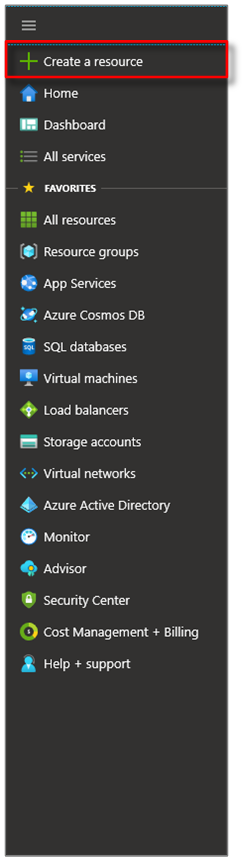
Seleziona la barra laterale Home, quindi + Crea una risorsa.
Cercare Gemelli digitalie selezionare Gemelli digitali.
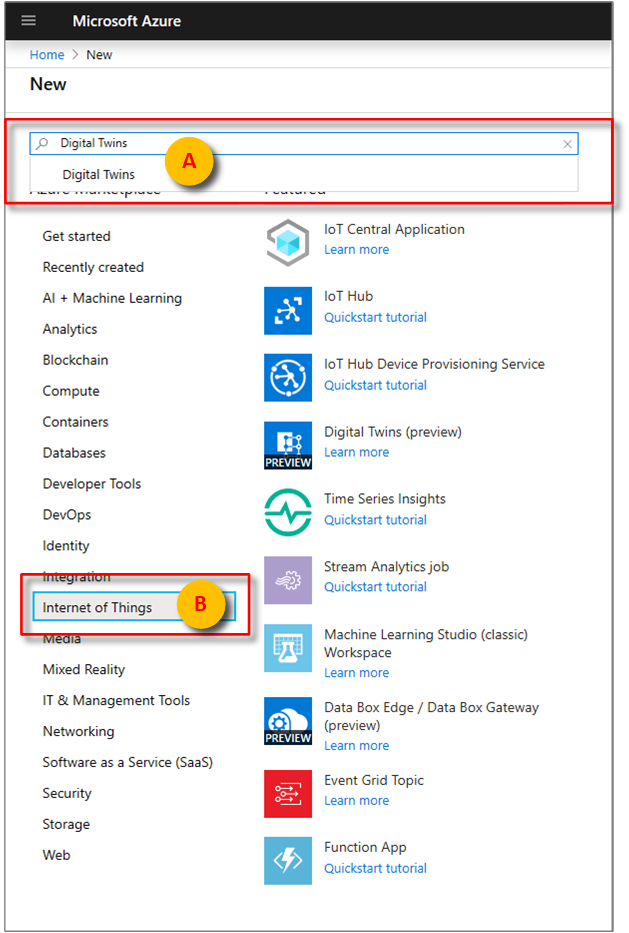
In alternativa, selezionare Internet delle Cosee selezionare Gemelli Digitali (anteprima).
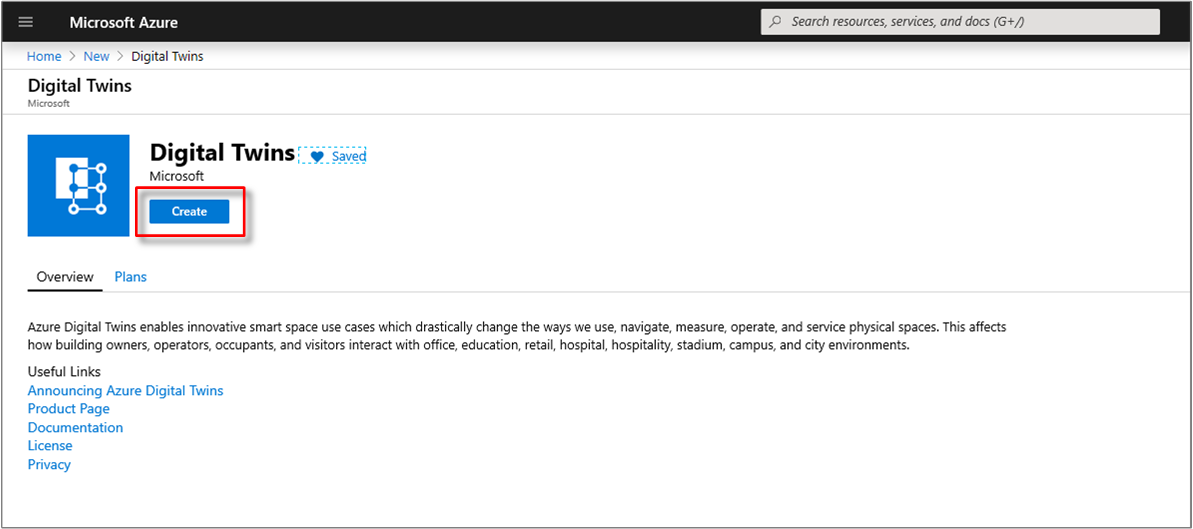
Seleziona Crea per avviare il processo di distribuzione.
Nel riquadro gemelli digitali immettere le informazioni seguenti:
nome risorsa: creare un nome univoco per l'istanza di Gemelli Digitali.
Sottoscrizione: Scegliere la sottoscrizione da usare per creare quest'istanza di Gemelli digitali.
gruppo di risorse: selezionare o creare un gruppo di risorse per l'istanza di Gemelli digitali.
Posizione: Selezionare la posizione più vicina ai dispositivi.
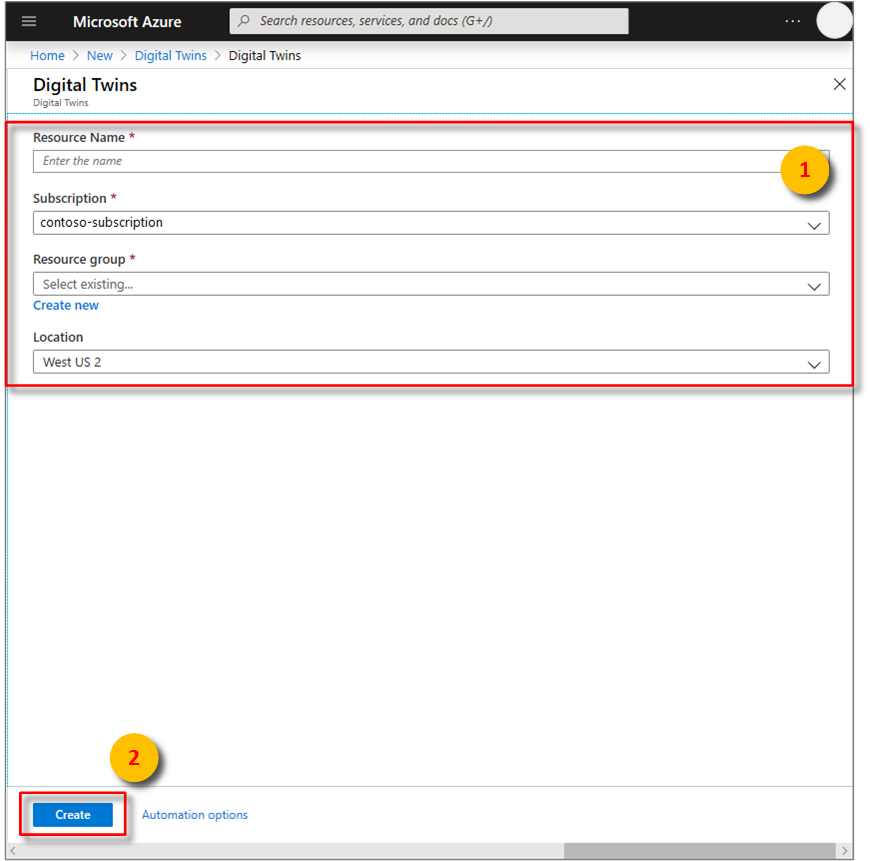
Esaminare le informazioni dei tuoi Gemelli digitali e poi selezionare Crea. La creazione dell'istanza di Gemelli digitali potrebbe richiedere alcuni minuti. È possibile monitorare lo stato di avanzamento nel riquadro Notifiche.
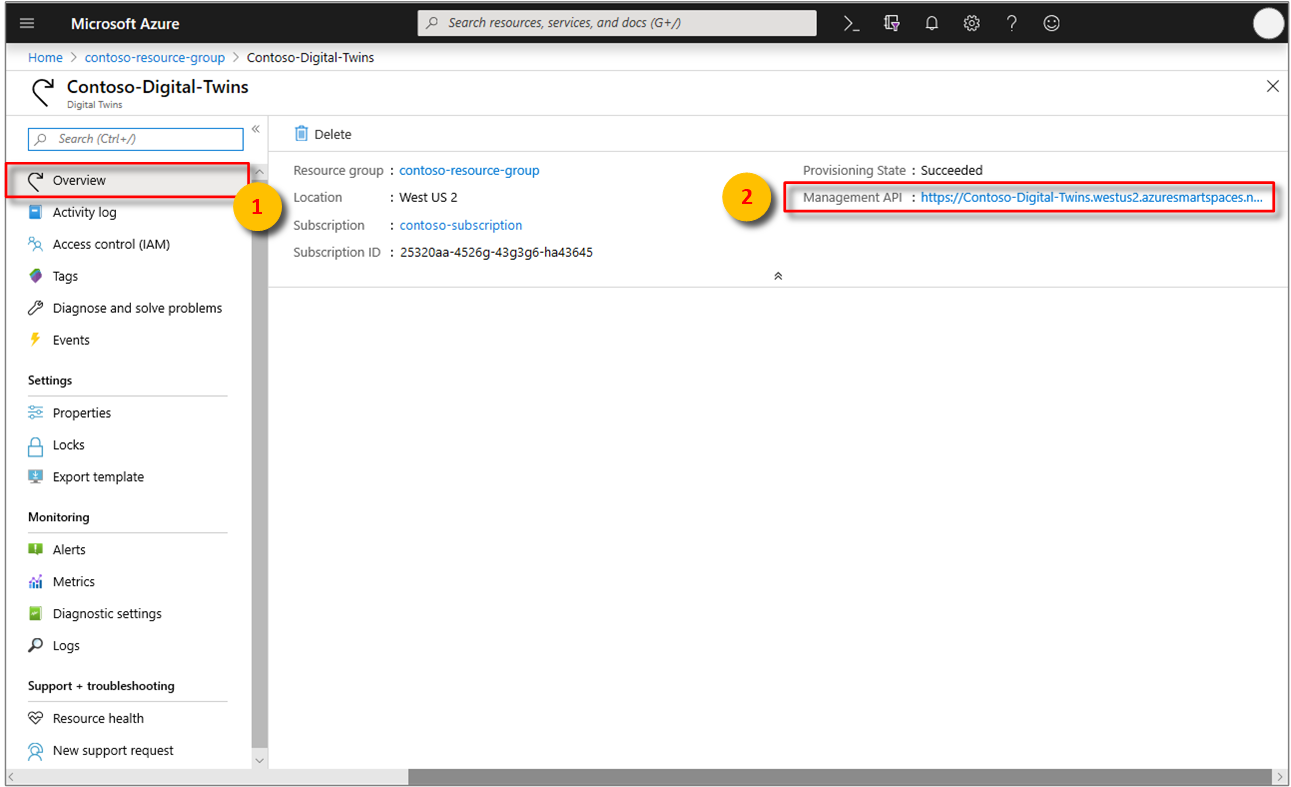
Apri il riquadro Panoramica dell'istanza Gemelli digitali. Prendere nota del collegamento in API di gestione. L'URL dell'API di gestione è formattato come segue:
https://yourDigitalTwinsName.yourLocation.azuresmartspaces.net/management/swaggerQuesto URL consente di passare alla documentazione dell'API REST di Gemelli digitali di Azure applicabile all'istanza. Leggi Come utilizzare Azure Digital Twins Swagger per sapere come leggere e utilizzare questa documentazione API. Copiare e modificare l'URL dell'API di gestione in questo formato:
https://yourDigitalTwinsName.yourLocation.azuresmartspaces.net/management/api/v1.0/L'applicazione userà l'URL modificato come URL di base per accedere all'istanza. Copiare questo URL modificato in un file temporaneo. Questa operazione sarà necessaria nella sezione successiva.
Panoramica dell'API di gestione
Impostare le autorizzazioni per l'app
Questa sezione registra l'applicazione di esempio in Azure Active Directory (Azure AD) in modo che possa accedere all'istanza di Gemelli digitali. Se si ha già una registrazione dell'app Azure AD, riutilizzarla per l'esempio. Assicurarsi che sia configurato come descritto in questa sezione.
Nota
Questa sezione fornisce istruzioni per registrazione dell'app di Azure AD.
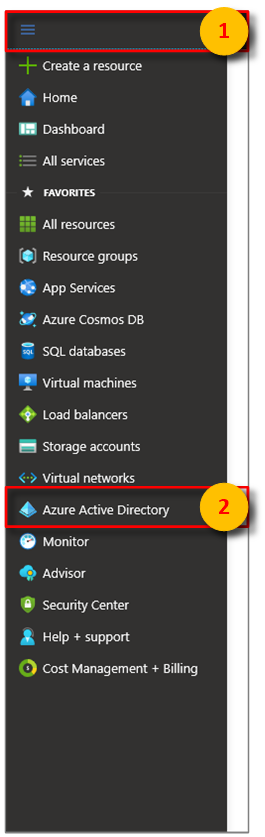
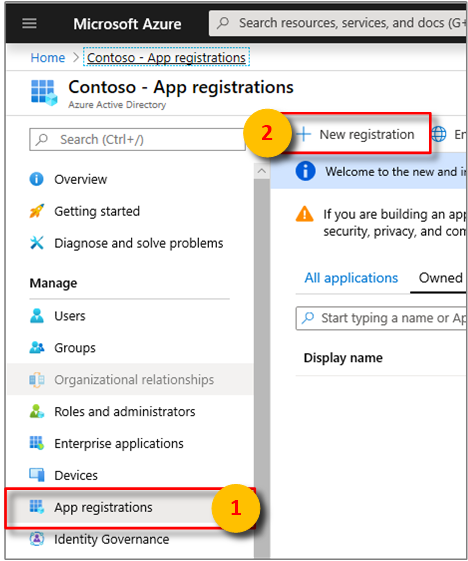
Nel portale di Azure , aprire Azure Active Directory dal menu espandibile a sinistra, e quindi aprire il riquadro delle Registrazioni delle applicazioni .
Selezionare il pulsante + Nuova registrazione.
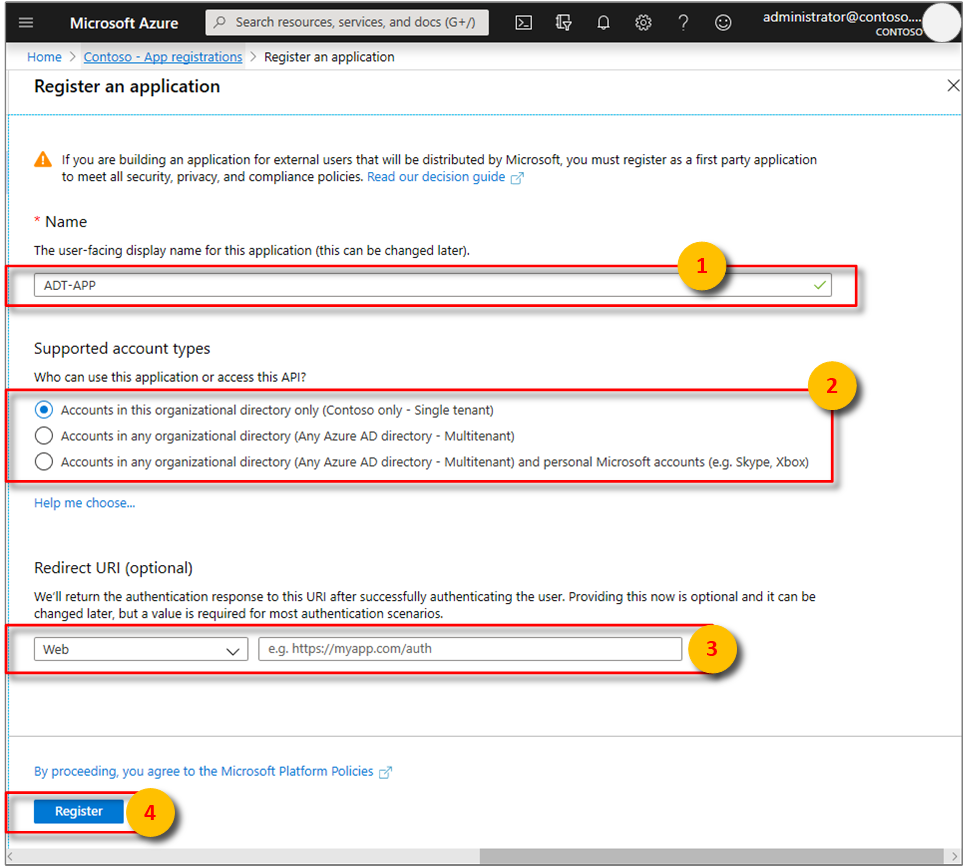
Assegna un nome amichevole per la registrazione dell'app nella casella Nome.
Nella sezione URI di reindirizzamento (facoltativo), immettere
https://microsoft.comnella casella di testo.Verificare quali account e tenant sono supportati dall'app Azure Active Directory.
Selezionare Registra.
Il pannello di autenticazione specifica le impostazioni di configurazione di autenticazione importanti.
Aggiungere URI di reindirizzamento e configurare Token di accesso selezionando + Aggiungi una piattaforma.
Selezionare Sì per specificare che l'app è un client pubblico .
Verificare quali account e tenant sono supportati dall'app Azure Active Directory.
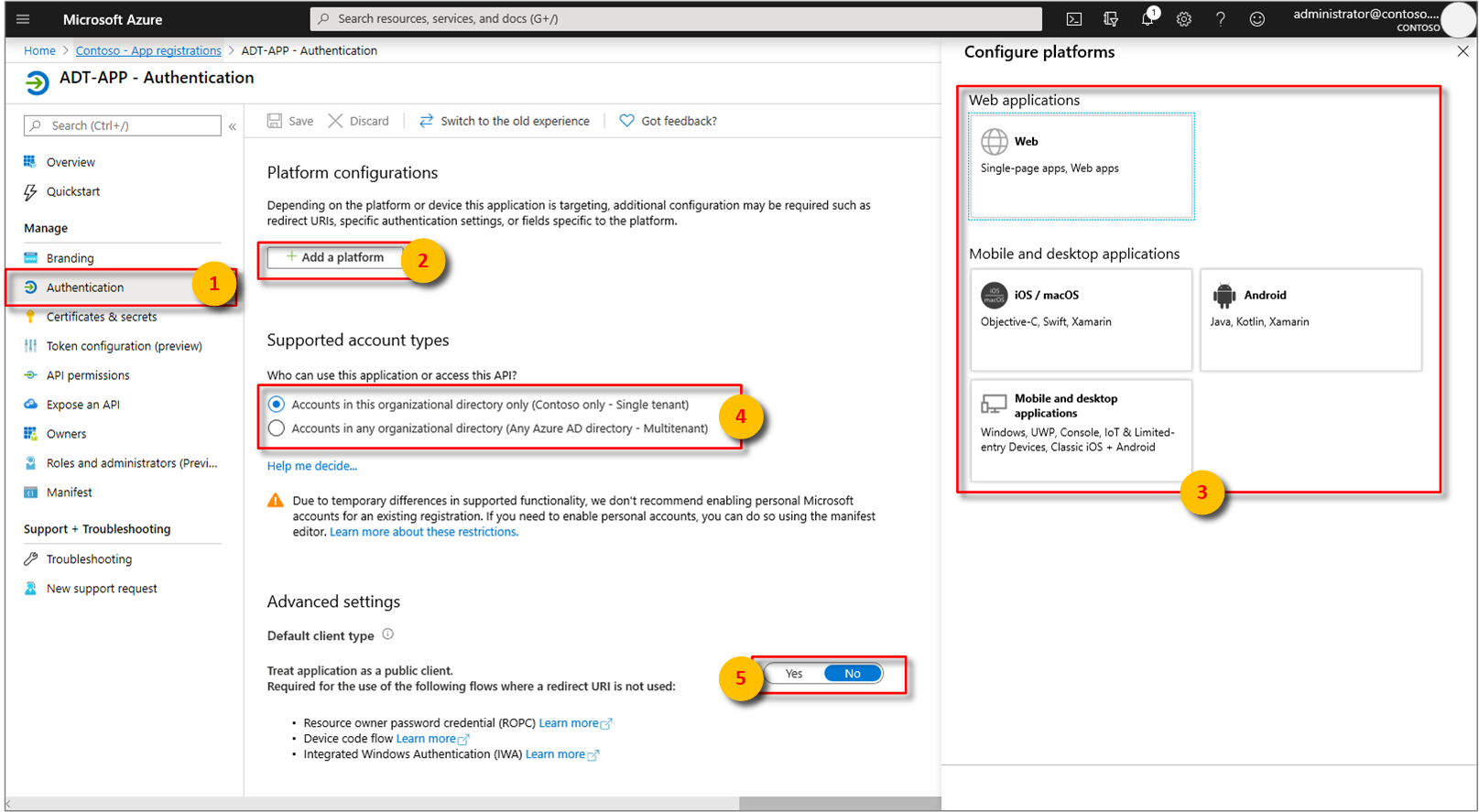
Dopo aver selezionato la piattaforma appropriata, configura gli URI di reindirizzamento e i token di accesso nel pannello laterale a destra dell'interfaccia utente.
È necessario che quanto specificato per URI di reindirizzamento corrisponda all'indirizzo fornito dalla richiesta di autenticazione:
- Per le app ospitate in un ambiente di sviluppo locale, selezionare Client pubblico (per dispositivi mobili e desktop). Assicurarsi di impostare client pubblico su Sì.
- Per le app a pagina singola ospitate nel servizio app di Azure, selezionare Web.
Determinare se è appropriato impostare un URL di disconnessione.
Abilitare il flusso di concessione implicita selezionando Token di accesso o Token ID.
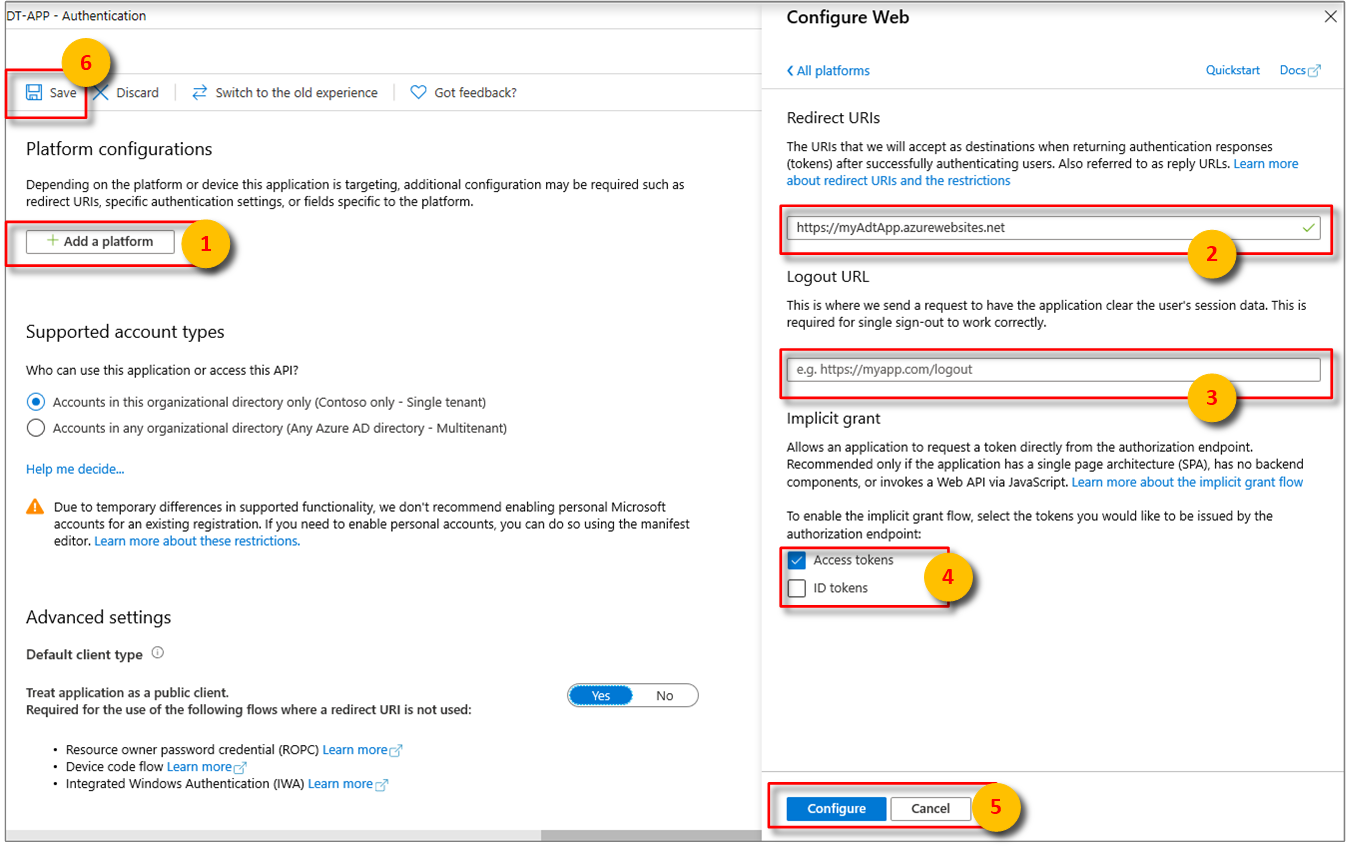
Fare clic su Configura e quindi su Salva.
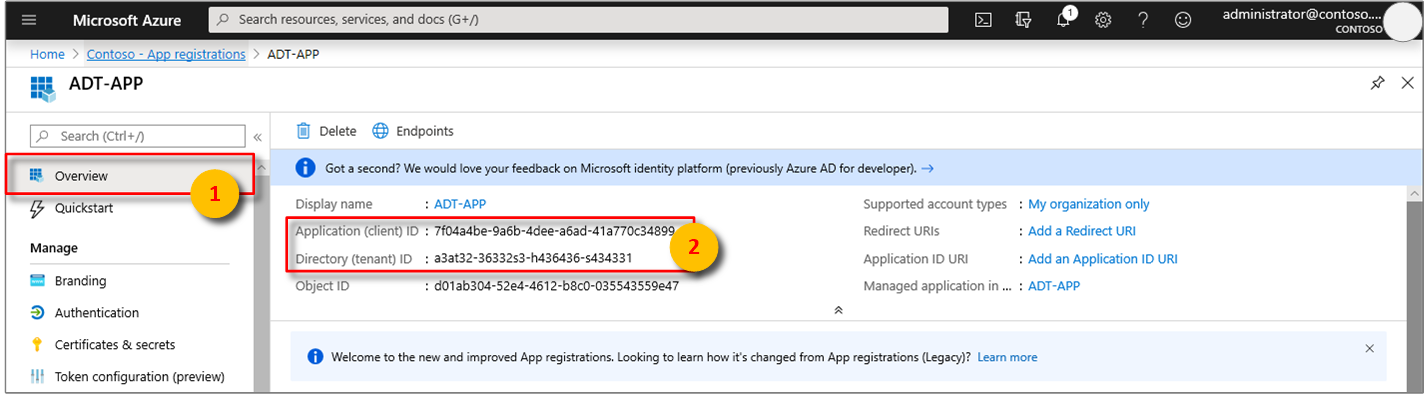
Apri il riquadro panoramica dell'app registrata e copia i valori delle seguenti entità in un file temporaneo. Questi valori verranno usati per configurare l'applicazione di esempio nelle sezioni seguenti.
- ID applicazione (cliente)
- ID della directory (tenant)
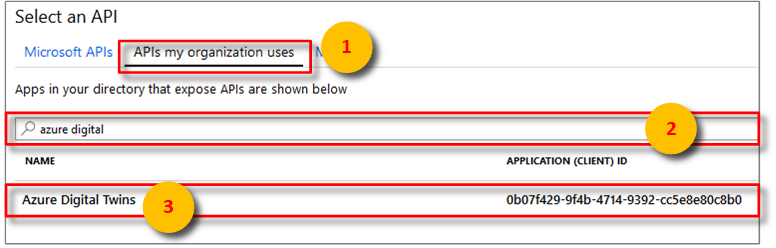
Aprire il riquadro autorizzazioni API per la registrazione dell'app. Selezionare + Aggiungi un pulsante di autorizzazione. Nel riquadro Richiedi autorizzazioni API selezionare la scheda API usate dall'organizzazione e quindi cercare una delle opzioni seguenti:
Azure Digital Twins. Selezionare l'API di Azure Digital Twins.api di ricerca
In alternativa, cercare
Azure Smart Spaces Service. Selezionare l'API del servizio Azure Smart Spaces.API di ricerca di
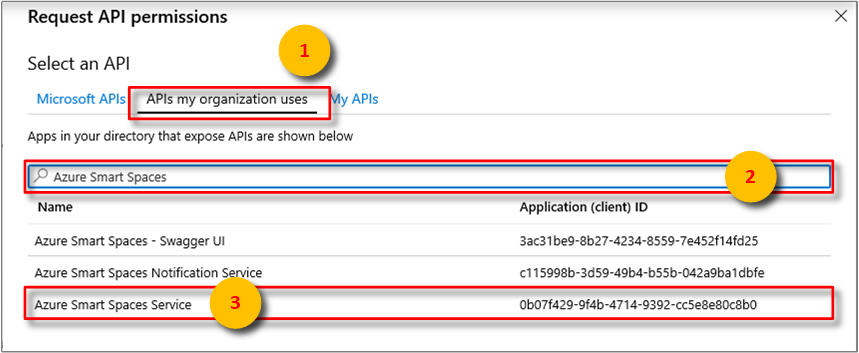
Importante
Il nome e l'ID dell'API di Azure AD che verranno visualizzati dipendono dal tenant:
- I tenant di test e gli account dei clienti dovrebbero cercare
Azure Digital Twins. - Altri account Microsoft dovrebbero cercare
Azure Smart Spaces Service.
Entrambe le API verranno visualizzate come Azure Digital Twins nello stesso pannello Richiedi autorizzazioni API una volta selezionate le API. Selezionare l'opzione a discesa Lettura e quindi selezionare la casella di controllo Lettura.Scrittura. Selezionare il pulsante Aggiungi autorizzazioni.
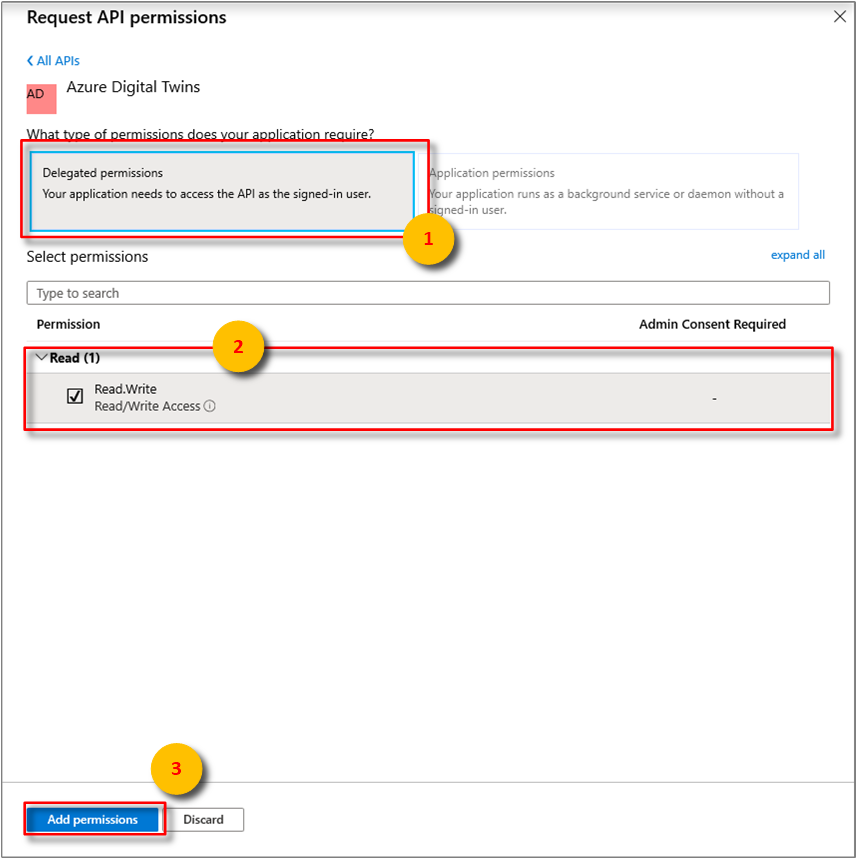
A seconda delle impostazioni dell'organizzazione, potrebbe essere necessario eseguire passaggi aggiuntivi per concedere all'amministratore l'accesso a questa API. Contattare l'amministratore per altre informazioni. Dopo l'approvazione dell'accesso amministratore, nella colonna Consenso Admin Richiesto del riquadro Autorizzazioni API verranno visualizzate le tue autorizzazioni.
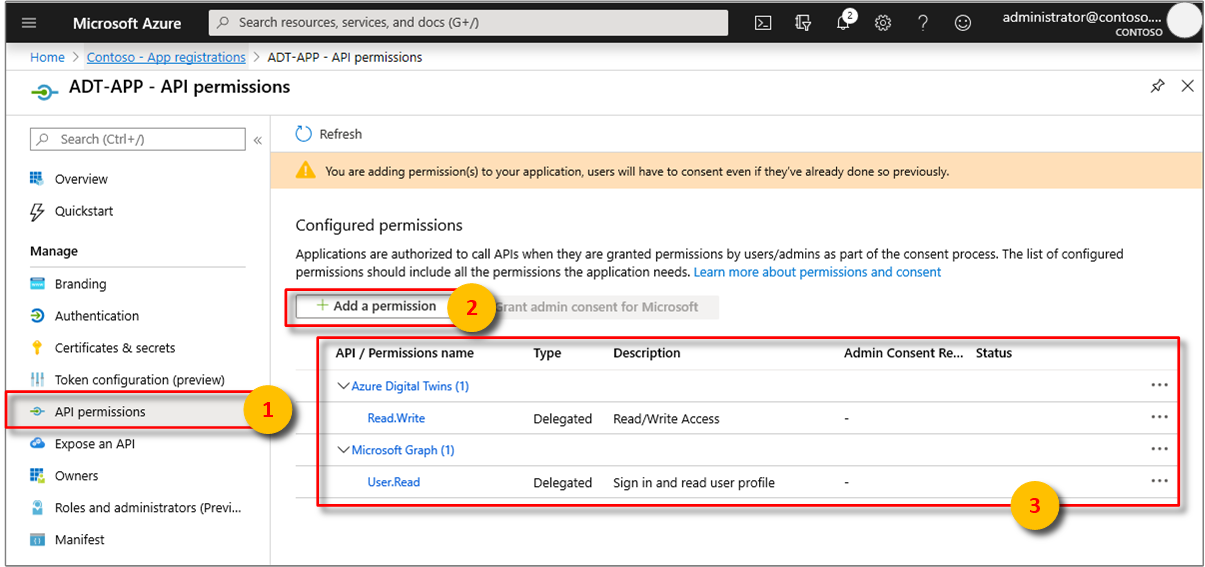
Verifica che Azure Digital Twins venga visualizzato.
Compilare un'applicazione
Creare l'applicazione per la gestione dell'occupazione seguendo questi passaggi.
Aprire un prompt dei comandi. Passare alla cartella in cui sono stati estratti i
digital-twins-samples-csharp-master.zipfile.Esegui
cd occupancy-quickstart/src.Esegui
dotnet restore.Modificare appSettings.json per aggiornare le variabili seguenti:
- ClientId: immettere l'ID applicazione della registrazione dell'app Azure AD, annotata nella sezione precedente.
- Tenant: immettere l'ID directory del tenant di Azure AD, annotato anche nella sezione precedente.
-
BaseUrl: l'URL dell'API di gestione dell'istanza di Gemelli digitali è nel formato
https://yourDigitalTwinsName.yourLocation.azuresmartspaces.net/management/api/v1.0/. Sostituire i segnaposto in questo URL con i valori per l'istanza della sezione precedente.
Salvare il file aggiornato.
Grafico di provisioning
Questo passaggio configura il grafico spaziale di Gemelli Digitali con:
- Diversi spazi.
- Un dispositivo.
- Due sensori.
- Funzione personalizzata.
- Un'assegnazione di ruolo.
Il grafico spaziale viene fornito utilizzando il file provisionSample.yaml.
Esegui
dotnet run ProvisionSample.Nota
Lo strumento dell'interfaccia della riga di comando di Azure Device Login viene usato per autenticare l'utente in Azure AD. L'utente deve immettere un codice specificato per l'autenticazione tramite la pagina di accesso Microsoft . Dopo aver immesso il codice, seguire la procedura per eseguire l'autenticazione. L'utente deve eseguire l'autenticazione quando lo strumento è in esecuzione.
Suggerimento
Quando si esegue questo passaggio, assicurarsi che le variabili siano state copiate correttamente se viene visualizzato il messaggio di errore seguente:
EXIT: Unexpected error: The input is not a valid Base-64 string ...La fase di provisioning potrebbe richiedere alcuni minuti. Fornisce anche un hub IoT all'interno dell'istanza di Digital Twins. Viene eseguito un ciclo fino a quando l'hub IoT mostra Status=
Running.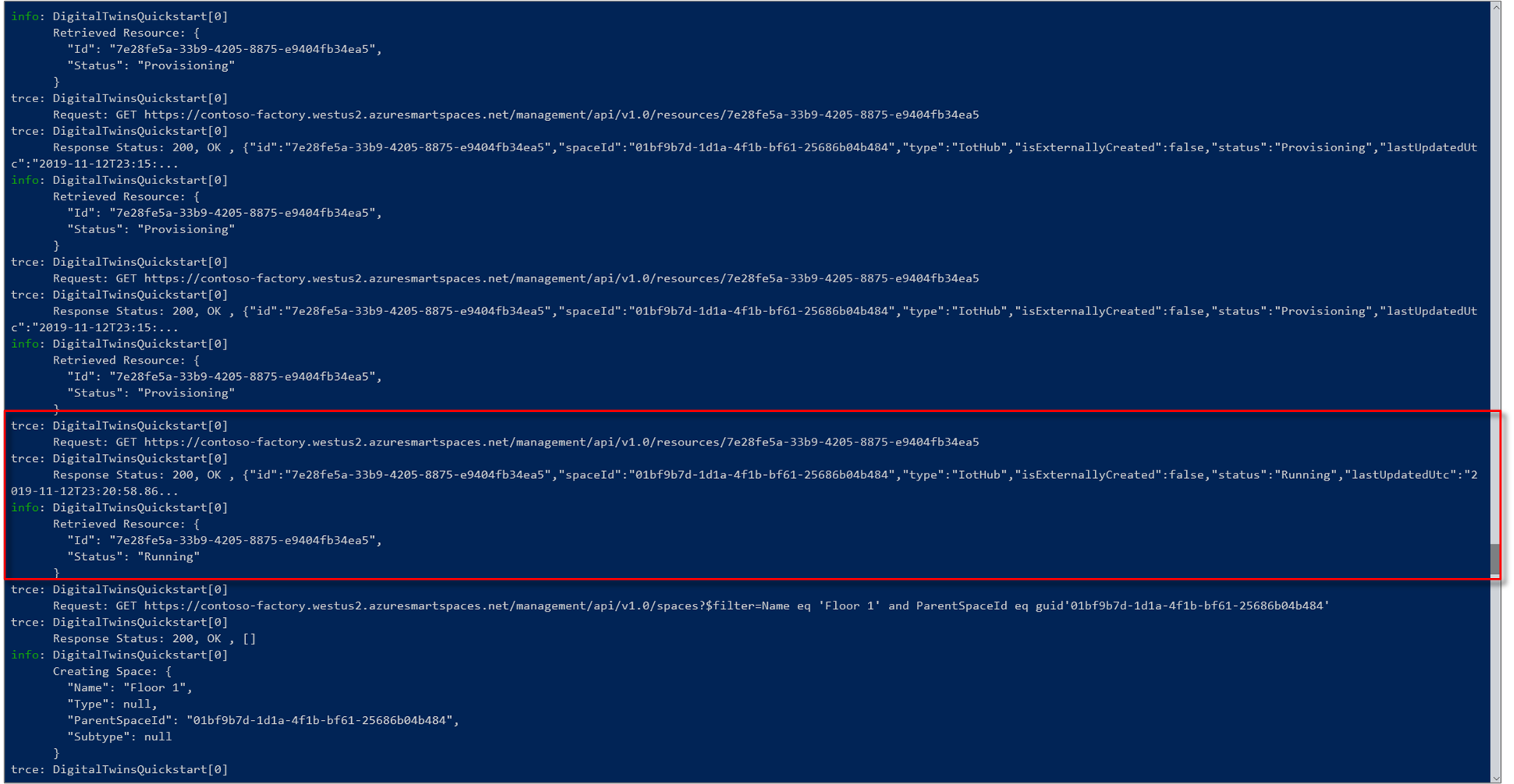
Al termine dell'esecuzione, copiare la copia
ConnectionStringdel dispositivo da usare nell'esempio del simulatore di dispositivi. Copiare solo la stringa descritta in questa immagine.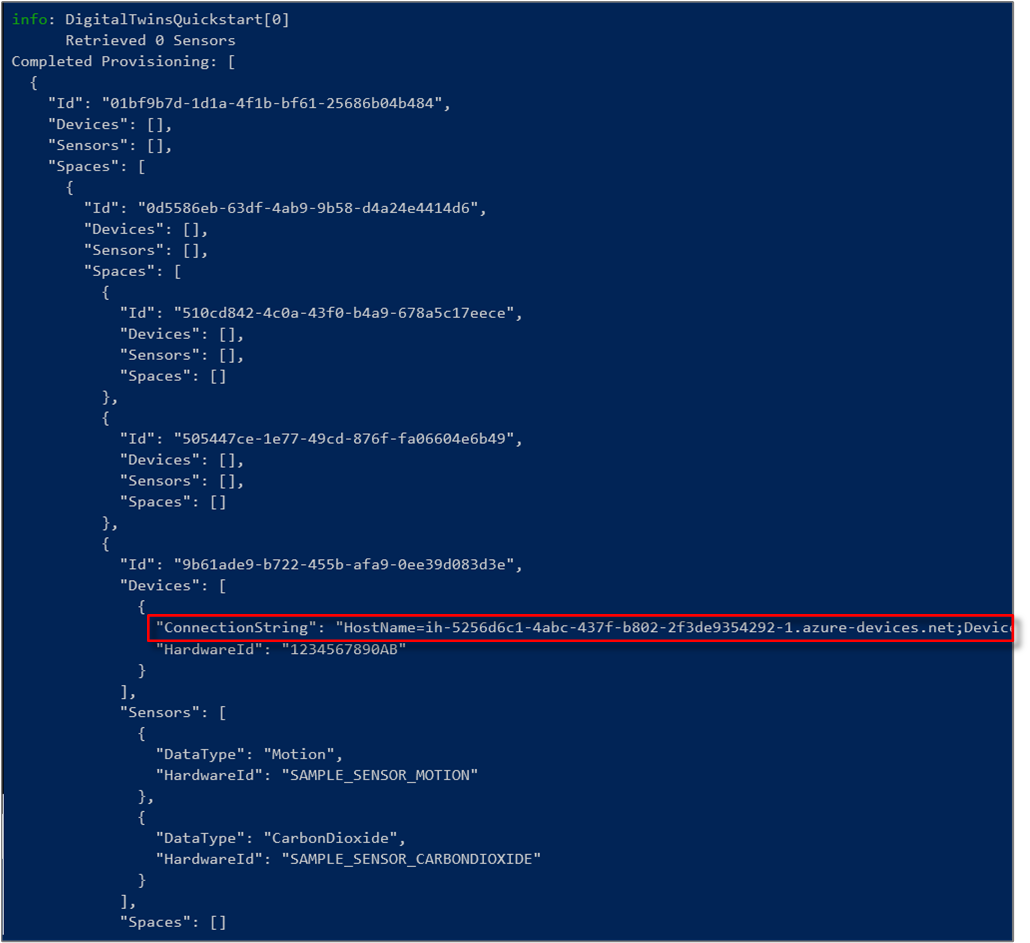
Mantenere aperta la finestra della console per usarla di nuovo in un secondo momento.
Invia i dati del sensore
Compilare ed eseguire l'applicazione del dispositivo del simulatore di sensori seguendo questa procedura.
Aprire un nuovo prompt dei comandi. Passare al progetto scaricato nella
digital-twins-samples-csharp-mastercartella .Esegui
cd device-connectivity.Esegui
dotnet restore.Modificare appsettings.json per aggiornare DeviceConnectionString con il precedente
ConnectionString. Salvare il file aggiornato.Eseguire
dotnet runper avviare l'invio dei dati del sensore. Verrà inviato a Gemelli digitali di Azure, come illustrato nell'immagine seguente.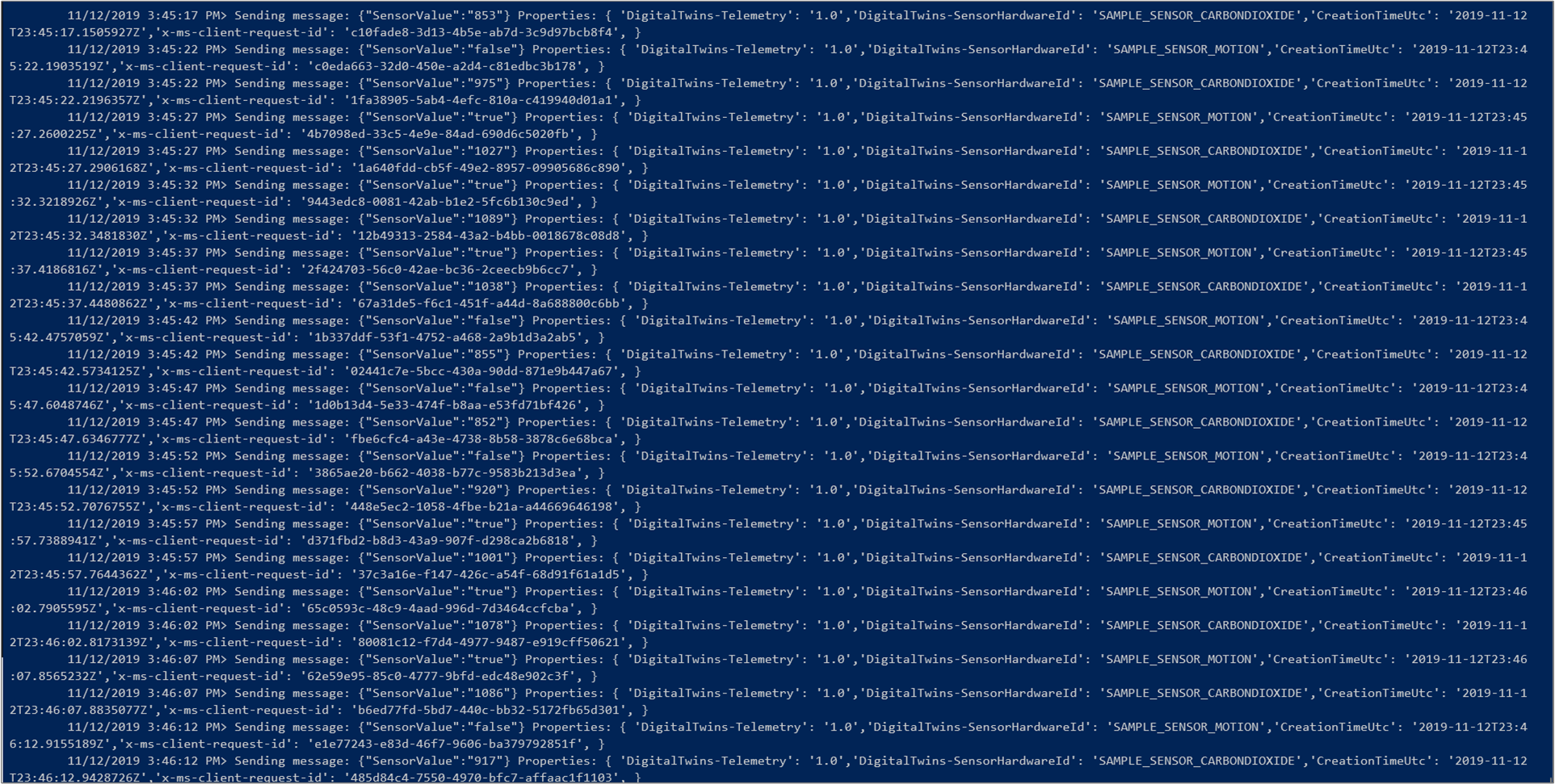
Consentire l'esecuzione di questo simulatore in modo che sia possibile visualizzare i risultati affiancati all'azione del passaggio successivo. Questa finestra mostra i dati dei sensori simulati inviati a Gemelli digitali. Il passaggio successivo esegue una query in tempo reale per trovare le camere disponibili con aria fresca.
Suggerimento
Quando si esegue questo passaggio, assicurarsi che
DeviceConnectionStringsia stato copiato correttamente se viene visualizzato il messaggio di errore seguente:EXIT: Unexpected error: The input is not a valid Base-64 string ...
Trovare spazi disponibili con aria fresca
L'esempio di sensore simula valori di dati casuali per due sensori. Sono movimento e anidride carbonica. Gli spazi disponibili con aria fresca sono definiti nel campione dall'assenza di persone nella stanza. Sono definiti anche da un livello di anidride carbonica inferiore a 1.000 ppm. Se la condizione non è soddisfatta, lo spazio non è disponibile o la qualità dell'aria è scarsa.
Apri il prompt dei comandi che hai usato per eseguire il passaggio di provisioning precedentemente.
Esegui
dotnet run GetAvailableAndFreshSpaces.Guarda questo prompt dei comandi e quello dei dati del sensore uno accanto all'altro.
Il prompt dei comandi dei dati del sensore invia dati simulati sul movimento e sull'anidride carbonica a Gemelli digitali ogni cinque secondi. L'altro prompt dei comandi legge il diagramma in tempo reale per scoprire le stanze disponibili con aria pulita in base a dati simulati in modo casuale. Visualizza una di queste condizioni quasi in tempo reale in base ai dati del sensore inviati per ultimo:
Room is available and air is freshRoom is not available or air quality is poor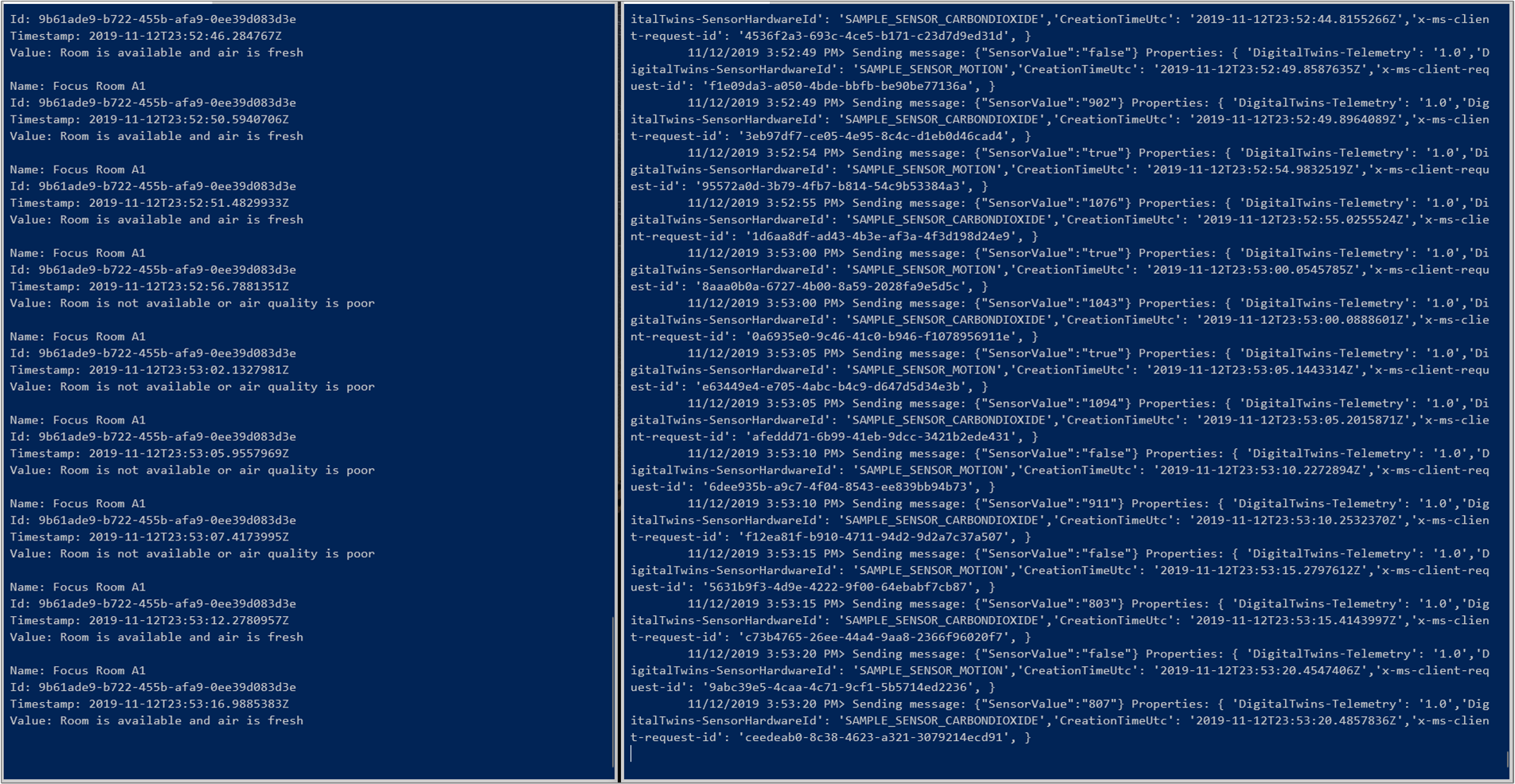
Per comprendere cosa è successo in questa guida introduttiva e quali API sono state chiamate, aprire Visual Studio Code con il progetto dell'area di lavoro del codice trovato in digital-twins-samples-csharp. Utilizza il seguente comando:
<path>\occupancy-quickstart\src>code ..\..\digital-twins-samples.code-workspace
Le esercitazioni esplorano a fondo il codice. Illustrano come modificare i dati di configurazione e le API chiamate. Per ulteriori informazioni sulle API di gestione, vai alla pagina Swagger di Digital Twins:
https://YOUR_INSTANCE_NAME.YOUR_LOCATION.azuresmartspaces.net/management/swagger
| Nome | Sostituire con |
|---|---|
| NOME_DELLA_TUA_ISTANZA | Nome dell'istanza di Digital Twins |
| LA_TUA_POSIZIONE | Area del server in cui è ospitata l'istanza |
Per comodità, visita Digital Twins Swagger.
Pulire le risorse
Le esercitazioni illustrano in dettaglio come:
- Creare un'applicazione per i responsabili delle strutture per aumentare la produttività degli occupanti.
- Gestire l'edificio in modo più efficiente.
Per continuare con le esercitazioni, non cancellare le risorse create in questa guida introduttiva. Se non si prevede di continuare, eliminare tutte le risorse create da questa guida introduttiva.
Eliminare la cartella creata durante il download del repository di esempio.
Dal menu a sinistra nel portale di Azure selezionare Tutte le risorse. Seleziona quindi la risorsa Digital Twins. Nella parte superiore del riquadro Tutte le risorse selezionare Elimina.
Suggerimento
Se hai avuto problemi in passato durante l'eliminazione dell'istanza di Gemelli Digitali, è stato implementato un aggiornamento del servizio con la correzione. Per favore, prova di nuovo a eliminare la tua istanza.
Passaggi successivi
Questa guida rapida ha utilizzato uno scenario semplice e applicazioni di esempio per illustrare come Digital Twins possa essere usato per trovare stanze con buone condizioni di lavoro. Per un'analisi approfondita di questo scenario, leggere questa esercitazione: