Nota
L'accesso a questa pagina richiede l'autorizzazione. È possibile provare ad accedere o modificare le directory.
L'accesso a questa pagina richiede l'autorizzazione. È possibile provare a modificare le directory.
I log attività di CloudSimple forniscono informazioni dettagliate sulle operazioni eseguite nel portale di CloudSimple. L'elenco include avvisi, eventi, attività e controllo. Usare i log attività per determinare chi, quando e quali operazioni sono state eseguite. I log attività non includono operazioni di lettura eseguite da un utente.
Accedere ad Azure
Accedere al portale di Azure all'indirizzohttps://portal.azure.com.
Accedere al portale cloudSimple
Accedere al portale di CloudSimple.
Informazioni sulle attività
Per accedere alle pagine Attività, selezionare Attività nel menu laterale.
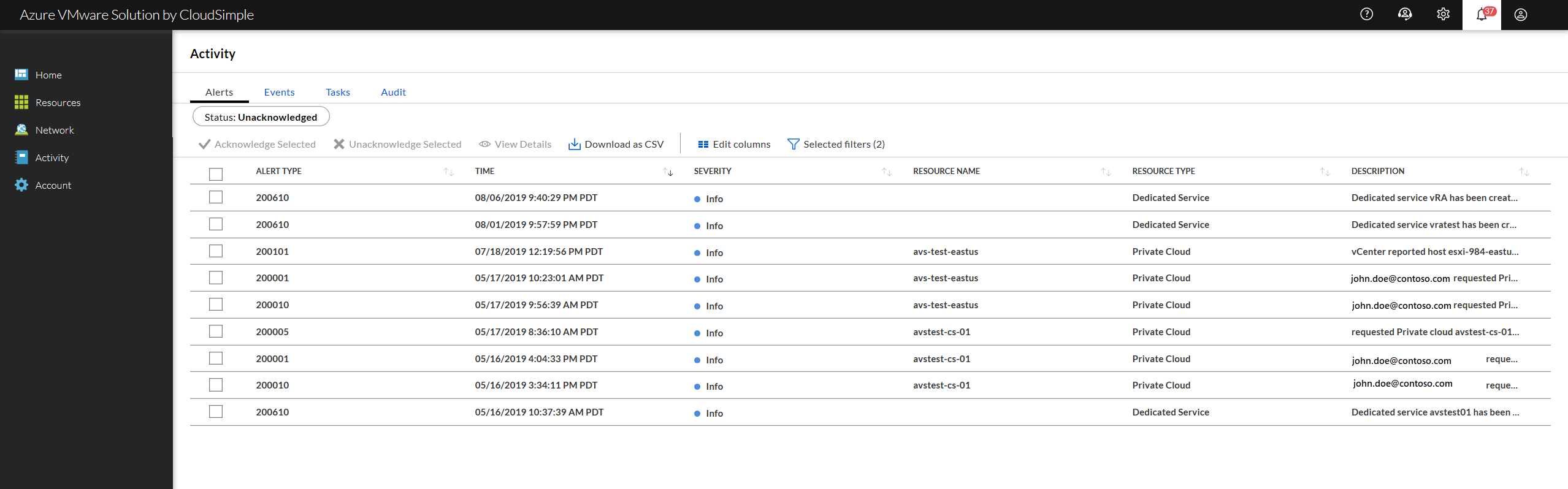
Per visualizzare i dettagli sulle attività nella pagina attività, selezionare l'attività. Si apre un pannello dei dettagli a destra. Le azioni nel pannello dipendono dal tipo di attività. Fare clic su X per chiudere il pannello.
Fare clic su un'intestazione di colonna per ordinare la visualizzazione. È possibile filtrare le colonne per valori specifici da visualizzare. Scarica il rapporto di attività facendo clic sull'icona Scarica come CSV.
Avvisi
Gli avvisi sono notifiche di qualsiasi attività significativa nell'ambiente CloudSimple. Gli avvisi includono eventi che influiscono sulla fatturazione o sull'accesso degli utenti.
Per confermare gli avvisi e rimuoverli dall'elenco, selezionare uno o più dall'elenco e fare clic su Conferma.
Per gli avvisi sono disponibili le colonne di informazioni seguenti. Fare clic su Modifica colonne e selezionare le colonne da visualizzare.
| colonna | Descrizione |
|---|---|
| Tipo di avviso | Categoria di avviso. |
| Tempo | Ora in cui si è verificato l'avviso. |
| Severità | Significato dell'avviso. |
| Nome della risorsa | Nome assegnato alla risorsa, ad esempio il nome del cloud privato. |
| Tipo di risorsa | Categoria di risorse: Cloud privato, Cloud Rack. |
| ID risorsa | Identificatore della risorsa. |
| Descrizione | Descrizione di ciò che ha attivato l'avviso. |
| Confermato | Indicazione dell'eventuale conferma dell'avviso. |
Avvenimenti
Gli eventi mostrano l'attività utente e di sistema nel portale cloudSimple. La pagina Eventi elenca l'attività associata a una risorsa specifica e la gravità dell'impatto.
Per gli avvisi sono disponibili le colonne di informazioni seguenti. Fare clic su Modifica colonne e selezionare le colonne da visualizzare.
| colonna | Descrizione |
|---|---|
| Tempo | Data e ora in cui si è verificato l'evento. |
| Tipo di evento | Codice numerico che identifica l'evento. |
| Severità | Gravità dell'evento. |
| Nome della risorsa | Nome assegnato alla risorsa, ad esempio il nome del cloud privato. |
| Tipo di risorsa | Categoria di risorse: Cloud privato, Cloud Rack. |
| Descrizione | Descrizione di ciò che ha attivato l'avviso. |
Attività
Le attività sono attività del cloud privato che richiedono 30 secondi o più per il completamento. Le attività che devono richiedere meno di 30 secondi vengono segnalate solo come eventi. Aprire le pagine Attività per tenere traccia dello stato di avanzamento delle attività per il cloud privato.
Per gli avvisi sono disponibili le colonne di informazioni seguenti. Fare clic su Modifica colonne e selezionare le colonne da visualizzare.
| colonna | Descrizione |
|---|---|
| ID attività | Identificatore univoco per l'attività. |
| Operazione | Azione che il compito esegue. |
| Utente | Utente assegnato per completare l'attività. |
| Nome della risorsa | Nome assegnato alla risorsa. |
| Tipo di risorsa | Categoria di risorse: Cloud privato, Cloud Rack. |
| ID risorsa | Identificatore della risorsa. |
| Inizio | Ora di inizio per l'attività. |
| Fine | Ora di fine attività. |
| stato | Lo stato dell'attività corrente. |
| Tempo trascorso | Tempo necessario per il completamento dell'attività (se completato) o attualmente (se in corso). |
| Descrizione | Descrizione dell'attività. |
Controllo
I log di controllo tengono traccia dell'attività dell'utente. È possibile usare i log di controllo per monitorare l'attività degli utenti per tutti gli utenti.
Per gli avvisi sono disponibili le colonne di informazioni seguenti. Fare clic su Modifica colonne e selezionare le colonne da visualizzare.
| colonna | Descrizione |
|---|---|
| Tempo | Ora della voce di controllo. |
| Operazione | Azione eseguita dall'attività. |
| Utente | Utente assegnato all'attività. |
| Nome della risorsa | Nome assegnato alla risorsa. |
| Tipo di risorsa | Categoria di risorse: Cloud privato, Cloud Rack. |
| ID della risorsa | Identificatore della risorsa. |
| Risultato | Risultato dell'attività, ad esempio Success. |
| Tempo impiegato | Tempo necessario per completare l'attività. |
| Descrizione | Descrizione dell'azione. |
Passaggi successivi
- Utilizzare macchine virtuali VMware in Azure
- Altre informazioni sui cloud privati