Nota
L'accesso a questa pagina richiede l'autorizzazione. È possibile provare ad accedere o modificare le directory.
L'accesso a questa pagina richiede l'autorizzazione. È possibile provare a modificare le directory.
Aggiornato: 5 novembre 2013 (Modificato: 23 agosto 2017)
Vale a: Windows Server 2012 R2, Windows Server 2012
Introduzione
Windows PowerShell Web Access, introdotto per la prima volta in Windows Server 2012, funge da gateway Windows PowerShell, fornendo una console Windows PowerShell web orientata a un computer remoto. Consente ai professionisti IT di eseguire comandi e script PowerShell di Windows da una console PowerShell di Windows in un browser web, senza la necessità di installare PowerShell di Windows, software di gestione remota o plug-in del browser sul dispositivo client. Tutto ciò che serve per far girare la console PowerShell di Windows basata sul web è un gateway Windows PowerShell Web Access configurato correttamente e un browser client che supporti JavaScript e accetti i cookie.
Esempi di dispositivi client includono laptop, computer personali non lavorativi, computer in prestito, tablet, chioschi web, computer che non utilizzano un sistema operativo Windows e browser per telefoni cellulari. I professionisti IT possono svolgere compiti di gestione critici su server remoti basati su Windows da dispositivi che hanno accesso a una connessione Internet e a un browser web.
Dopo aver effettuato un avvio e una configurazione efficace, gli utenti possono accedere a una console PowerShell di Windows utilizzando un browser web. Quando gli utenti aprono il sito web protetto di Windows PowerShell Web Access, possono eseguire una console Windows PowerShell basata sul web dopo l'autenticazione riuscita con successo.
La configurazione e la configurazione di Windows PowerShell Web Access sono un processo in tre fasi:
- Installa Windows PowerShell Web Access
- Configura il Gateway
- Configura una regola di autorizzazione restrittiva
Prima di installare e configurare Windows PowerShell Web Access, ti consigliamo di leggere questa guida completa, che include istruzioni su come installare, proteggere e disinstallare Windows PowerShell Web Access. L'argomento Usa la console Windows PowerShell basata sul web descrive come gli utenti accedono alla console web-based e tratta limitazioni e differenze tra la console PowerShell di Windows basata sul web e la consolepowershell.exe . Gli utenti finali della console web dovrebbero leggere Usa la console PowerShell di Windows basata sul Web, ma non devono leggere il resto di questa guida.
Questo argomento non fornisce indicazioni approfondite sulle operazioni dei Web Server IIS; in questo argomento sono descritti solo i passaggi necessari per configurare il gateway di accesso Web PowerShell di Windows. Per maggiori informazioni sulla configurazione e sicurezza dei siti web in IIS, consulta le risorse di documentazione IIS nella sezione Vedi anche.
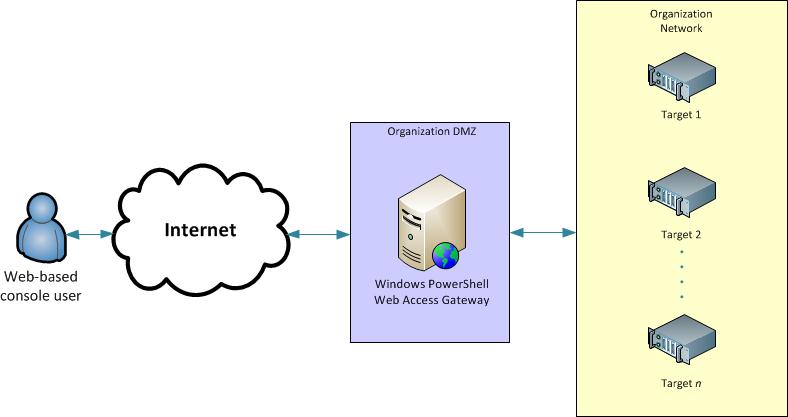
Il diagramma seguente mostra come funziona Windows PowerShell Web Access.
Requisiti per l'esecuzione di Windows PowerShell Web Access
Windows PowerShell Web Access richiede che Web Server (IIS), .NET Framework 4.5 e Windows PowerShell 3.0 o Windows PowerShell 4.0 siano in esecuzione sul server su cui si vuole eseguire il gateway. Puoi installare Windows PowerShell Web Access su un server che esegue Windows Server 2012 R2 o Windows Server 2012 utilizzando la Assistente Aggiungi Ruoli e Funzionalità nel Server Manager, oppure i cmdlet di distribuzione Windows PowerShell per Server Manager. Quando installi Windows PowerShell Web Access utilizzando Server Manager o i suoi cmdlet di deployment, i ruoli e le funzionalità richieste vengono automaticamente aggiunti come parte del processo di installazione.
Windows PowerShell Web Access consente agli utenti remoti di accedere ai computer della tua organizzazione utilizzando Windows PowerShell in un browser web. Sebbene Windows PowerShell Web Access sia uno strumento di gestione comodo e potente, l'accesso basato sul web comporta rischi di sicurezza e dovrebbe essere configurato nel modo più sicuro possibile. Raccomandiamo agli amministratori che configurano il gateway di accesso Web PowerShell di Windows utilizzare i livelli di sicurezza disponibili, sia le regole di autorizzazione basate su cmdlet incluse in Windows PowerShell Web Access, sia i livelli di sicurezza disponibili in Web Server (IIS) e applicazioni di terze parti. Questa documentazione include sia esempi non sicuri raccomandati solo per ambienti di test, sia esempi raccomandati per implementazioni sicure.
Supporto per browser e dispositivi client
Windows PowerShell Web Access supporta i seguenti browser Internet. Sebbene i browser mobili non siano ufficialmente supportati, molti potrebbero essere in grado di eseguire la console Windows PowerShell basata sul web. Altri browser che accettano cookie, eseguono JavaScript e usano siti web HTTPS dovrebbero funzionare, ma non sono ufficialmente testati.
Browser desktop supportati
- Internet Explorer per Microsoft Windows 8.0, 9.0, 10.0 e 11.0
- Mozilla Firefox 10.0.2
- Cerca Google Chrome 17.0.963.56m per Windows
- Apple Safari 5.1.2 per Windows
- Apple Safari 5.1.2 per Mac OS
Dispositivi mobili o browser testati minimamente
- Windows Phone 7 e 7.5
- Google Android WebKit 3.1 Browser Android 2.2.1 (Kernel 2.6)
- Apple Safari per iPhone sistema operativo 5.0.1
- Apple Safari per iPad 2 sistema operativo 5.0.1
Requisiti per il browser
Per utilizzare la console web di Windows PowerShell Web Access, i browser devono fare quanto segue.
- Consentire i cookie dal sito gateway Windows PowerShell Web Access.
- Essere in grado di aprire e leggere le pagine HTTPS.
- Apri e gestisci siti web che utilizzano JavaScript.
Dispiegamento rapido consigliato
Puoi installare il gateway di accesso Web di Windows PowerShell su un server che esegue Windows Server 2012 R2 o Windows Server 2012 utilizzando i cmdlet PowerShell di Windows, oppure utilizzando la Assistente Aggiunta di Ruoli e Funzionalità che viene aperta da Server Manager. Per un'installazione e configurazione rapide, utilizza i cmdlet PowerShell di Windows, come descritto in questa sezione.
- Installa Windows PowerShell Web Access
- Configura il Gateway
- Configura una regola di autorizzazione restrittiva
Installa Windows PowerShell Web Access usando i cmdlet PowerShell
Per installare Windows PowerShell Web Access utilizzando i cmdlet PowerShell di Windows
Per aprire una sessione di Windows PowerShell con diritti utente elevati, eseguire una di queste operazioni.
- Sul desktop di Windows fare clic con il pulsante destro del mouse su Windows PowerShell sulla barra delle applicazioni e quindi scegliere Esegui come amministratore.
- Nella schermata Start di Windows, clicca con il tasto destro su PowerShell di Windows, poi clicca su Esegui come Amministratore.
Annotazioni
In Windows PowerShell 3.0 e 4.0, non è necessario importare il modulo cmdlet Server Manager nella sessione PowerShell di Windows prima di eseguire i cmdlet che fanno parte del modulo. Un modulo viene importato automaticamente la prima volta che esegui un cmdlet che fa parte del modulo. Inoltre, i cmdlet PowerShell di Windows non sono sensibili alla maiuscolagem.
Digita quanto segue, poi premi Invio, dove computer_name rappresenta un computer remoto su cui vuoi installare Windows PowerShell Web Access, se applicabile. Il parametro
-Restartriavvia automaticamente i server di destinazione se necessario.Install-WindowsFeature -Name WindowsPowerShellWebAccess -ComputerName <computer_name> -IncludeManagementTools -RestartAnnotazioni
L'installazione di Windows PowerShell Web Access utilizzando i cmdlet di Windows PowerShell non aggiunge di default strumenti di gestione Web Server (IIS). Se vuoi installare gli strumenti di gestione sullo stesso server del gateway Windows PowerShell Web Access, aggiungi il
-IncludeManagementToolsparametro al comando di installazione (come fornito in questo passaggio). Se gestisci il sito web Windows PowerShell Web Access da un computer remoto, installa il snap-in IIS Manager installando Remote Server Administration Tools per Windows 8.1 o Remote Server Administration Tools per Windows 8 sul computer da cui vuoi gestire il gateway.Per installare ruoli e funzionalità su un VHD offline, devi aggiungere sia il parametro
-ComputerNameche il-VHDparametro. Il-ComputerNameparametro contiene il nome del server su cui montare il VHD, e il-VHDparametro contiene il percorso verso il file VHD sul server specificato.Install-WindowsFeature -Name WindowsPowerShellWebAccess -VHD <path> -ComputerName <computer_name> -IncludeManagementTools -RestartUna volta completata l'installazione, verifica che Windows PowerShell Web Access sia stato installato sui server di destinazione eseguendo il
Get-WindowsFeaturecmdlet su un server di destinazione, in una console PowerShell Windows aperta con diritti utente elevati. Puoi anche verificare che Windows PowerShell Web Access sia stato installato nella console Server Manager, selezionando un server di destinazione nella pagina Tutti i server e poi visualizzando la tessera Ruoli e Caratteristiche per il server selezionato. Puoi anche visualizzare il file readme per Windows PowerShell Web Access.Dopo l'installazione di Windows PowerShell Web Access, ti viene chiesto di rivedere il file readme, che contiene le istruzioni di base e necessarie per l'installazione del gateway. Queste istruzioni di configurazione si trovano anche nella sezione seguente, Configura il Gateway. Il percorso verso il file readme è
C:\Windows\Web\PowerShellWebAccess\wwwroot\README.txt.
Configura il Gateway
Il cmdlet Install-PswaWebApplication è un modo rapido per configurare Windows PowerShell Web Access. Sebbene si possa aggiungere il parametro UseTestCertificate al Install-PswaWebApplication cmdlet per installare un certificato SSL autofirmato a scopo di test, ciò non è sicuro; per un ambiente di produzione sicuro, si utilizza sempre un certificato SSL valido firmato da un'autorità di certificazione (CA). Gli amministratori possono sostituire il certificato di test con un certificato firmato a loro scelta utilizzando la console IIS Manager.
Puoi completare la configurazione delle applicazioni web di Windows PowerShell Web Access sia eseguendo il Install-PswaWebApplication cmdlet sia eseguendo i passaggi di configurazione basati su interfaccia grafica tramite IIS Manager.
Di default, il cmdlet installa l'applicazione web, pswa (e un pool di applicazioni per essa, pswa_pool), nel contenitore Default Web Site, come mostrato in IIS Manager; Se desiderato, puoi istruire il cmdlet a cambiare il contenitore predefinito del sito dell'applicazione web. IIS Manager offre opzioni di configurazione disponibili per applicazioni web, come la modifica del numero di porta o del certificato Secure Sockets Layer (SSL).
Importante
Raccomandiamo vivamente agli amministratori di configurare il gateway per utilizzare un certificato valido firmato da una CA.
Per configurare il gateway di Windows PowerShell Web Access con un certificato di test utilizzando Install-PswaWebApplication
Fai una delle seguenti azioni per aprire una sessione PowerShell di Windows.
- Sul desktop di Windows, clicca con il tasto destro su PowerShell di Windows nella barra delle applicazioni.
- Nella schermata Start di Windows, clicca su PowerShell di Windows.
Digitare quanto segue e quindi premere INVIO.
Install-PswaWebApplication -UseTestCertificateImportante
Il
UseTestCertificateparametro dovrebbe essere usato solo in un ambiente di test privato. Per un ambiente di produzione sicuro, consigliamo di utilizzare un certificato valido firmato da una CA.L'esecuzione del cmdlet installa l'applicazione web Windows PowerShell Web Access all'interno del contenitore del sito web predefinito IIS. Il cmdlet crea l'infrastruttura necessaria per eseguire Windows PowerShell Web Access sul sito web predefinito,
https://<server_name>/pswa. Per installare l'applicazione web su un sito diverso, fornisci il nome del sito aggiungendo ilWebSiteNameparametro. Per cambiare il nome dell'applicazione web (il predefinito èpswa), aggiungi ilWebApplicationNameparametro.Le seguenti impostazioni sono configurate eseguendo il cmdlet. Puoi modificarli manualmente nella console IIS Manager, se lo desideri.
- Path: /pswa
- ApplicationPool: pswa_pool
- EnabledProtocols: http
- PhysicalPath: %windir%/Web/PowerShellWebAccess/wwwroot
Esempio:
Install-PswaWebApplication -webApplicationName myWebApp -useTestCertificateIn questo esempio, il sito web risultante per Windows PowerShell Web Access è
https://<server_name>/myWebApp.Annotazioni
Non puoi accedere finché agli utenti non è stato concesso l'accesso al sito aggiungendo regole di autorizzazione. Per ulteriori informazioni, vedi configurare una regola di autorizzazione restrittiva e Regole di autorizzazione e funzionalità di sicurezza di Windows PowerShell Web Access.
Per configurare il gateway di accesso web PowerShell di Windows con un certificato autentico utilizzando Install-PswaWebApplication e IIS Manager
Fai una delle seguenti azioni per aprire una sessione PowerShell di Windows.
- Sul desktop di Windows, clicca con il tasto destro su PowerShell di Windows nella barra delle applicazioni.
- Nella schermata Start di Windows, clicca su PowerShell di Windows.
Digitare quanto segue e quindi premere INVIO.
Install-PswaWebApplicationLe seguenti impostazioni gateway sono configurate eseguendo il cmdlet. Puoi modificarli manualmente nella console IIS Manager, se lo desideri. Puoi anche specificare i valori per i
WebsiteNameparametri eWebApplicationNamedelInstall-PswaWebApplicationcmdlet.- Path: /pswa
- ApplicationPool: pswa_pool
- EnabledProtocols: http
- PhysicalPath: %windir%/Web/PowerShellWebAccess/wwwroot
Apri la console IIS Manager facendo una delle seguenti procedure.
- Sul desktop di Windows avviare Server Manager facendo clic su Server Manager nella barra delle applicazioni di Windows. Nel menu Strumenti di Server Manager, clicca su Internet Information Services (IIS) Manager.
- Nella schermata Start di Windows, clicca su Server Manager.
Nel pannello dell'albero di IIS Manager, espandi il nodo del server su cui è installato Windows PowerShell Web Access finché la cartella Siti non sarà visibile. Espandi la cartella Siti .
Seleziona il sito web in cui hai installato l'applicazione web Windows PowerShell Web Access. Nel riquadro Azioni fare clic su Binding.
Nella finestra di dialogo Binding del sito , clicca su Aggiungi.
Nella finestra di dialogo Aggiungi Binding del Sito , nel campo Type , seleziona https.
Nel campo certificato SSL , seleziona il certificato firmato nel menu a tendina. Fare clic su OK. Vedi Come configurare un certificato SSL in IIS Manager in questo argomento per maggiori informazioni su come ottenere un certificato.
L'applicazione web Windows PowerShell Web Access è ora configurata per utilizzare il tuo certificato SSL firmato.
Puoi accedere a Windows PowerShell Web Access aprendo
https://<server_name>/pswain una finestra del browser.Annotazioni
Non puoi accedere finché agli utenti non è stato concesso l'accesso al sito aggiungendo regole di autorizzazione. Per ulteriori informazioni, vedi Configurare una regola di autorizzazione restrittiva, in questo argomento, e Regole di autorizzazione e funzionalità di sicurezza di Windows PowerShell Web Access.
Configura una regola di autorizzazione restrittiva
Dopo l'installazione di Windows PowerShell Web Access e la configurazione del gateway, gli utenti possono aprire la pagina di accesso in un browser, ma non possono accedere finché l'amministratore di Windows PowerShell Web Access non concede esplicitamente l'accesso agli utenti. Il controllo di accesso Web di Windows PowerShell è gestito utilizzando l'insieme di cmdlet PowerShell di Windows descritti nella tabella seguente. Non esiste una GUI comparabile per aggiungere o gestire regole di autorizzazione. Per informazioni più dettagliate sui cmdlet di accesso Web PowerShell di Windows, consulta gli argomenti di riferimento dei cmdlet, Cmdlet di accesso Web PowerShell di Windows.
Per maggiori dettagli sulle regole di autorizzazione e sulla sicurezza di accesso web di Windows PowerShell, vedi Regole di autorizzazione e caratteristiche di sicurezza di Windows PowerShell Web Access.
Aggiungere una regola di autorizzazione restrittiva
Per aprire una sessione di Windows PowerShell con diritti utente elevati, eseguire una di queste operazioni.
- Sul desktop di Windows fare clic con il pulsante destro del mouse su Windows PowerShell sulla barra delle applicazioni e quindi scegliere Esegui come amministratore.
- Nella schermata Start di Windows, clicca con il tasto destro su PowerShell di Windows, poi clicca su Esegui come Amministratore.
Passaggio opzionale per limitare l'accesso degli utenti usando configurazioni di sessione: verifica che le configurazioni di sessione che vuoi usare nelle tue regole esistano già. Se non sono ancora state create, usa le istruzioni per creare configurazioni di sessione in about_Session_Configuration_Files.
Digitare quanto segue e quindi premere INVIO.
Add-PswaAuthorizationRule -UserName <domain\user | computer\user> -ComputerName <computer_name> -ConfigurationName <session_configuration_name>Questa regola di autorizzazione consente a un utente specifico di accedere a un computer della rete a cui tipicamente ha accesso, con accesso a una configurazione di sessione specifica adattata alle tipiche esigenze di scripting e cmdlet dell'utente.
Nel seguente esempio, un utente nominato
JSmithnelContosodominio ottiene l'accesso per gestire il computerContoso_214, e utilizzare una configurazione di sessione chiamataNewAdminsOnly.Add-PswaAuthorizationRule -UserName Contoso\JSmith -ComputerName Contoso_214 -ConfigurationName NewAdminsOnlyVerifica che la regola sia stata creata eseguendo o il
Get-PswaAuthorizationRulecmdlet, oppureTest-PswaAuthorizationRule -UserName <domain\user> -ComputerName <computer-name>Ad esempio:
Test-PswaAuthorizationRule -UserName 'Contoso\JSmith' -ComputerName Contoso_214.
Dopo aver configurato una regola di autorizzazione, sei pronto per permettere agli utenti autorizzati di accedere alla console web e iniziare a usare Windows PowerShell Web Access.
Distribuzione personalizzata
Puoi installare il gateway di accesso web PowerShell di Windows su un server che esegue Windows Server 2012 R2 o Windows Server 2012 utilizzando la Wizard Aggiungi Ruoli e Funzionalità nel Server Manager. Dopo l'installazione di Windows PowerShell Web Access, puoi personalizzare la configurazione del gateway in IIS Manager.
Installa Windows PowerShell Web Access usando la Wizard Aggiungi Ruoli e Funzionalità
Se Server Manager è già aperto, andare al passaggio successivo. Se Server Manager non è aperto, aprirlo in uno dei modi seguenti.
- Sul desktop di Windows avviare Server Manager facendo clic su Server Manager nella barra delle applicazioni di Windows.
- Nella schermata Start di Windows, clicca su Server Manager.
Nel menu Gestisci , clicca su Aggiungi Ruoli e Funzionalità.
Nella pagina Selezione tipo di installazione selezionare Installazione basata su ruoli o basata su funzionalità. Fare clic su Avanti.
Nella pagina Seleziona server destinazione , seleziona un server dal pool di server oppure seleziona un VHD offline. Per selezionare un VHD offline come server di destinazione, prima seleziona il server su cui montare il VHD, e poi seleziona il file VHD. Per informazioni su come aggiungere server al tuo pool di server, consulta l'Aiuto del Server Manager. Dopo aver selezionato il server di destinazione, clicca su Next.
Nella pagina Seleziona funzionalità del wizard, espandi Windows PowerShell e poi seleziona Windows PowerShell Web Access.
Nota che ti viene chiesto di aggiungere funzionalità richieste, come .NET Framework 4.5 e i servizi di ruolo del Web Server (IIS). Aggiungi le funzionalità richieste e continua.
Annotazioni
L'installazione di Windows PowerShell Web Access tramite la Assistente Aggiungi Ruoli e Funzionalità installa anche Web Server (IIS), incluso il sistema snap-in di IIS Manager. Il snap-in e altri strumenti di gestione IIS sono installati di default se usi la Assistente Aggiunta di Ruoli e Funzionalità. Se installi Windows PowerShell Web Access utilizzando i cmdlet di Windows PowerShell come descritto nella procedura seguente, gli strumenti di gestione non vengono aggiunti di default.
Nella pagina Conferma selezioni di installazione, se i file feature per Windows PowerShell Web Access non sono memorizzati sul server di destinazione selezionato nel passo 4, clicca su Specifica un percorso sorgente alternativo e fornisci il percorso verso i file di feature. Altrimenti, clicca su Installa.
Dopo aver cliccato su Installa, la pagina di progresso dell'installazione mostra i progressi dell'installazione, i risultati e messaggi come avvertenze, guasti o passaggi di configurazione post-installazione necessari per Windows PowerShell Web Access. Dopo l'installazione di Windows PowerShell Web Access, ti viene chiesto di rivedere il file readme, che contiene le istruzioni di base e necessarie per l'installazione del gateway. Queste istruzioni sono incluse anche in questo argomento. Il percorso verso il file readme è
C:\Windows\Web\PowerShellWebAccess\wwwroot\README.txt.
Configurare il gateway
Le istruzioni in questa sezione sono per installare l'applicazione web Windows PowerShell Web Access in una sottodirectory e non nella directory radice del tuo sito web. Questa procedura è l'equivalente basato sull'interfaccia grafica delle azioni eseguite dal Install-PswaWebApplication cmdlet. Questa sezione include anche istruzioni su come utilizzare IIS Manager per configurare il gateway di accesso web di Windows PowerShell come sito web root.
Per usare IIS Manager per configurare il gateway in un sito web esistente
Apri la console IIS Manager facendo una delle seguenti procedure.
- Sul desktop di Windows avviare Server Manager facendo clic su Server Manager nella barra delle applicazioni di Windows. Nel menu Strumenti di Server Manager, clicca su Internet Information Services (IIS) Manager.
- Nella schermata Start di Windows, digita una qualsiasi parte del nome Internet Information Services (IIS) Manager. Clicca sulla scorciatoia quando viene visualizzata nei risultati dell'App .
Crea un nuovo pool di applicazioni per Windows PowerShell Web Access. Espandi il nodo del server gateway nel pannello dell'albero del Manager IIS, seleziona Pool di applicazioni e clicca su Aggiungi pool di applicazioni nel pannello Azioni .
Aggiungi un nuovo pool di candidature con il nome pswa_pool, oppure aggiungi un altro nome. Fare clic su OK.
Nel pannello dell'albero di IIS Manager, espandi il nodo del server su cui è installato Windows PowerShell Web Access finché la cartella Siti non sarà visibile. Seleziona la cartella Siti .
Clicca con il tasto destro sul sito web (ad esempio, Sito Web Predefinito) a cui vuoi aggiungere il sito web Windows PowerShell Web Access, poi clicca su Aggiungi applicazione.
Nel campo Alias , digita pswa, oppure fornisci un altro alias. L'alias diventa il nome della directory virtuale. Ad esempio, pswa nel seguente URL rappresenta l'alias specificato in questo passaggio:
https://<server-name>/pswa.Nel campo del pool applicazioni , seleziona il pool che hai creato nel passo 3.
Nel campo Percorso fisico , cerca la posizione dell'applicazione. Puoi usare la posizione predefinita,
$env:windir/Web/PowerShellWebAccess/wwwroot. Fare clic su OK.Segui i passaggi della procedura Per configurare un certificato SSL in IIS Manager in questo argomento.
Passaggio opzionale di sicurezza:
Con il sito web selezionato nel pannello albero, clicca due volte su Impostazioni SSL nel pannello dei contenuti. Seleziona Richiedi SSL, e poi nel pannello Azioni clicca su Applica. Opzionalmente, nel pannello Impostazioni SSL , puoi richiedere che gli utenti che si collegano al sito web di Windows PowerShell Web Access abbiano certificati client. I certificati client aiutano a verificare l'identità dell'utente di un dispositivo client. Per maggiori informazioni su come la necessità di certificati client possa aumentare la sicurezza di Windows PowerShell Web Access, vedi Regole di Autorizzazione e Caratteristiche di Sicurezza di Windows PowerShell Web Access in questa guida.
Apri una sessione browser su un dispositivo client. Per maggiori informazioni sui browser e dispositivi supportati, vedi Supporto browser e dispositivi client in questo argomento.
Apri il nuovo sito web di Windows PowerShell Web Access, https://<gateway-server-name>/pswa.
Il browser dovrebbe visualizzare la pagina di accesso alla console Windows PowerShell Web Access.
Annotazioni
Non puoi accedere finché agli utenti non è stato concesso l'accesso al sito aggiungendo regole di autorizzazione. Per ulteriori informazioni, vedi Configurare una regola di autorizzazione restrittiva, in questo argomento, e Regole di autorizzazione e funzionalità di sicurezza di Windows PowerShell Web Access.
In una sessione PowerShell di Windows aperta con diritti utente elevati (Esegui come Amministratore), esegui il seguente script, in cui application_pool_name rappresenta il nome del pool di applicazioni creato nel passo 3, per concedere al pool di applicazioni i diritti di accesso al file di autorizzazione.
$applicationPoolName = "<application_pool_name>"
$authorizationFile = "C:\windows\web\powershellwebaccess\data\AuthorizationRules.xml"
c:\windows\system32\icacls.exe $authorizationFile /grant ('"' + "IIS AppPool\$applicationPoolName" + '":R') > $null
Per visualizzare i diritti di accesso esistenti sul file di autorizzazione, esegui il seguente comando:
c:\windows\system32\icacls.exe $authorizationFile
Utilizzare IIS Manager per configurare il gateway come sito web root con un certificato di test
Apri la console IIS Manager facendo una delle seguenti procedure.
- Sul desktop di Windows avviare Server Manager facendo clic su Server Manager nella barra delle applicazioni di Windows. Nel menu Strumenti di Server Manager, clicca su Internet Information Services (IIS) Manager.
- Nella schermata Start di Windows, digita una qualsiasi parte del nome Internet Information Services (IIS) Manager. Clicca sulla scorciatoia quando viene visualizzata nei risultati dell'App .
Nel pannello dell'albero di IIS Manager, espandi il nodo del server su cui è installato Windows PowerShell Web Access finché la cartella Siti non sarà visibile. Seleziona la cartella Siti .
Nel pannello Azioni, clicca su Aggiungi sito web.
Digita un nome per il sito web, come Windows PowerShell Web Access.
Un pool di applicazioni viene creato automaticamente per il nuovo sito web. Per utilizzare un pool di applicazioni diverso, clicca su Seleziona per selezionare un pool da associare al nuovo sito web. Seleziona il pool di applicazioni alternative nella finestra di dialogo Seleziona pool di applicazioni , poi clicca su OK.
Nella casella di testo Percorso fisico , naviga su %windir%/Web/PowerShellWebAccess/wwwroot.
Nel campo Tipo dell'area Binding , seleziona https.
Assegna un numero di porta al sito che non sia già in uso da un altro sito o applicazione. Per localizzare porte aperte, puoi eseguire il comando netstat in una finestra del Prompt dei Comandi. Il numero di porta predefinito è 443.
Cambia la porta predefinita se un altro sito web usa già il 443, o se hai altri motivi di sicurezza per cambiare il numero di porta. Se un altro sito web che funziona sul tuo server gateway utilizza la porta selezionata, viene visualizzato un avviso quando clicchi OK nella finestra di dialogo Aggiungi sito web. Devi usare una porta inutilizzata per eseguire Windows PowerShell Web Access.
Opzionalmente, se necessario per la tua organizzazione, specifica un nome host che abbia senso per la tua organizzazione e per gli utenti, come
www.contoso.com. Fare clic su OK.Per un ambiente di produzione più sicuro, raccomandiamo vivamente di fornire un certificato valido firmato da una CA. Devi fornire un certificato SSL, perché gli utenti possono connettersi a Windows PowerShell Web Access solo tramite un sito web HTTPS. Vedi Come configurare un certificato SSL in IIS Manager in questo argomento per maggiori informazioni su come ottenere un certificato.
Clicca su OK per chiudere la finestra di dialogo Aggiungi sito web .
In una sessione PowerShell di Windows aperta con diritti utente elevati (Esegui come Amministratore), esegui il seguente script, in cui application_pool_name rappresenta il nome del pool di applicazioni creato nel passo 4, per dare al pool di applicazioni i diritti di accesso al file di autorizzazione.
$applicationPoolName = "<application_pool_name>"
$authorizationFile = "C:\windows\web\powershellwebaccess\data\AuthorizationRules.xml"
c:\windows\system32\icacls.exe $authorizationFile /grant ('"' + "IIS AppPool\$applicationPoolName" + '":R') > $null
Per visualizzare i diritti di accesso esistenti sul file di autorizzazione, esegui il seguente comando:
c:\windows\system32\icacls.exe $authorizationFileCon il nuovo sito web selezionato nel pannello ad albero di IIS Manager, clicca Start nel pannello Azioni per avviare il sito.
Apri una sessione browser su un dispositivo client. Per maggiori informazioni sui browser e dispositivi supportati, vedi Supporto browser e dispositivi client in questo documento.
Apri il nuovo sito web di Windows PowerShell Web Access.
Poiché il sito web root punta alla cartella Windows PowerShell Web Access, il browser dovrebbe mostrare la pagina di accesso Windows PowerShell Web Access quando apri
https://<gateway_server_name>. Non dovresti dover aggiungere /pswa all'URL.Annotazioni
Non puoi accedere finché agli utenti non è stato concesso l'accesso al sito aggiungendo regole di autorizzazione. Per ulteriori informazioni, vedi Configurare una regola di autorizzazione restrittiva, in questo argomento, e Regole di autorizzazione e funzionalità di sicurezza di Windows PowerShell Web Access.
Configurazione di una regola di autorizzazione restrittiva
Dopo l'installazione di Windows PowerShell Web Access e la configurazione del gateway, gli utenti possono aprire la pagina di accesso in un browser, ma non possono accedere finché l'amministratore di Windows PowerShell Web Access non concede esplicitamente l'accesso agli utenti. Il controllo di accesso Web di Windows PowerShell è gestito utilizzando l'insieme di cmdlet PowerShell di Windows descritti nella tabella seguente. Non esiste una GUI comparabile per aggiungere o gestire regole di autorizzazione. Per informazioni più dettagliate sui cmdlet di accesso Web PowerShell di Windows, consulta gli argomenti di riferimento dei cmdlet, Cmdlet di accesso Web PowerShell di Windows.
Per maggiori dettagli sulle regole di autorizzazione e sulla sicurezza di accesso web di Windows PowerShell, vedi Regole di autorizzazione e caratteristiche di sicurezza di Windows PowerShell Web Access.
Aggiunta di una regola di autorizzazione restrittiva
Per aprire una sessione di Windows PowerShell con diritti utente elevati, eseguire una di queste operazioni.
- Sul desktop di Windows fare clic con il pulsante destro del mouse su Windows PowerShell sulla barra delle applicazioni e quindi scegliere Esegui come amministratore.
- Nella schermata Start di Windows, clicca con il tasto destro su PowerShell di Windows, poi clicca su Esegui come Amministratore.
Passaggio opzionale per limitare l'accesso dell'utente utilizzando configurazioni di sessione:
Verifica che le configurazioni di sessione che vuoi usare nelle tue regole esistano già. Se non sono ancora state create, usa le istruzioni per creare configurazioni di sessione in about_Session_Configuration_Files.
Digitare quanto segue e quindi premere INVIO.
Add-PswaAuthorizationRule -UserName <domain\user | computer\user> -ComputerName <computer_name> -ConfigurationName <session_configuration_name>Questa regola di autorizzazione consente a un utente specifico di accedere a un computer della rete a cui tipicamente ha accesso, con accesso a una configurazione di sessione specifica adattata alle tipiche esigenze di scripting e cmdlet dell'utente ™.
Nel seguente esempio, un utente nominato
JSmithnelContosodominio ottiene l'accesso per gestire il computerContoso_214, e utilizzare una configurazione di sessione chiamataNewAdminsOnly.Add-PswaAuthorizationRule -UserName 'Contoso\JSmith' -ComputerName Contoso_214 -ConfigurationName NewAdminsOnlyVerifica che la regola sia stata creata eseguendo o il
Get-PswaAuthorizationRulecmdlet, oppureTest-PswaAuthorizationRule -UserName '<domain\user>' -ComputerName <computer-name>.Ad esempio:
Test-PswaAuthorizationRule -UserName 'Contoso\JSmith' -ComputerName Contoso_214.Dopo aver configurato una regola di autorizzazione, sei pronto per permettere agli utenti autorizzati di accedere alla console web e iniziare a usare Windows PowerShell Web Access.
Configura un certificato autentico
Per un ambiente di produzione sicuro, utilizza sempre un certificato SSL valido firmato da un'autorità di certificazione (CA). La procedura in questa sezione descrive come ottenere e applicare un certificato SSL valido da una CA.
Per configurare un certificato SSL in IIS Manager
Nel pannello dell'albero di IIS Manager, seleziona il server su cui è installato Windows PowerShell Web Access.
Nel pannello dei contenuti, clicca doppiamente su Certificati del Server.
Nel pannello Azioni , fai una delle seguenti cose. Per maggiori informazioni sulla configurazione dei certificati server in IIS, vedi Configuring Server Certificates in IIS 7.
Clicca su Importa per importare un certificato esistente e valido da una posizione della tua rete.
Clicca su Crea Richiesta di Certificato per richiedere un certificato a una CA come VeriSign, Thawte o GeoTrust. Il nome comune del certificato deve corrispondere all'intestazione host nella richiesta.
Ad esempio, se il browser client richiede
https://www.contoso.com/, allora il nome comune deve esserehttps://www.contoso.com/anche . Questa è l'opzione più sicura e raccomandata per fornire un certificato al gateway di accesso Web PowerShell di Windows.Clicca su Crea un certificato Self-Signed per creare un certificato che puoi usare immediatamente e che puoi firmare successivamente da una CA se lo desideri. Specifica un nome amichevole per il certificato autofirmato, come Windows PowerShell Web Access. Questa opzione non è considerata sicura ed è raccomandata solo per un ambiente di test privato.
Dopo aver creato o ottenuto un certificato, seleziona il sito web a cui il certificato è applicato (ad esempio, Default Web Site) nel pannello dell'albero del Manager IIS, e poi clicca su Bindings nel pannello Azioni .
Nella finestra di dialogo Aggiungi Binding del Sito , aggiungi un binding https per il sito, se non è già visualizzato uno di essi. Se non stai usando un certificato autofirmato, specifica il nome host dal passaggio 3 di questa procedura. Se stai usando un certificato autofirmato, questo passaggio non è richiesto.
Seleziona il certificato che hai ottenuto o creato nel passo 3 di questa procedura, poi clicca su OK.
Utilizzo della console web di Windows PowerShell
Dopo l'installazione di Windows PowerShell Web Access e la configurazione del gateway come descritto in questo argomento, la console web di Windows PowerShell è pronta all'uso. Per maggiori informazioni su come iniziare nella console web, vedi Usa la console PowerShell di Windows basata sul web.
Vedere anche
Documentazione dei Servizi di Informazione Internet (IIS) 7.0