Nota
L'accesso a questa pagina richiede l'autorizzazione. È possibile provare ad accedere o modificare le directory.
L'accesso a questa pagina richiede l'autorizzazione. È possibile provare a modificare le directory.
Quando si apre un modello di previsione tramite Sfoglia, il modello viene visualizzato in un visualizzatore interattivo, simile al visualizzatore del modello time series in Analysis Services. Il visualizzatore consente di esplorare le tendenze, confrontare le serie, creare stime e ottenere informazioni sul modello e sui dati sottostanti.
Esplorare il modello
Il visualizzatore Sfoglia per i modelli di previsione fornisce una visualizzazione grafico, che mostra le tendenze nel tempo e consente di creare stime e una visualizzazione modello, che rappresenta la serie temporale come albero delle decisioni o un albero di regressione.
Per sperimentare un modello di previsione, è possibile utilizzare i dati di esempio nella scheda Previsione della cartella di lavoro dei dati di esempio. È possibile creare un modello di serie temporale utilizzando la Previsione guidata (componenti aggiuntivi di data mining per Excel) nella barra multifunzione Data Mining o Previsione (Strumenti di analisi tabelle per Excel) nella barra multifunzione Analizza.
Grafico
La scheda Grafico visualizza la tendenza della serie di dati nel tempo, insieme ai valori stimati. L'asse verticale del grafico rappresenta i valori della serie e l'asse orizzontale rappresenta l'ora.
Esplorare il grafico delle previsioni
Questo modello contiene più serie temporali, ma per semplificare il grafico, è possibile visualizzare una singola serie o solo alcune serie correlate.
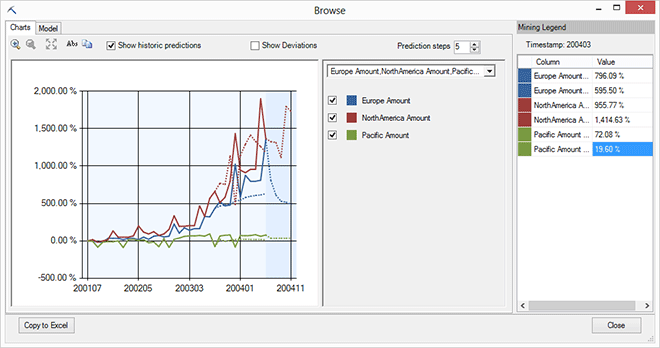
Usare le caselle di controllo per selezionare la previsione solo per l'America del Nord e solo per l'importo delle vendite.
Fare clic su Passaggi di stima e digitare un nuovo valore per controllare il numero di valori temporali futuri che si desidera visualizzare nel grafico.
L'impostazione predefinita è 5.
Fare clic su un punto qualsiasi nella linea, storica o futura, per visualizzare i valori esatti per quel punto nel tempo, visualizzati nella Legenda di Mining.
Il grafico visualizza i dati cronologici e futuri. Si noti la linea tratteggiata, con sfondo ombreggiato. Questi valori sono le stime future, basate sul modello.
I dati cronologici (usati per compilare il modello) vengono visualizzati sul lato sinistro del grafico.
Selezionare l'opzione Mostra stime cronologiche per ottenere un'idea della stabilità della serie temporale.
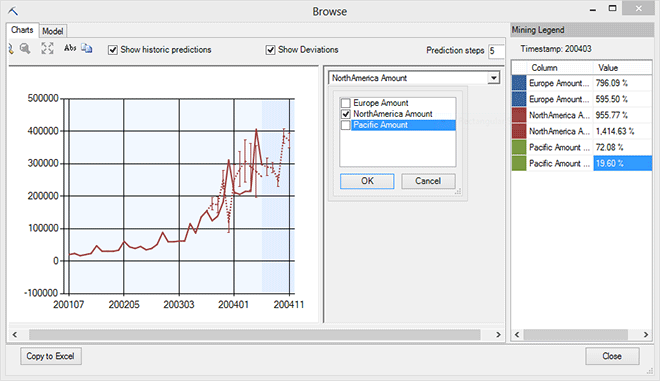
Le stime cronologiche sono valori stimati in base alla serie a quel punto, che vengono confrontati con i valori cronologici effettivi. Se la linea punteggiata (con i valori stimati) è lontana dalla linea continua (i valori effettivi), significa che la prima parte della serie probabilmente non stima accuratamente i valori successivi. Potrebbero essere necessari più dati o potrebbe essere semplicemente un indicatore della volatilità nel ciclo.
Selezionare l'opzione Mostra deviazioni per visualizzare le barre di errore nel grafico.
Le barre di errore consentono di valutare visivamente la variabilità delle stime. La qualità delle stime varia a seconda dei dati di origine, ma man mano che si aumenta il numero di passaggi di stima, si noterà che le deviazioni aumentano costantemente.
Suggerimenti
Per attivare o disattivare la visualizzazione della Mining Legend, fare clic con il pulsante destro del mouse su qualsiasi punto del grafico.
È possibile visualizzare un intervallo di tempo specifico facendo clic sul grafico, trascinando una selezione temporale nel grafico e quindi facendo di nuovo clic per ingrandire l'intervallo selezionato.
Per ottenere una copia del grafico corrente, fare clic su Copia in Excel e quindi su un foglio di lavoro in Excel. Un elemento grafico viene inserito nel foglio utilizzando tutte le opzioni impostate, inclusa una legenda.
Tuttavia, questo elemento grafico è statico, quindi non è possibile modificare la legenda o visualizzare i dati sottostanti; se è necessaria una visualizzazione grafico più interattiva, utilizzare i visualizzatori di Visio.
Fare clic su Abs nella barra dei menu del visualizzatore per alternare le curve assolute e relative.
Questa opzione è utile se il grafico contiene più modelli, ma la scala dei dati per ogni modello è molto diversa.
Ad esempio, se i negozi dell'area Pacifico erano nuovi e le vendite erano basse e se vengono utilizzati valori assoluti, la linea che mostra le vendite del Pacifico potrebbe apparire piatta, rendendo difficile vedere le modifiche effettive, mentre gli altri modelli verranno visualizzati su una scala più normale.
Spostando la visualizzazione in modo da usare valori relativi, è possibile normalizzare la scala di modelli diversi e visualizzare le differenze come percentuale di modifica. Quando la modifica è relativa a ogni modello, possono essere visualizzate nello stesso grafico senza distorsioni significative.
Modello
Un modello di previsione può anche essere rappresentato come albero delle decisioni o, se la serie è principalmente lineare, un modello di regressione.
In questo modello, ad esempio, esiste una differenza nella formula di regressione basata su una determinata condizione, quindi l'albero si divide in due rami, ognuno con una formula di regressione diversa.
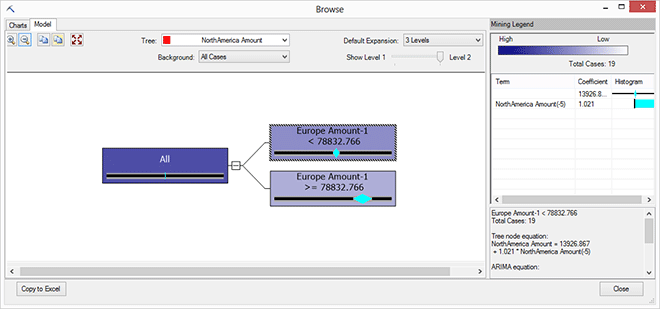
Esplorare il modello di previsione come albero
Fare clic sull'elenco a discesa Albero e scegliere un modello da visualizzare.
Per ogni attributo stimabile viene visualizzato un nodo di albero o regressione separato. Ad esempio, se i dati contengono vendite per Europa, America del Nord e Pacifico, sono presenti tre modelli diversi, uno per ogni serie di dati.
Trascinare il dispositivo di scorrimento Mostra livello per filtrare i livelli inferiori dell'albero e concentrarsi sulle divisioni più importanti.
Cliccare su ciascun nodo per vedere alcune statistiche descrittive nel Mining Legend.
Quando si sospende su un nodo con il mouse, una descrizione comando visualizza anche le stesse statistiche, nonché la formula completa che descrive tale nodo.
Se si desidera copiare le informazioni nella legenda di data mining, fare clic con il pulsante destro del mouse sulla legenda di data mining, scegliere Copia e fare clic all'interno del foglio di lavoro di Excel. L'opzione Copia in Excel copia il grafico, non le statistiche.
Vedere anche
Esplorazione di modelli in Excel (componenti aggiuntivi di data mining di SQL Server)