Nota
L'accesso a questa pagina richiede l'autorizzazione. È possibile provare ad accedere o modificare le directory.
L'accesso a questa pagina richiede l'autorizzazione. È possibile provare a modificare le directory.
Dopo aver creato una vista origine dati, usa la Creazione guidata Data Mining per creare una nuova struttura di data mining. In questa attività si creeranno una struttura di data mining e un modello di data mining basato sull'algoritmo Microsoft Association.
Annotazioni
Se si verifica un errore che indica che vAssocSeqLineItems non può essere utilizzato come tabella annidata, tornare all'attività precedente della lezione e assicurarsi di creare il join da molti a uno trascinando dalla tabella vAssocSeqLineItems (il lato molti) alla tabella vAssocSeqOrders (il lato uno). È anche possibile modificare la relazione tra le tabelle facendo clic con il pulsante destro del mouse sulla riga di join.
Per creare una struttura di associazione del mining
In Esplora soluzioni in SQL Server Data Tools (SSDT), fare clic con il pulsante destro del mouse su Strutture di data mining e selezionare Nuova struttura di data mining per aprire la Creazione guidata modello di data mining.
Nella pagina Benvenuti nella creazione guidata per il data mining, fare clic su Avanti.
Nella pagina Selezionare il metodo di definizione verificare che sia selezionata l'opzione Da database relazionale o data warehouse esistente e quindi fare clic su Avanti.
Nella pagina Crea struttura di data mining , in Quale tecnica di data mining si desidera utilizzare?, selezionare Microsoft Association Rules dall'elenco e quindi fare clic su Avanti. La pagina Selezione vista origine dati verrà visualizzata.
Selezionare Ordiniin Viste origine dati disponibili e quindi fare clic su Avanti.
Nella pagina Specifica tipi di tabella selezionare l'opzione Nested per la tabella vAssocSeqLineItems e nella riga per la tabella nidificata vAssocSeqOrders selezionare l'opzione Case. Fare clic su Avanti.
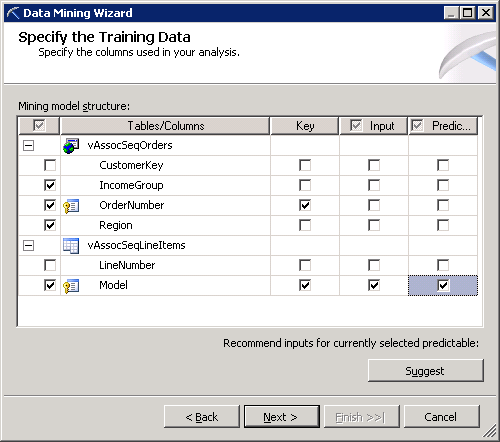
Nella pagina Specificare i dati di training deselezionare tutte le caselle che potrebbero essere controllate. Imposta la chiave per la tabella dei casi, vAssocSeqOrders, selezionando la casella Chiave accanto a OrderNumber.
Poiché lo scopo dell'analisi del carrello di mercato è determinare quali prodotti sono inclusi in una singola transazione, non è necessario utilizzare il campo CustomerKey .
Impostare la chiave per la tabella nidificata vAssocSeqLineItems selezionando la casella di controllo Chiave accanto a Modello. La casella di controllo Input viene selezionata automaticamente anche quando si esegue questa operazione. Selezionare anche la casella
Modeldi controllo Stimabile.In un modello market basket, non ti interessa la sequenza di prodotti nel carrello acquisti e pertanto non dovresti includere LineNumber come chiave per la tabella nidificata. Si userà LineNumber come chiave solo in un modello in cui la sequenza è importante. Verrà creato un modello che usa l'algoritmo Microsoft Sequence Clustering nella lezione 4.
Selezionare la casella di controllo a sinistra di IncomeGroup e Region, ma non effettuare altre selezioni. Se si seleziona la colonna all'estrema sinistra, le colonne vengono aggiunte alla struttura per riferimento successivo, ma le colonne non verranno usate nel modello. Le selezioni dovrebbero essere simili alle seguenti:
 la
la Fare clic su Avanti.
Nella pagina Specifica contenuto colonne e tipo di datiesaminare le selezioni, come illustrato nella tabella seguente, e quindi fare clic su Avanti.
Colonne Tipo di contenuto Tipo di dati Gruppo di Reddito Discreto Testo Numero ordine Chiave Testo Area geografica Discreto Testo vAssocSeqLineItems Modello Chiave Testo Nella pagina Crea set di test il valore predefinito per l'opzione Percentuale di dati per i test è il 30%. Cambia questo a 0. Fare clic su Avanti.
Annotazioni
Analysis Services offre grafici diversi per misurare l'accuratezza del modello. Tuttavia, alcuni tipi di grafico di accuratezza, ad esempio il grafico di sollevamento e il report di convalida incrociata, sono progettati per la classificazione e la stima. Non sono supportati per la predizione associativa.
Nella pagina Completamento procedura guidata, digitare sotto Nome struttura di data mining
Association.In Nome modello di data mining digitare
Association.Selezionare l'opzione Consenti drill-through e quindi fare clic su Fine.
Designer di modelli di data mining si apre per visualizzare la
Associationstruttura di data mining appena creata.
Attività successiva nella lezione
Modifica ed elaborazione del modello Market Basket (Esercitazione intermedia sul data mining)
Vedere anche
Algoritmo di Associazione Microsoft
Tipi di contenuto (data mining)