Nota
L'accesso a questa pagina richiede l'autorizzazione. È possibile provare ad accedere o modificare le directory.
L'accesso a questa pagina richiede l'autorizzazione. È possibile provare a modificare le directory.
Riepilogo: informazioni su come aggiungere un'attività di approvazione a un flusso di lavoro di Project Web App.
Si applica a: Project Server Subscription Edition, Project Server 2019, Project Server 2016, Project Server 2013
Includendo un'attività di approvazione nel flusso di lavoro Project Web App, è possibile assicurarsi che i progetti ricevano l'approvazione corretta prima che inizino. In questo articolo verrà illustrato un esempio di uso di un'attività di approvazione in un flusso di lavoro per consentire agli utenti selezionati di approvare o rifiutare un progetto.
Prima di iniziare
Prima di iniziare, assicurarsi di aver soddisfatto le seguenti condizioni:
Se si usa una distribuzione locale di Project Server, è stata configurata la piattaforma del flusso di lavoro di SharePoint 2013.
Devono essere stati creati il flusso di lavoro di esempio, i passaggi e il tipo di progetto dell'organizzazione come descritto in Create a sample Project Web App workflow.
Creare un flusso di lavoro con un'attività di approvazione
Verrà usato il flusso di lavoro di esempio creato in Creare un flusso di lavoro di esempio Project Web App per creare un flusso di lavoro simile al seguente:
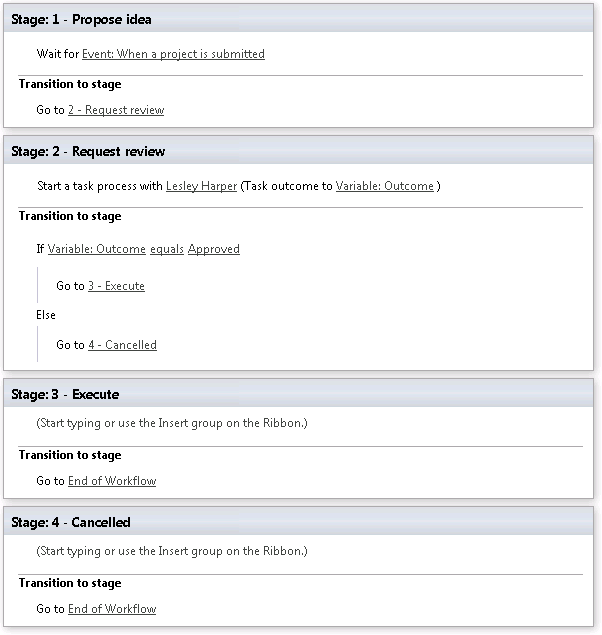
Se sono state completate le procedure in altri articoli di questa serie, è possibile che sia già presente parte del flusso di lavoro. I passaggi completi per la creazione di questo flusso di lavoro sono nella seguente procedura.
Per creare un flusso di lavoro
Avviare SharePoint Designer.
Connettersi al sito Project Web App.
Fare clic su Flussi di lavoro nella parte sinistra dello schermo.
Fare clic su Flusso di lavoro di esempio.
Fare clic su Modifica flusso di lavoro.
Sulla barra multifunzione fare clic su Stage e quindi su 1 - Proponi idea.
Posizionare il cursore arancione nella sezione superiore di Passaggio 1 e, sulla barra multifunzione, fare clic su Azione, quindi in Azioni di Project Web App fare clic su Attendi evento di progetto.
Selezionare questo evento di progetto e scegliere Evento: quando un progetto viene inviato dal menu a discesa.
Posizionare il cursore arancione sotto la fase 1, fare clic su Fase e quindi su 2 - Richiedi idea.
Posizionare il cursore arancione sotto Passaggio 2, fare clic su Passaggio, quindi su 3 – Esecuzione.
Posizionare il cursore arancione sotto Passaggio 3, fare clic su Passaggio, quindi su 4 – Annullamento.
Posizionare il cursore arancione nell'area Transizione al passaggio di Passaggio 1, quindi sulla barra multifunzione fare clic su Azione e su Vai a passaggio.
Fare clic sul collegamento a una fase e quindi scegliere 2 - Richiedi revisione dall'elenco a discesa.
Posizionare il cursore arancione nella metà superiore di Passaggio 2.
Sulla barra multifunzione fare clic su Azione, quindi in Azioni attività fare clic su Avvia processo di attività.
Fare clic sul collegamento questi utenti.
Nella pagina Avvia un processo di attività:
Fare clic sui puntini di sospensione ( ...) per Partecipanti e aggiungere il nome dell'utente a cui si vuole assegnare l'attività di approvazione del progetto.
Per Titolo attività fare clic su fx, scegliere un valore per Origine dati di Dati progetto, un valore per Campo dall'origine di Nome progetto, quindi fare clic su OK.
Fare clic su OK.
Posizionare il cursore arancione nella sezione Transizione al passaggio di Passaggio 2.
Fare clic su Condizione e selezionare Se qualsiasi valore è uguale al valore.
Fare clic sul primo collegamento valore, quindi su fx.
Scegliere un valore per Origine dati di Variabili e parametri flusso di lavoro, un valore per Campo dall'origine di Variabile: Risultato, quindi fare clic su OK.
Fare clic sul secondo collegamento valore e scegliere Approvato dall'elenco a discesa.
Posizionare il cursore arancione sul ramo Se dell'istruzione Se/Altrimenti.
Sulla barra multifunzione fare clic su Azione, quindi scegliere Vai a passaggio.
Fare clic sul collegamento un passaggio, quindi scegliere 3 - Esecuzione.
Posizionare il cursore arancione sul ramo Altrimenti dell'istruzione Se/Altrimenti.
Sulla barra multifunzione fare clic su Azione, quindi scegliere Vai a passaggio.
Selezionare un passaggio, quindi scegliere 4 – Annullamento dal menu a discesa.
Posizionare il cursore arancione nell'area Transizione al passaggio di Passaggio 3, quindi sulla barra multifunzione fare clic su Azione e su Vai a passaggio.
Fare clic su un passaggio, quindi scegliere Fine del flusso di lavoro dal menu a discesa.
Posizionare il cursore arancione nell'area Transizione al passaggio di Passaggio 4, quindi sulla barra multifunzione fare clic su Azione e su Vai a passaggio.
Fare clic su un passaggio, quindi scegliere Fine del flusso di lavoro dal menu a discesa.
Sulla barra multifunzione fare clic su Pubblica.
Eseguire un test del flusso di lavoro
Dopo aver pubblicato il flusso di lavoro, è possibile creare un progetto di esempio per visualizzare il funzionamento dell'attività di approvazione.
Per creare un progetto
Nel riquadro di spostamento a sinistra Project Web App fare clic su Progetti.
Sulla barra multifunzione fare clic sulla scheda Progetti.
Fare clic su Nuovo, quindi su Tipo di progetto di esempio.
Denominare il progetto Assegna un'attività di approvazione, quindi fare clic su Salva.
Nella pagina Stato flusso di lavoro fare clic su Invia, quindi su OK per confermare.
Dopo aver creato e inviato il progetto, si noterà che la fase corrente del flusso di lavoro è 1 - Proposta idea. Il flusso di lavoro rimarrà in attesa in questo passaggio finché l'utente a cui ha assegnato l'attività di approvazione non approverà o rifiuterà il progetto.
Si esaminerà ora cosa accade quando l'utente approva l'attività.
Per approvare un'attività
Accedere a Project Web App come utente a cui è stata assegnata l'attività.
Nel riquadro di spostamento a sinistra di Project Web App fare clic su Approvazioni.
Fare clic su Approvazioni flussi di lavoro sulla barra multifunzione.
Nell'elenco Attività flusso di lavoro fare clic su Tutte le attività.
Fare clic su Assegna un'attività di approvazione.
Sulla barra multifunzione fare clic su Modifica.
Fare clic su Approvato.
Si noti che una volta approvata l'attività, la fase corrente del flusso di lavoro è 3 - Esegui. Provare a creare un altro progetto e questa volta scegliere Rifiutato per l'attività di approvazione. Si noti che la fase corrente del flusso di lavoro è 4 - Annullata.
Nell'articolo successivo verrà illustrato come aggiungere un'opzione di approvazione aggiuntiva all'attività di approvazione.
Vedere anche
Creare un flusso di lavoro di esempio di Project Web App
Attesa di un evento di Project Web App da parte di un flusso di lavoro
Impostare lo stato del passaggio in un flusso di lavoro di Project Web App
Aggiungere un campo personalizzato a una pagina dettagli progetto
Personalizzare le opzioni di approvazione per i flussi di lavoro di Project Web App