Nota
L'accesso a questa pagina richiede l'autorizzazione. È possibile provare ad accedere o modificare le directory.
L'accesso a questa pagina richiede l'autorizzazione. È possibile provare a modificare le directory.
Importante
Ritiro delle funzionalità di governance dei dati di Microsoft Purview
Le funzionalità di governance dei dati di Microsoft Purview Unified Catalog e Microsoft Purview classiche (in precedenza Azure Purview) verranno ritirate. Microsoft Purview nel suo complesso non verrà ritirato. Le funzionalità di sicurezza e conformità dei dati di Microsoft Purview non sono interessate da questo annuncio e Microsoft continuerà a investire in esse.
Microsoft sta consolidando le proprie funzionalità di governance dei dati in Microsoft Fabric. Non è più possibile creare nuovi account di governance dei dati Microsoft Purview e le funzionalità di governance dei dati esistenti rimarranno in modalità di manutenzione fino al 12 novembre 2027.
Per le tempistiche di ritiro, le linee guida per la transizione e i passaggi successivi consigliati, vedere l'annuncio relativo al ritiro della governance dei dati di Microsoft Purview.
Questa esercitazione spiega cosa sono le definizioni dei tipi, come creare tipi personalizzati e come inizializzare le risorse dei tipi personalizzati in Microsoft Purview.
In questo tutorial imparerai quanto segue:
- Come Microsoft Purview usa il sistema di tipi di Apache Atlas
- Come creare un nuovo tipo personalizzato
- Come creare relazioni tra tipi personalizzati
- Come inizializzare nuove entità di tipi personalizzati
Prerequisiti
Ecco cosa ti serve per questo tutorial:
Un account Azure con una sottoscrizione attiva. Se non ne hai uno, puoi creare un account gratuitamente.
Account attivo di Microsoft Purview (in precedenza Azure Purview). Se non ne hai uno, vedi la guida per iniziare a usare Microsoft Purview gratuitamente.
Token di connessione per l'account Microsoft Purview. Per stabilire un token di connessione e chiamare qualsiasi API, vedere la documentazione su come autenticare le API per Microsoft Purview.
L'endpoint Apache Atlas dell'account Microsoft Purview. Sarà uno di questi due endpoint, a seconda dell'ambiente:
- Se si usa il portale di governance classico di Microsoft Purview:
https://{{ACCOUNTNAME}}.purview.azure.com/catalog - Se si usa il nuovo portale di Microsoft Purview:
https://api.purview-service.microsoft.com/catalog
- Se si usa il portale di governance classico di Microsoft Purview:
Nota
Prima di passare alla parte pratica dell'esercitazione, le prime quattro sezioni spiegheranno cos'è un tipo di sistema e come viene usato in Microsoft Purview. Tutte le chiamate API REST descritte più avanti utilizzeranno il token di connessione e l'endpoint descritti nei prerequisiti.
Per passare direttamente ai passaggi, usare questi collegamenti:
Cosa sono le risorse e i tipi in Microsoft Purview?
Una risorsa è un elemento di metadati che descrive una risorsa digitale o fisica. Le risorse digitali o fisiche che dovrebbero essere catalogate come risorse includono:
- Origini dati quali database, file e feed di dati.
- Modelli analitici e processi.
- Criteri e condizioni aziendali.
- Infrastruttura come il server.
Microsoft Purview offre agli utenti un sistema di tipi flessibile per espandere la definizione della risorsa in modo da includere nuovi tipi di risorse man mano che diventano rilevanti. Microsoft Purview si basa sul sistema dei tipi di Apache Atlas. Tutti gli oggetti metadati (risorse) gestiti da Microsoft Purview sono modellati usando le definizioni dei tipi. Comprendere il sistema dei tipi è fondamentale per creare nuovi tipi personalizzati in Microsoft Purview.
Essenzialmente, un tipo può essere visto come una classe dalla programmazione orientata agli oggetti (OOP):
- Definisce le proprietà che rappresentano quel tipo.
- Ogni tipo è identificato in modo univoco dal nome.
- Un tipo può ereditare da un supertType. Questo è un concetto equivalente all'ereditarietà da OOP. Un tipo che estende un superType erediterà gli attributi del superType.
È possibile visualizzare tutte le definizioni dei tipi nell'account Microsoft Purview inviando una GET richiesta all'endpoint Tutte le definizioni dei tipi :
GET https://{{ENDPOINT}}/catalog/api/atlas/v2/types/typedefs
Apache Atlas ha pochi tipi di sistema predefiniti che sono comunemente usati come supertipi.
Ad esempio:
Referenziabile: questo tipo rappresenta tutte le entità che possono essere cercate usando un attributo univoco chiamato qualifiedName.
Asset: questo tipo si estende da Referenziabile e ha altri attributi come: nome, descrizione e proprietario.
DataSet: questo tipo estende Referenceable e Asset. Concettualmente, può essere usato per rappresentare un tipo che archivia i dati. È possibile che i tipi che estendono DataSet abbiano uno schema. Ad esempio, una tabella SQL.
Lignaggio: le informazioni sulla derivazione aiutano a comprendere l'origine dei dati e le trasformazioni che potrebbero aver subito prima di arrivare in un file o in una tabella. La derivazione viene calcolata tramite DataSet e Process: i DataSet (input di processo) influiscono su altri DataSet (output di processo) tramite Process.
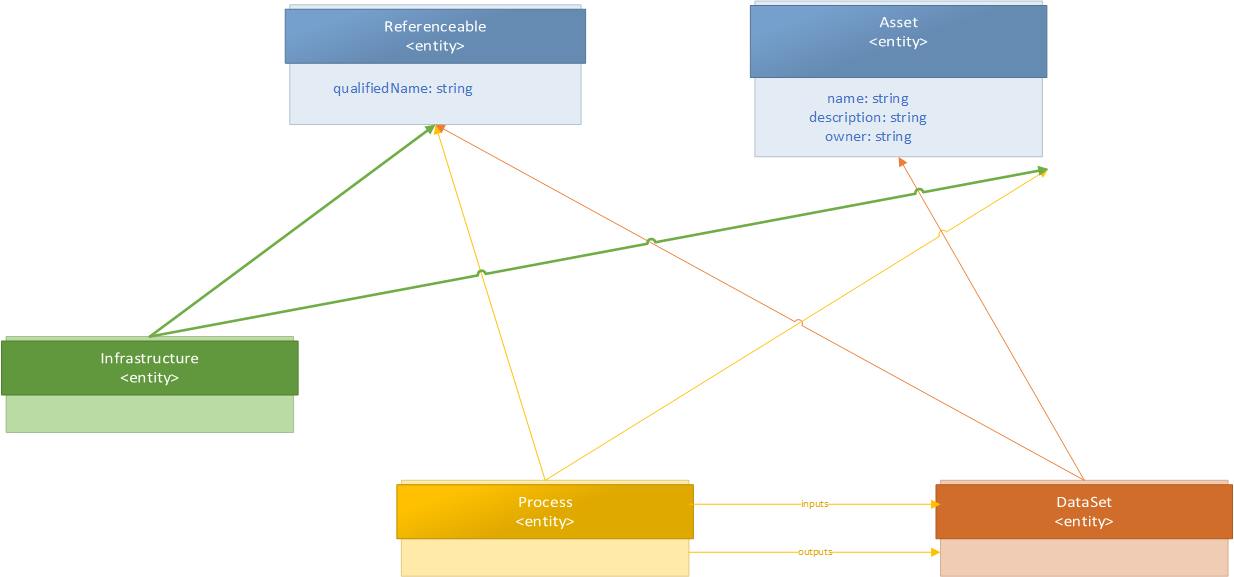
Esempio di definizione di tipo
Per comprendere meglio il sistema dei tipi, esaminare un esempio e vedere come viene definita una tabella SQL di Azure .
È possibile ottenere la definizione completa del tipo inviando una GET richiesta all'endpoint della definizione del tipo:
GET https://{{ENDPOINT}}/catalog/api/atlas/v2/types/typedef/name/{name}
Consiglio
La proprietà {name} indica la definizione che ti interessa. In questo caso, dovresti usare azure_sql_table.
Di seguito puoi vedere un risultato JSON semplificato:
{
  "category": "ENTITY",
  "guid": "7d92a449-f7e8-812f-5fc8-ca6127ba90bd",
  "name": "azure_sql_table",
  "description": "azure_sql_table",
  "typeVersion": "1.0",
  "serviceType": "Azure SQL Database",
  "options": {
    "schemaElementsAttribute": "columns",
  },
  "attributeDefs": [
    { "name": "principalId", ...},
    { "name": "objectType", ...},
    { "name": "createTime", ...},
    { "name": "modifiedTime", ... }
  ],
  "superTypes": [
    "DataSet",
    "Purview_Table",
    "Table"
  ],
  "subTypes": [],
  "relationshipAttributeDefs": [
    {
      "name": "dbSchema",
      "typeName": "azure_sql_schema",
      "isOptional": false,
      "cardinality": "SINGLE",
      "relationshipTypeName": "azure_sql_schema_tables",
    },
    {
      "name": "columns",
      "typeName": "array<azure_sql_column>",
      "isOptional": true,
      "cardinality": "SET",
      "relationshipTypeName": "azure_sql_table_columns",
    },
  ]
}
In base alla definizione del tipo JSON, esaminiamo alcune proprietà:
Il campo Categoria descrive la categoria in cui si trova il tipo. L'elenco delle categorie supportate da Apache Atlas è disponibile qui.
Il campo ServiceType è utile quando si esplorano le risorse in base al tipo di origine in Microsoft Purview. Il tipo di servizio sarà un punto di ingresso per trovare tutte le risorse che appartengono allo stesso tipo di servizio , come definito nella relativa definizione del tipo. Nello screenshot seguente dell'interfaccia utente di Purview, l'utente limita il risultato in modo che siano le entità specificate con il database SQL di Azure in serviceType:
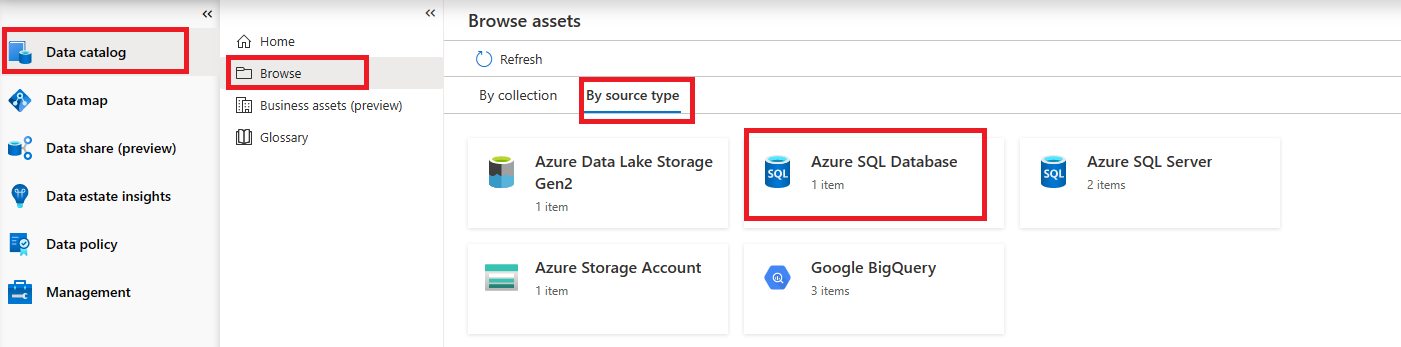
Nota
Il database SQL di Azure è definito con lo stesso serviceType della tabella SQL di Azure.
SuperTypes descrive i tipi "padre" da cui si vuole "ereditare".
schemaElementsAttributes da opzioni influisce su ciò che viene visualizzato nella scheda Schema della risorsa in Microsoft Purview.
Di seguito è riportato un esempio dell'aspetto della scheda Schema per un asset di tipo Tabella SQL di Azure:
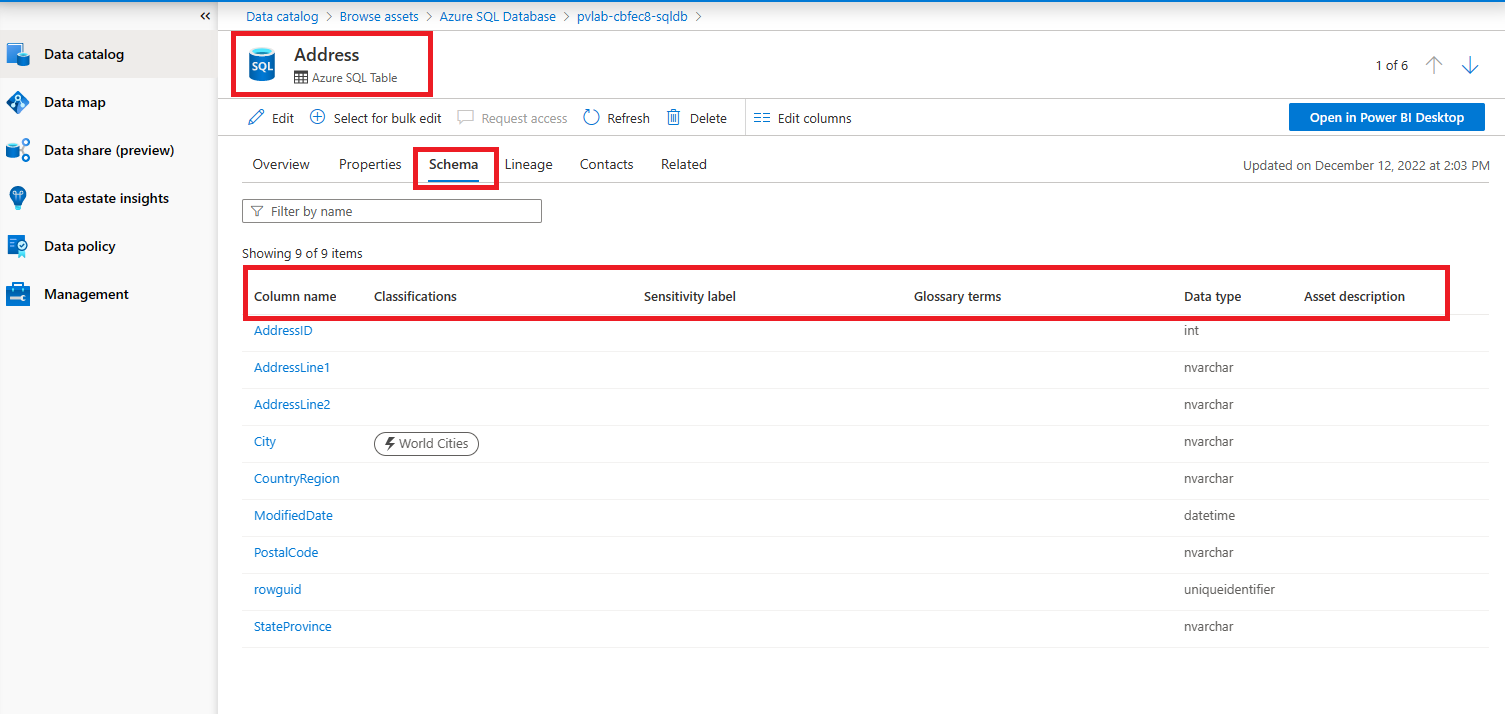
relationshipAttributeDefs vengono calcolati tramite le definizioni del tipo di relazione. Nel nostro JSON, possiamo vedere che schemaElementsAttributes punta all'attributo di relazione chiamato colonne , che è uno degli elementi dell'array relationshipAttributeDefs , come mostrato di seguito:
...
"relationshipAttributeDefs": [
     ...
     {
       "name": "columns",
       "typeName": "array<azure_sql_column>",
       "isOptional": true,
       "cardinality": "SET",
       "relationshipTypeName": "azure_sql_table_columns",
     },
   ]
Ogni relazione ha una propria definizione. Il nome della definizione si trova nell'attributo relationshipTypeName . In questo caso, è azure_sql_table_columns.
- La cardinalità di questo attributo di relazione è impostata su *SET, il che suggerisce che contiene un elenco di asset correlati.
- L'asset correlato è di tipo azure_sql_column, come visibile nell'attributo typeName .
In altre parole, l'attributo di relazione delle colonne mette in relazione la tabella SQL di Azure con un elenco di colonne SQL di Azure visualizzate nella scheda Schema.
Esempio di definizione del tipo di relazione
Ogni relazione è costituita da due estremità, denominate endDef1 e endDef2.
Nell'esempio precedente azure_sql_table_columns era il nome della relazione che caratterizza una tabella (endDef1) e le relative colonne (endDef2).
Per la definizione completa, è possibile effettuare una GET richiesta all'endpoint seguente usando azure_sql_table_columns come nome:
GET https://{{ENDPOINT}}/catalog/api/atlas/v2/types/typedef/name/azure_sql_table_columns
Di seguito puoi vedere un risultato JSON semplificato:
{
  "category": "RELATIONSHIP",
  "guid": "c80d0027-8f29-6855-6395-d243b37d8a93",
  "name": "azure_sql_table_columns",
  "description": "azure_sql_table_columns",
  "serviceType": "Azure SQL Database",
  "relationshipCategory": "COMPOSITION",
  "endDef1": {
    "type": "azure_sql_table",
    "name": "columns",
    "isContainer": true,
    "cardinality": "SET",
  },
  "endDef2": {
    "type": "azure_sql_column",
    "name": "table",
    "isContainer": false,
    "cardinality": "SINGLE",
  }
}
name è il nome della definizione della relazione. Il valore, in questo caso azure_sql_table_columns viene usato nell'attributo relationshipTypeName dell'entità che ha questa relazione, come si può vedere come indicato nel JSON.
relationshipCategory è la categoria della relazione e può essere COMPOSITION, AGGREGATION o ASSOCIATION come descritto di seguito.
enDef1 è la prima fine della definizione e contiene gli attributi:
Tipo è il tipo di entità che questa relazione prevede come End1.
name è l'attributo che apparirà nell'attributo di relazione di questa entità.
cardinalità è SINGLE, SET o LIST.
isContainer è un valore booleano e si applica alla categoria delle relazioni di contenimento. Se impostato su true in un'estremità, indica che tale estremità è il contenitore dell'altra estremità. Pertanto:
- Solo le relazioni delle categorie Composizione o Aggregazione possono e devono avere in un'estremità isContainer impostato su true.
- La relazione tra categorie di associazione non deve avere la proprietà isContainer impostata su true in nessuna delle estremità.
endDef2 è la seconda estremità della definizione e descrive, analogamente a endDef1, le proprietà della seconda parte della relazione.
Scheda Schema
Che cos'è lo schema in Microsoft Purview?
Lo schema è un concetto importante che riflette il modo in cui i dati sono archiviati e organizzati nell'archivio dati. Riflette la struttura dei dati e le restrizioni dei dati degli elementi che costruiscono la struttura.
Gli elementi nello stesso schema possono essere classificati in modo diverso (a causa del loro contenuto). Inoltre, diverse trasformazioni (lignaggio) possono avvenire solo a un sottoinsieme di elementi. A causa di questi aspetti, Purview può modellare lo schema e gli elementi dello schema come entità, quindi schema è in genere un attributo di relazione con l'entità dell'asset di dati. Esempi di elementi dello schema sono: colonne di una tabella, proprietà json dello schema json, elementi xml dello schema xml ecc.
Esistono due tipi di schemi:
Schema intrinseco : alcuni sistemi sono intrinseci allo schema. Ad esempio, quando si crea una tabella SQL, il sistema richiede di definire le colonne che costruiscono la tabella; In questo senso, lo schema di una tabella è riflesso dalle relative colonne.
Per l'archivio dati con schema predefinito, Purview usa la relazione corrispondente tra l'asset di dati e gli elementi dello schema per riflettere lo schema. Questo attributo di relazione è specificato dalla parola chiave schemaElementsAttribute nella proprietà options della definizione del tipo di entità.
Schema non intrinseco : alcuni sistemi non applicano tali restrizioni dello schema, ma gli utenti possono usarlo per archiviare dati strutturali applicando alcuni protocolli di schema ai dati. Ad esempio, i BLOB di Azure archiviano i dati binari e non si preoccupano dei dati nel flusso binario. Di conseguenza, non è a conoscenza di alcuno schema, ma l'utente può serializzare i propri dati con protocolli di schema come JSON prima di archiviarli nel BLOB. In questo senso, lo schema viene mantenuto da alcuni protocolli aggiuntivi e la relativa convalida applicata dall'utente.
Per l'archivio dati senza schema intrinseco, il modello di schema è indipendente da questo archivio dati. In questi casi, Purview definisce un'interfaccia per lo schema e una relazione tra DataSet e schema, denominata dataset_attached_schemas , che estende qualsiasi tipo di entità che eredita da DataSet in modo da avere un attributo di relazione attachedSchema da collegare alla relativa rappresentazione dello schema.
Esempio di scheda Schema
L'esempio di tabella SQL di Azure riportato sopra ha uno schema intrinseco. Le informazioni visualizzate nella scheda Schema della tabella SQL di Azure provengono dalla colonna SQL di Azure stessa.
Selezionando un elemento della colonna, verrà visualizzato quanto segue:
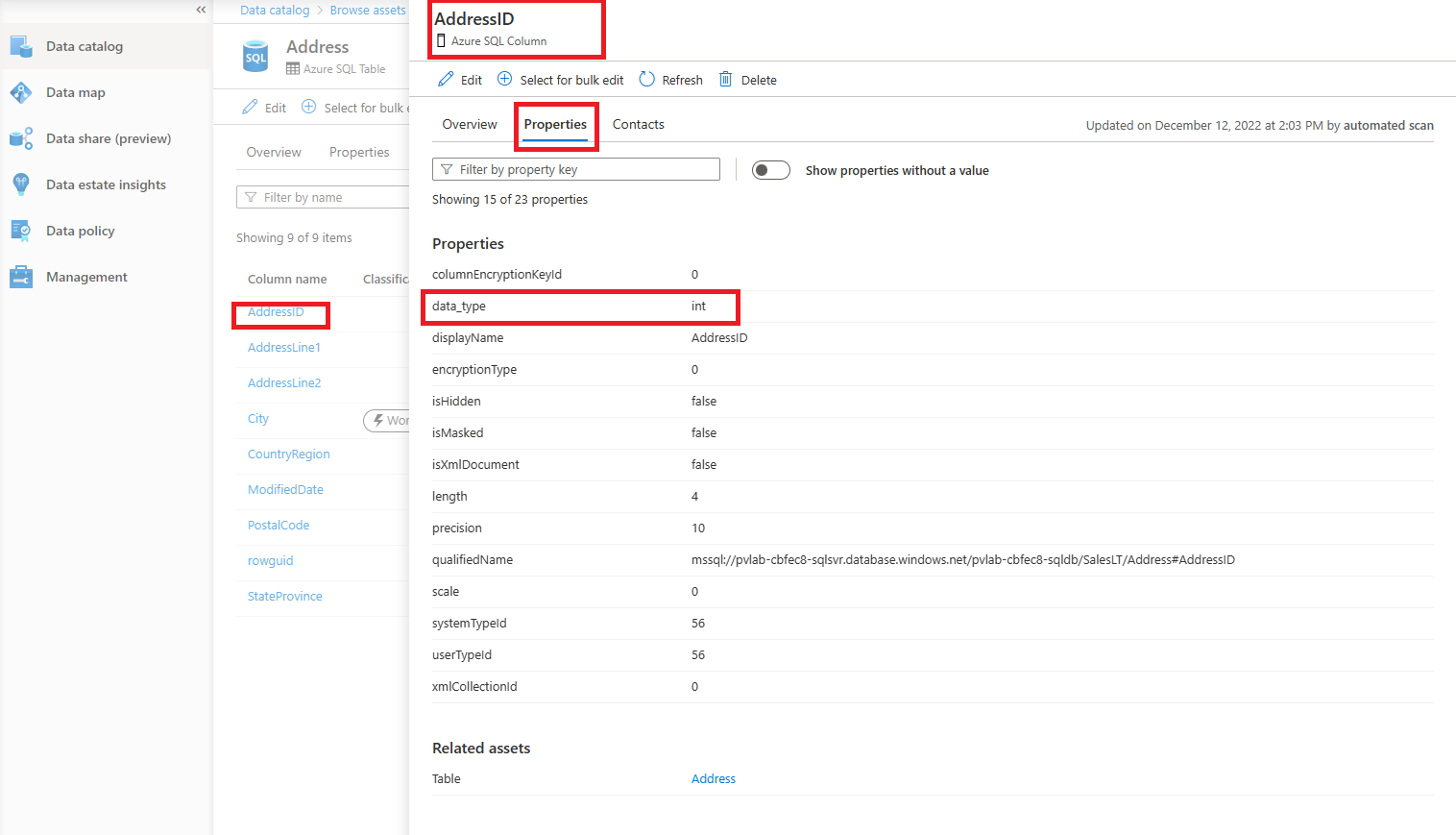
La domanda è: in che modo Microsoft Purview ha selezionato la proprietà data_tye dalla colonna e l'ha visualizzata nella scheda Schema della tabella?

È possibile ottenere la definizione del tipo di una colonna SQL di Azure effettuando una GET richiesta all'endpoint:
GET https://{{ENDPOINT}}/catalog/api/atlas/v2/types/typedef/name/{name}
Nota
{name} in questo caso è: azure_sql_column
Ecco un risultato JSON semplificato:
{
  "category": "ENTITY",
  "guid": "58034a18-fc2c-df30-e474-75803c3a8957",
  "name": "azure_sql_column",
  "description": "azure_sql_column",
  "serviceType": "Azure SQL Database",
  "options": {
    "schemaAttributes": "[\"data_type\"]"
  },
  "attributeDefs":
  [
    {
      "name": "data_type",
      "typeName": "string",
      "isOptional": false,
      "cardinality": "SINGLE",
      "valuesMinCount": 1,
      "valuesMaxCount": 1,
      "isUnique": false,
      "isIndexable": false,
      "includeInNotification": false
    },
  ...
  ]
  ...
}
Nota
serviceType è il database SQL di Azure, come per la tabella
- schemaAttributes è impostato su data_type, che è uno degli attributi di questo tipo.
La tabella SQL di Azure usava schemaElementAttribute per puntare a una relazione costituita da un elenco di colonne SQL di Azure. La definizione del tipo di una colonna ha schemaAttributes definito.
In questo modo, la scheda Schema nella tabella visualizza gli attributi elencati nello schemaAttributes delle risorse correlate.
Creare definizioni di tipi personalizzate
Perché?
Innanzitutto, perché qualcuno dovrebbe voler creare una definizione di tipo personalizzato?
In alcuni casi non esiste un tipo predefinito corrispondente alla struttura dei metadati da importare in Microsoft Purview.
In tal caso, è necessario definire una nuova definizione del tipo.
Nota
L'uso dei tipi predefiniti deve essere privilegiato rispetto alla creazione di tipi personalizzati, quando possibile.
Ora che abbiamo acquisito una comprensione delle definizioni di tipo in generale, creiamo definizioni di tipo personalizzate.
Scenario
In questa esercitazione si vuole modellare una relazione 1:n tra due tipi, denominati custom_type_parent e custom_type_child.
Un custom_type_child deve fare riferimento a un elemento padre, mentre un custom_type_parent può fare riferimento a un elenco di elementi figlio.
Dovrebbero essere collegati tra loro attraverso una relazione 1:n.
Consiglio
Qui puoi trovare alcuni suggerimenti per la creazione di un nuovo tipo personalizzato.
Creare definizioni
- Creare la definizione del tipo di custom_type_parent effettuando una
POSTrichiesta a uno dei due endpoint seguenti:
Portale di governance di Microsoft Purview classico:
POST https://{{ENDPOINT}}.purview.azure.com/catalog/api/atlas/v2/types/typedefs
Nuovo portale di Microsoft Purview:
POST https://api.purview-service.microsoft.com/catalog/api/atlas/v2/types/typedefs
Con il corpo:
 {
    "entityDefs":
    [
        {
            "category": "ENTITY",
            "version": 1,
            "name": "custom_type_parent",
            "description": "Sample custom type of a parent object",
            "typeVersion": "1.0",
            "serviceType": "Sample-Custom-Types",
            "superTypes": [
                "DataSet"
            ],
            "subTypes": [],
            "options":{
                "schemaElementsAttribute": "columns"
            }
        }
    ]
 }
- Creare la definizione del tipo di custom_type_child effettuando una
POSTrichiesta a uno dei due endpoint seguenti:
Portale di governance di Microsoft Purview classico:
POST https://{{ENDPOINT}}.purview.azure.com/catalog/api/atlas/v2/types/typedefs
Nuovo portale di Microsoft Purview:
POST https://api.purview-service.microsoft.com/catalog/api/atlas/v2/types/typedefs
Con il corpo:
 {
    "entityDefs":
    [
        {
            "category": "ENTITY",
            "version": 1,
            "name": "custom_type_child",
            "description": "Sample custom type of a CHILD object",
            "typeVersion": "1.0",
            "serviceType": "Sample-Custom-Types",
            "superTypes": [
                "DataSet"
            ],
            "subTypes": [],
            "options":{
               "schemaAttributes": "data_type"
            }
        }
    ]
 }
- Creare una definizione di relazione di tipo personalizzata effettuando una
POSTrichiesta a uno dei due endpoint seguenti:
Portale di governance di Microsoft Purview classico:
POST https://{{ENDPOINT}}.purview.azure.com/catalog/api/atlas/v2/types/typedefs
Nuovo portale di Microsoft Purview:
POST https://api.purview-service.microsoft.com/catalog/api/atlas/v2/types/typedefs
Con il corpo:
{
    "relationshipDefs": [
        {
            "category": "RELATIONSHIP",
            "endDef1" : {
                "cardinality" : "SET",
                "isContainer" : true,
                "name" : "Children",
                "type" : "custom_type_parent"
            },
            "endDef2" : {
                "cardinality" : "SINGLE",
                "isContainer" : false,
                "name" : "Parent",
                "type" : "custom_type_child"
            },
            "relationshipCategory" : "COMPOSITION",
            "serviceType": "Sample-Custom-Types",
            "name": "custom_parent_child_relationship"
        }
    ]
}
Inizializza risorse di tipi personalizzati
- Inizializza una nuova risorsa di tipo custom_type_parent effettuando una
POSTrichiesta a uno dei due endpoint seguenti:
Portale di governance di Microsoft Purview classico:
POST https://{{ENDPOINT}}.purview.azure.com/catalog/api/atlas/v2/entity
Nuovo portale di Microsoft Purview:
POST https://api.purview-service.microsoft.com/catalog/api/atlas/v2/entity
Con il corpo:
{
    "entity": {
        "typeName":"custom_type_parent",
        "status": "ACTIVE",
        "version": 1,
         "attributes":{
            "name": "First_parent_object",
            "description": "This is the first asset of type custom_type_parent",
            "qualifiedName": "custom//custom_type_parent:First_parent_object"
         }

    }
}
Salvare il GUID perché servirà in un secondo momento.
- Inizializza un nuovo asset di tipo custom_type_child effettuando una
POSTrichiesta a uno dei due endpoint seguenti:
Portale di governance di Microsoft Purview classico:
POST https://{{ENDPOINT}}.purview.azure.com/catalog/api/atlas/v2/entity
Nuovo portale di Microsoft Purview:
POST https://api.purview-service.microsoft.com/catalog/api/atlas/v2/entity
Con il corpo:
{
   "entity": {
       "typeName":"custom_type_child",
       "status": "ACTIVE",
       "version": 1,
       "attributes":{
           "name": "First_child_object",
           "description": "This is the first asset of type custom_type_child",
           "qualifiedName": "custom//custom_type_child:First_child_object"
        }
   }
}
Salvare il GUID perché servirà in un secondo momento.
- Inizializzare una nuova relazione di tipo custom_parent_child_relationship effettuando una
POSTrichiesta a uno dei due endpoint seguenti:
Portale di governance di Microsoft Purview classico:
POST https://{{ENDPOINT}}.purview.azure.com/catalog/api/atlas/v2/relationship/
Nuovo portale di Microsoft Purview:
POST https://api.purview-service.microsoft.com/catalog/api/atlas/v2/relationship/
Con il seguente corpo:
Nota
Il GUID in end1 deve essere sostituito con il GUID dell'oggetto creato al passaggio 6.1 Il GUID in end2 deve essere sostituito con il GUID dell'oggetto creato al passaggio 6.2
{
   "typeName": "custom_parent_child_relationship",
   "end1": {
         "guid": "...",
       "typeName": "custom_type_parent"
   },
   "end2": {
       "guid": "...",
       "typeName": "custom_type_child"
   }
}
Visualizzare le risorse in Microsoft Purview
Passa a Catalogo unificato in Microsoft Purview.
Selezionare Sfoglia.
Selezionare Per tipo di origine.
Selezionare Tipi personalizzati di esempio.
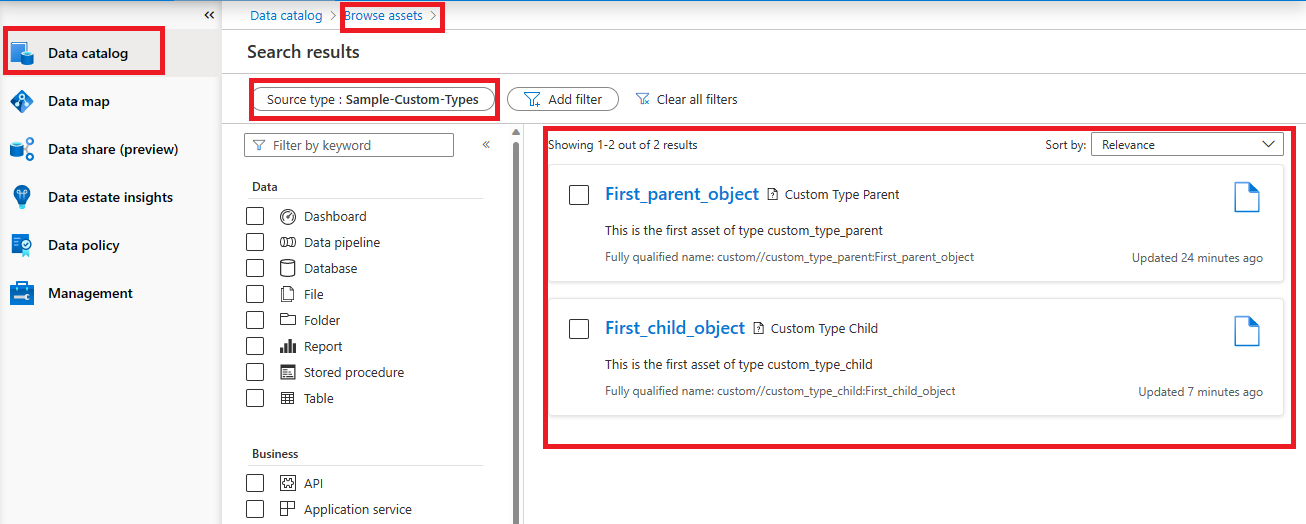
Selezionare il First_parent_object:
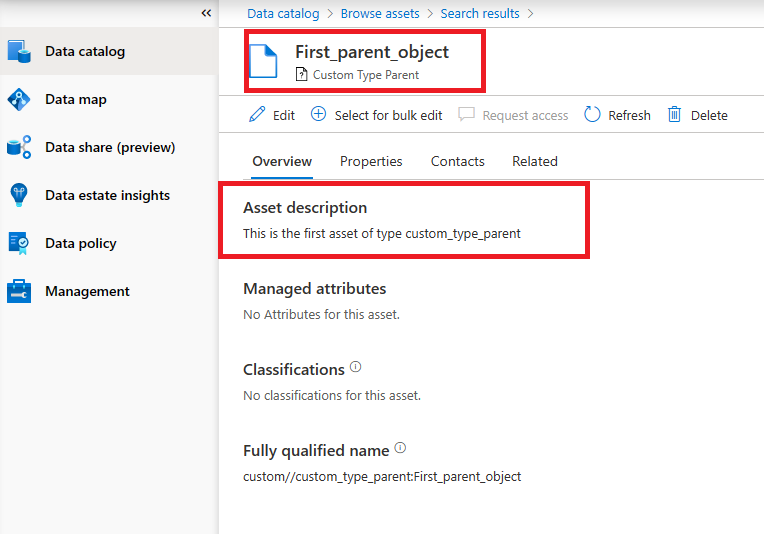
Selezionare la scheda Proprietà :
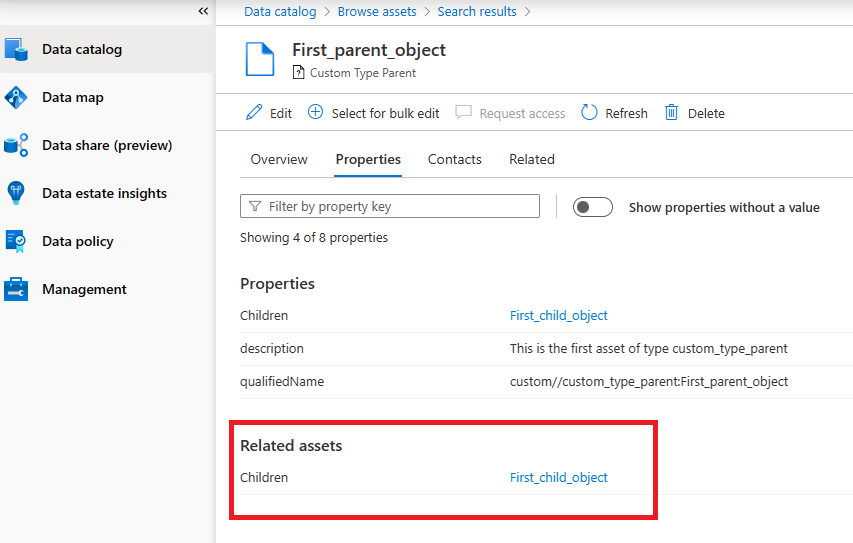
Puoi vedere il First_child_object collegato lì.
Selezionare il First_child_object:
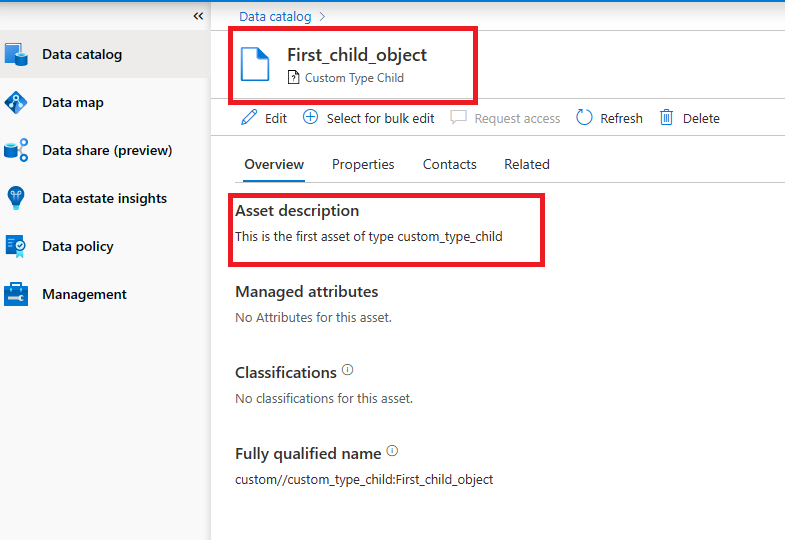
Selezionare la scheda Proprietà :
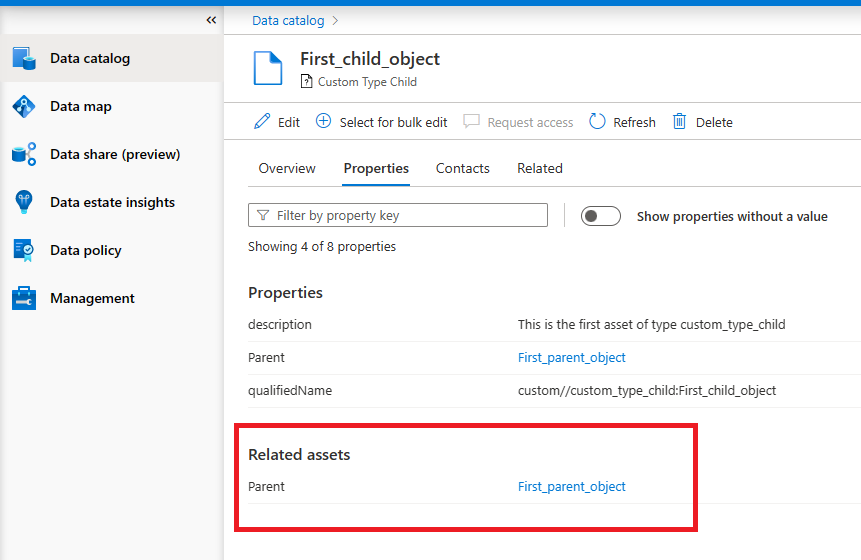
È possibile vedere l'oggetto genitore collegato in questa posizione.
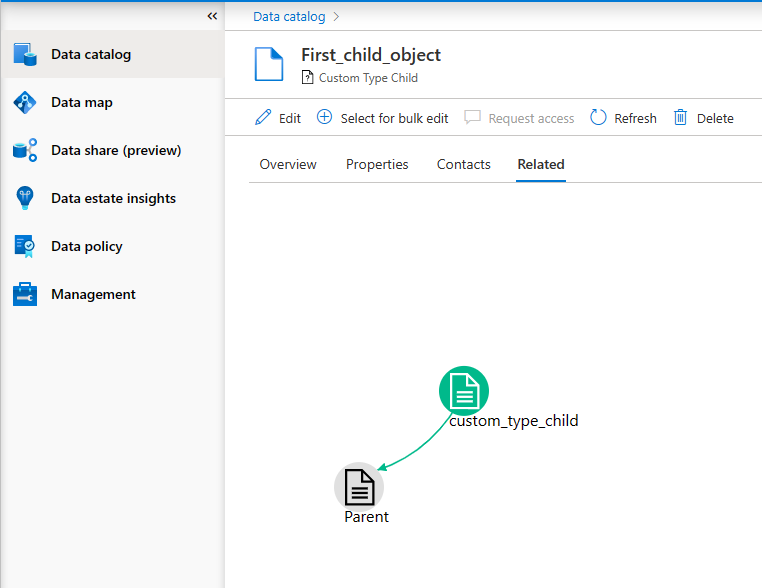
Allo stesso modo, puoi selezionare la scheda Correlati e vedrai la relazione tra i due oggetti:
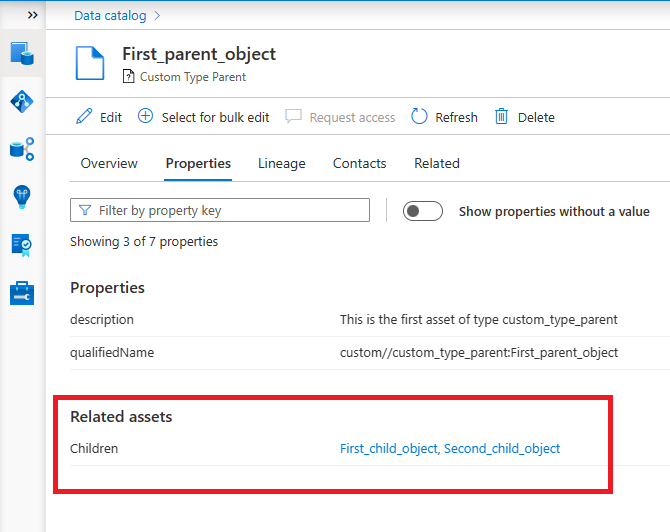
È possibile creare più elementi figlio inizializzando una nuova risorsa figlio e avviando una relazione
Nota
Il nome qualificato è univoco per ogni risorsa, pertanto il secondo elemento figlio deve essere chiamato in modo diverso, ad esempio: custom//custom_type_child:Second_child_object
Consiglio
Se elimini il First_parent_object noterai che anche i figli verranno rimossi, a causa della relazione COMPOSIZIONE che abbiamo scelto nella definizione.
Limitazioni
Esistono diverse limitazioni note quando si usano tipi personalizzati che verranno migliorati in futuro, ad esempio:
- La scheda Relazione ha un aspetto diverso rispetto ai tipi predefiniti
- I tipi personalizzati non hanno icone
- La gerarchia non è supportata