Nota
L'accesso a questa pagina richiede l'autorizzazione. È possibile provare ad accedere o modificare le directory.
L'accesso a questa pagina richiede l'autorizzazione. È possibile provare a modificare le directory.
L'API (Application Programming Interface) Microsoft Purview per eDiscovery in Microsoft Graph consente all'organizzazione di automatizzare le attività ripetitive e di integrarsi con gli strumenti di eDiscovery esistenti per creare flussi di lavoro ripetibili che le normative di settore potrebbero richiedere. Questo articolo fornisce indicazioni su come configurare i prerequisiti necessari per abilitare l'accesso alle API di Microsoft Purview per eDiscovery. Queste linee guida si basano sull'uso dell'accesso solo app alle API, con un segreto client o un certificato autofirmato per autenticare le richieste.
API di Microsoft Purview
Le API di Microsoft Purview per eDiscovery includono due API separate:
-
Microsoft Graph: parte dello spazio dei nomi e usato per lavorare con i casi di
Microsoft.Graph.SecurityeDiscovery. - Microsoft Purview eDiscovery API: usata esclusivamente per scaricare a livello di programmazione i pacchetti creati durante l'esportazione da ricerche e set di revisione in eDiscovery.
Le API di eDiscovery in Microsoft Graph supportano i casi di eDiscovery con e senza funzionalità Premium abilitate. L'autenticazione delegata supporta le funzionalità di eDiscovery di base , come casi, blocchi, ricerche ed esportazioni. L'autenticazione solo tramite app è disponibile per i casi con funzionalità Premium abilitate e supporta operazioni avanzate come set di revisioni, assegnazione di tag e analisi.
Per un elenco delle chiamate API supportate all'interno delle chiamate Microsoft Graph, vedere Usare l'API Microsoft Purview eDiscovery.
Accesso dell'applicazione ai dati
Prima di poter effettuare qualsiasi chiamata alle API di Microsoft Purview per eDiscovery, è necessario registrare un'app in Microsoft Identity Platform, Entra ID.
Un'applicazione può accedere ai dati in due modi:
- Accesso delegato: app che agisce per conto di un utente connesso.
- Accesso solo app: un'app che agisce con una propria identità.
Per ulteriori informazioni sugli scenari di accesso, vedere Nozioni di base sull'autenticazione e l'autorizzazione.
Importante
L'autenticazione solo per le app richiede un caso di eDiscovery con le funzionalità Premium abilitate. L'autenticazione delegata è disponibile per le funzionalità di eDiscovery di base , tra cui casi, blocchi a fini giudiziari, ricerche ed esportazioni. Le operazioni API Premium (set di revisione, assegnazione di tag, analisi) richiedono l'abilitazione delle funzionalità Premium indipendentemente dal metodo di autenticazione. Per altre informazioni sui requisiti di sottoscrizione, vedere Requisiti di sottoscrizione per eDiscovery.
API di Microsoft Graph
Prerequisiti per l'API Graph di Microsoft
L'implementazione dell'accesso solo app implica la registrazione di un'app nel portale di Azure, la creazione di certificati o segreti client, l'assegnazione di autorizzazioni API, la configurazione di un'entità servizio e quindi l'uso dell'accesso solo app per chiamare le API di Microsoft Graph. Per registrare un'app, creare certificati o segreti client e assegnare autorizzazioni API, l'account deve essere un amministratore dell'applicazione cloud.
Per altre informazioni sulla registrazione di un'app nel portale di Azure, vedere Registrare un'applicazione in Microsoft Identity Platform.
Per concedere il consenso dell'amministratore a livello di tenant per le autorizzazioni dell'applicazione API Microsoft Purview eDiscovery è necessario accedere come utente autorizzato al consenso per conto dell'organizzazione. Per altre informazioni, vedere Concedere il consenso amministratore a livello di tenant per un'applicazione.
La configurazione di un'entità servizio richiede i prerequisiti seguenti:
- Un computer con il modulo ExchangeOnlineManagement installato.
- Un account con il ruolo Gestione ruoliassegnato in Microsoft Purview.
Per la procedura dettagliata sull'implementazione dell'accesso solo app per eDiscovery, vedere Configurare l'accesso solo app per Microsoft Purview eDiscovery.
Connessione all'API Graph di Microsoft tramite l'accesso solo app
Usare il cmdlet Connect-MgGraph in PowerShell per eseguire l'autenticazione e la connessione a Microsoft Graph usando il metodo di accesso solo app. Questo cmdlet consente all'app di interagire con Microsoft Graph in modo sicuro e di esplorare le API di Microsoft Purview eDiscovery.
Connessione tramite segreto client
Per connettersi usando un segreto client, aggiornare ed eseguire il seguente codice PowerShell di esempio.
$clientSecret = "<client secret>" ## Update with client secret added to the registered app
$appID = "<APP ID>" ## Update with Application ID of registered/Enterprise app
$tenantId = "<Tenant ID>" ## Update with tenant ID
$ClientSecretPW = ConvertTo-SecureString "$clientSecret" -AsPlainText -Force
$clientSecretCred = New-Object System.Management.Automation.PSCredential -ArgumentList ("$appID", $clientSecretPW)
Connect-MgGraph -TenantId "$tenantId" -ClientSecretCredential $clientSecretCred
Connessione tramite certificato
Per connettersi usando un certificato, aggiornare ed eseguire il seguente codice PowerShell di esempio.
$certPath = "Cert:\currentuser\my\<xxxxxxxxxx>" ## Update with the cert thumbnail
$appID = "<APP ID>" ## Update with Application ID of registered/Enterprise app
$tenantId = "<Tenant ID>" ## Update with tenant ID
$ClientCert = Get-ChildItem $certPath
Connect-MgGraph -TenantId $TenantId -ClientId $appId -Certificate $ClientCert
Richiama chiamate all'API Graph Microsoft
Dopo essersi connessi, è possibile iniziare a effettuare chiamate all'API Graph di Microsoft Graph.
Ad esempio, è possibile elencare i casi di eDiscovery all'interno del tenant usando l'API ediscoveryCases . Le linee guida per ogni operazione elencano le informazioni seguenti:
- Autorizzazioni necessarie per effettuare la chiamata API
- Richiesta e metodo HTTP
- Informazioni su intestazioni e corpo della richiesta
- Risposta
- Esempi (HTTP, C#, CLI, Go, Java, PHP, PowerShell, Python)
Poiché la connessione avviene tramite il modulo PowerShell di Microsoft Graph, è possibile usare il metodo HTTP o PowerShell.
Prima di tutto, esaminiamo l'esempio di PowerShell .
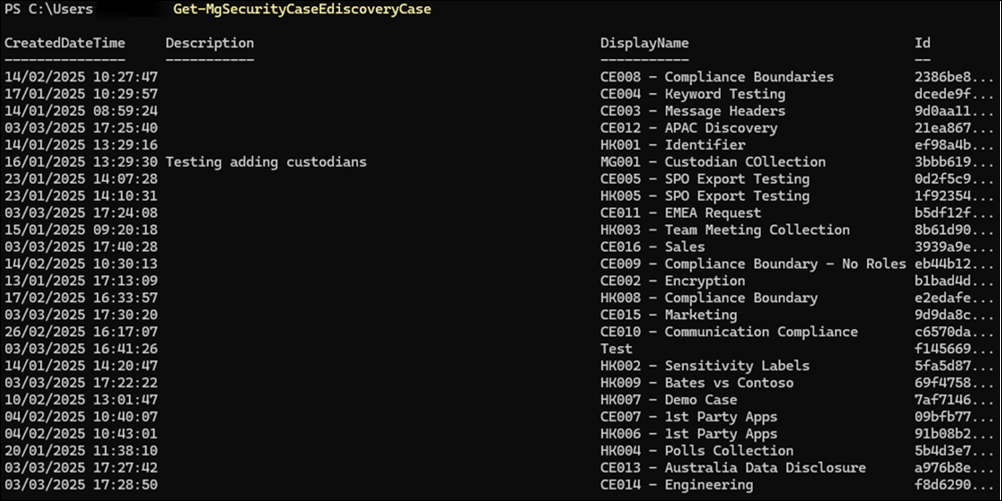
Come si può vedere, restituisce un elenco di tutti i casi all'interno del tenant. Quando si approfondisce un caso, è importante registrare l'ID del caso. Questo ID è necessario per le future chiamate API.
Ora, diamo un'occhiata a un esempio HTTP . Usare il cmdlet Invoke-MgGraphRequest per effettuare la chiamata tramite PowerShell.
Per prima cosa, inserisci l'URL in una variabile:
$uri = "https://graph.microsoft.com/v1.0/security/cases/ediscoveryCases"
Usare quindi il cmdlet Invoke-MgGraphRequest per effettuare la chiamata API.
Invoke-MgGraphRequest -Method Get -Uri $uri
Come si può vedere dall'output seguente, è necessario estrarre i valori dalla risposta restituita.

È possibile salvare gli elementi Value della risposta in una nuova variabile utilizzando il comando seguente.
$cases = (Invoke-MgGraphRequest -Method Get -Uri $uri).value
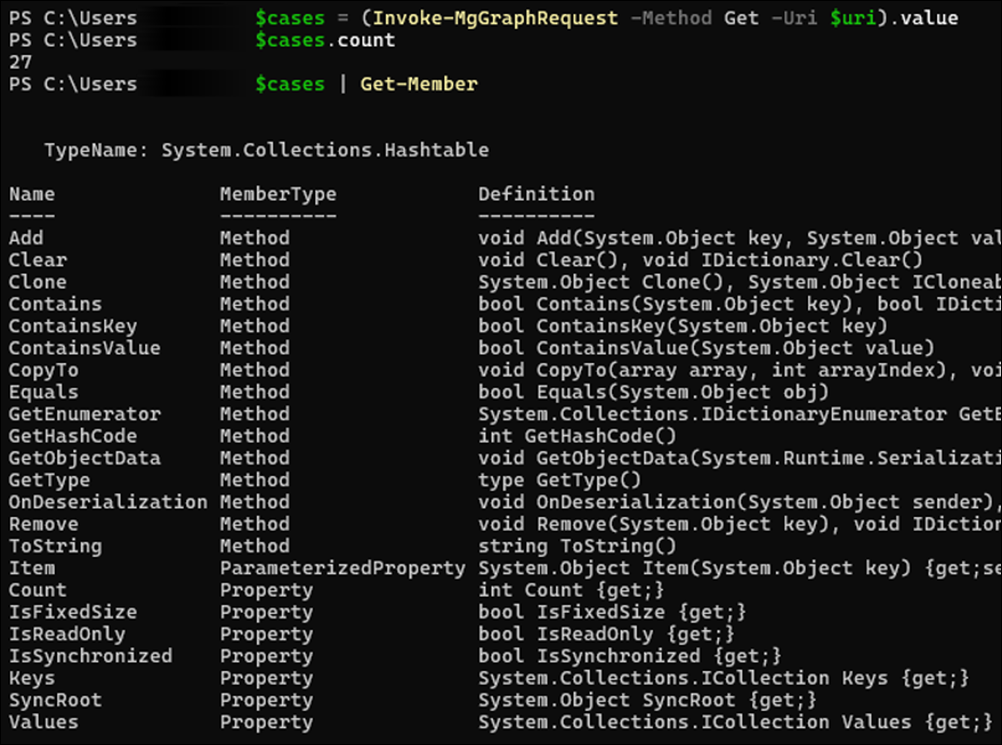
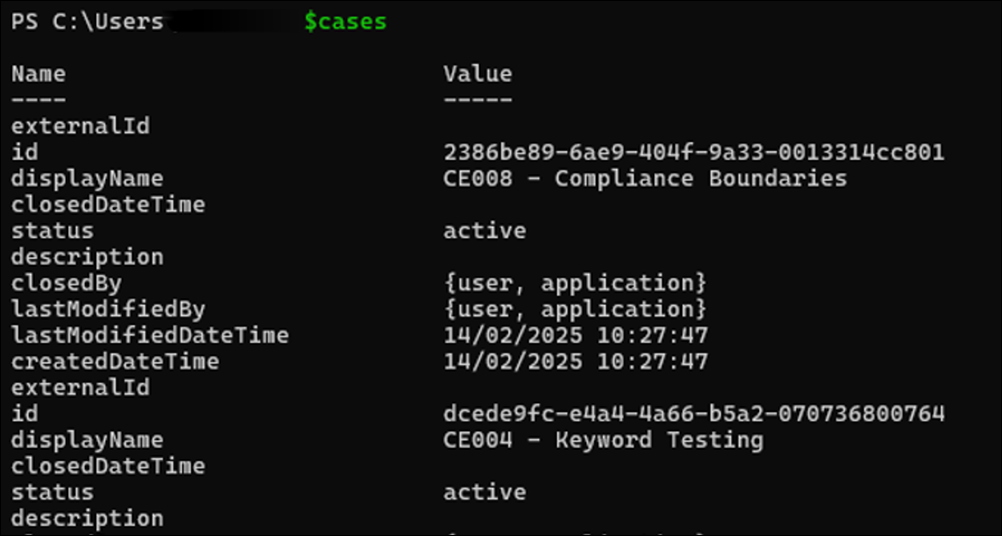
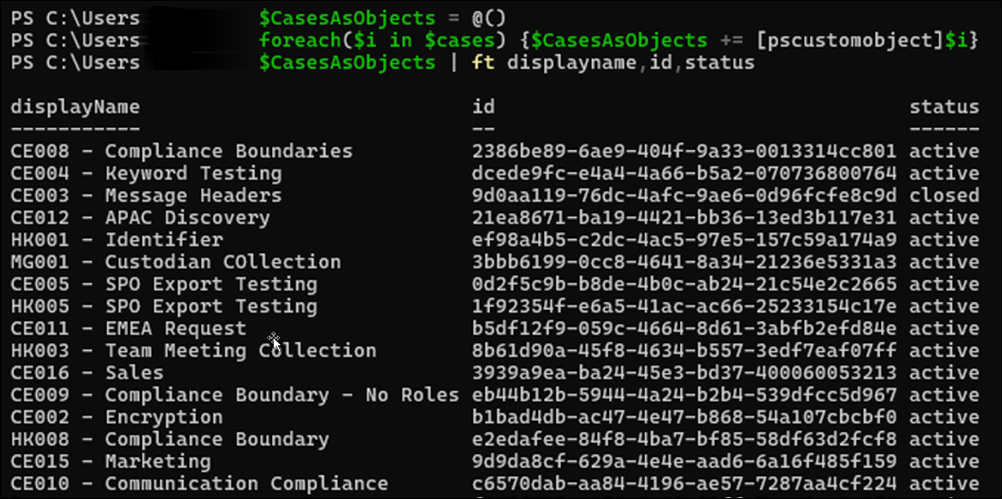
Questo comando restituisce una raccolta di tabelle hash. Facoltativamente, è possibile eseguire un piccolo bit di codice PowerShell per convertire le tabelle hash in oggetti PowerShell per un uso più semplice con i parametri del cmdlet come format-table e format-list.
$CasesAsObjects = @()
foreach($i in $cases) {$CasesAsObjects += [pscustomobject]$i}
$CasesAsObjects | ft displayname,id,status
API Microsoft Purview eDiscovery
È possibile configurare l'API di Microsoft Purview eDiscovery per abilitare il download programmatico dei pacchetti di esportazione e dei report da un processo di esportazione in un caso di eDiscovery.
Importante
L'autenticazione basata su app per i download di esportazione di eDiscovery tramite Microsoft Graph non è attualmente supportata in Government Community Cloud (GCC). Questa limitazione è specifica per i download di esportazione e non è una restrizione generale sull'autenticazione basata su app per le API di eDiscovery.
Prerequisiti per l'API Microsoft Purview eDiscovery
Prima di eseguire i passaggi di configurazione descritti in questa sezione, completare e convalidare la configurazione descritta nella sezione Microsoft API Graph. Estendere l'app registrata in precedenza in Microsoft Entra ID per includere le autorizzazioni necessarie per ottenere il download programmatico del pacchetto di esportazione.
Questa configurazione fornisce già i prerequisiti seguenti:
- App registrata nel portale di Azure configurata con il certificato o il segreto client appropriato.
- All'entità servizio in Microsoft Purview sono stati assegnati i ruoli di eDiscovery pertinenti.
- Autorizzazioni API di Microsoft eDiscovery configurate per Microsoft Graph.
Per estendere le autorizzazioni API dell'app registrata esistente per abilitare il download a livello di codice, completa i passaggi seguenti:
- Registrare una nuova applicazione Microsoft e un'entità servizio nel tenant.
- Assegnare autorizzazioni API aggiuntive all'app registrata in precedenza nel portale di Azure.
Per concedere il consenso dell'amministratore a livello di tenant per le autorizzazioni dell'applicazione Microsoft Purview eDiscovery APIs, accedere come utente autorizzato a fornire il consenso per conto dell'organizzazione. Per altre informazioni, vedere Concedere il consenso amministratore a livello di tenant per un'applicazione.
Passaggi per la configurazione
Passaggio 1: Registrare l'app MicrosoftPurviewEDiscovery in Microsoft Entra ID
Completare i passaggi seguenti:
Verificare che l'app MicrosoftPurviewEDiscovery non sia già registrata. Accedere al portale di Azure e passare a Applicazioni aziendali di Microsoft Entra ID>.
Modificare il filtro Tipo di applicazione per visualizzare le applicazioni Microsoft.
Nella casella di ricerca immettere MicrosoftPurviewEDiscovery. L'app MicrosoftPurviewEDiscovery deve essere visualizzata. Se l'app MicrosoftPurviewEDiscovery non è elencata, registra l'app in Microsoft Entra ID.
Per registrare l'app, completare i passaggi seguenti:
- Usare il modulo Microsoft.Graph PowerShell per registrare l'app MicrosoftPurviewEDiscovery in Microsoft Entra ID. Per altre informazioni, vedere Installare l'SDK di PowerShell di Microsoft Graph.
- Dopo aver installato il modulo in un computer, eseguire il cmdlet seguente per connettersi a Microsoft Graph usando PowerShell:
Connect-MgGraph -scopes "Application.ReadWrite.All"Se è la prima volta che si usano i cmdlet di PowerShell di Microsoft Graph, potrebbe essere richiesto di fornire il consenso alle autorizzazioni necessarie.
Per registrare l'app MicrosoftPurviewEDiscovery , esegui i comandi di PowerShell seguenti. Sostituire
<MicrosoftPurviewEDiscovery application ID>con l'ID applicazione dell'app MicrosoftPurviewEDiscovery, non con l'ID applicazione (client) della propria app registrata. Usare lo stesso ID applicazione MicrosoftPurviewEDiscovery nell'ambito del token di esportazione negli script di download di esempio.$spId = @{"AppId" = "<MicrosoftPurviewEDiscovery application ID>" }New-MgServicePrincipal -BodyParameter $spId;
Nota
Usare lo script PowerShell per registrare una nuova applicazione in Microsoft Entra ID e assegnare le autorizzazioni API di Microsoft Purview eDiscovery per l'autenticazione dell'applicazione, se applicabile. Dopo aver registrato l'applicazione, è necessario configurare il segreto client o il certificato e concedere il consenso dell'amministratore tramite il portale.
Passaggio 2: Assegnare autorizzazioni aggiuntive MicrosoftPurviewEDiscovery all'app registrata
Ora che l'entità servizio è stata aggiunta, aggiornare le autorizzazioni per l'app registrata in precedenza creata nella sezione Microsoft API Graph di questo articolo. Accedere al portale di Azure e passare a Registrazioni appdi Microsoft Entra ID>.
- Trovare e selezionare l'app creata nella sezione Microsoft API Graph di questo articolo.
- Seleziona Autorizzazioni API dal menu di navigazione.
- Seleziona Aggiungi un'autorizzazione e poi API usate dalla mia organizzazione.
- Cercare MicrosoftPurviewEDiscovery e selezionarlo.
- Selezionare le autorizzazioni dell'applicazione.
- Selezionare la casella di controllo per eDiscovery.Download.Read.
- Selezionare Aggiungi autorizzazioni.
- In Autorizzazioni API, selezionare Concedi consenso all'Amministrazione (organizzazione) per approvare le autorizzazioni aggiunte.
Dopo aver concesso il consenso dell'amministratore, lo stato delle autorizzazioni aggiunte viene aggiornato per l'organizzazione.
Download dei pacchetti e dei report di esportazione
Recupero dell'ID del caso e ID del processo di esportazione
Per scaricare i pacchetti di esportazione e i report di un processo di esportazione in un caso di eDiscovery, sono necessari l'ID caso e l'ID operazione o processo per il processo di esportazione.
Per raccogliere queste informazioni usando il portale di Microsoft Purview:
- Aprire un caso di eDiscovery.
- Individua il processo di esportazione.
- Selezionare Copia informazioni di supporto.
- Aggiungere queste informazioni in un editor di testo (come Blocco note).
In alternativa, accedere a queste informazioni a livello di codice usando le chiamate API Graph seguenti per individuare l'ID caso e l'ID processo da esportare:
Connettersi a Microsoft Graph seguendo la procedura descritta nella sezione Connessione all'API Graph di Microsoft Graph usando l'accesso solo app di questo articolo.
Usare i cmdlet di PowerShell di eDiscovery Graph con il comando seguente se si conosce il nome del caso:
Get-MgSecurityCaseEdiscoveryCase | where {$_.displayname -eq "<Name of case>"}Dopo aver ottenuto l'ID case, cercare le operazioni nel case per identificare l'ID job per l'esportazione utilizzando il comando seguente:
Get-MgSecurityCaseEdiscoveryCaseOperation -EdiscoveryCaseId "<case ID>"
I processi di esportazione vengono registrati sotto un'azione di exportResult per un'esportazione diretta dalla ricerca o ContentExport per un'esportazione da un set di revisioni. Il nome dei processi di esportazione non viene restituito da questa chiamata API. Per trovare il nome del processo di esportazione, è necessario eseguire una query sull'ID operazione specifico. Usare il comando seguente per trovare il nome del processo di esportazione:
Get-MgSecurityCaseEdiscoveryCaseOperation -EdiscoveryCaseId "<case ID>" -CaseOperationId “<operation ID>”
Il nome dell'operazione di esportazione è incluso nel campo AdditionalProperties .
Per effettuare chiamate API HTTP direttamente a List Cases nell'organizzazione, vedere Elencare ediscoveryCases.
Per effettuare chiamate API HTTP direttamente per elencare le operazioni per un caso, vedere List caseOperations.
Usare l'ID case nella chiamata API per indicare da quale case elencare le operazioni. Ad esempio:
https://graph.microsoft.com/v1.0/security/cases/ediscoveryCases/<CaseID>/operations/
Il nome dei processi di esportazione non viene restituito con questa chiamata API. Per trovare il nome del processo di esportazione, è necessario eseguire una query sull'ID processo specifico. Ad esempio:
https://graph.microsoft.com/v1.0/security/cases/ediscoveryCases/<CaseID>/operations/<OperationID>
Download di un pacchetto di esportazione
Recupero degli URL di download per i pacchetti di esportazione
La proprietà exportFileMetaData contiene l'URL necessario per scaricare i pacchetti e i report di esportazione. Per ottenere l'URL, sono necessari l'ID del caso di eDiscovery in cui è stato eseguito il processo di esportazione e l'ID dell'operazione per il processo di esportazione.
Per trovare queste informazioni, usare i cmdlet di PowerShell di eDiscovery Graph seguenti:
$operation = Get-MgSecurityCaseEdiscoveryCaseOperation -EdiscoveryCaseId "<case ID>" -CaseOperationId “<operation ID>”
$Operation.AdditionalProperties.exportFileMetadata
Per effettuare chiamate API HTTP direttamente per restituire le informazioni exportFileMetaData per un'operazione, vedere Elenco caseOperations.
Ogni pacchetto di esportazione nel portale di Microsoft Purview ha una voce nella proprietà exportFileMetaData . Ogni voce elenca le informazioni seguenti:
- Nome file del pacchetto di esportazione
- DownloadUrl per recuperare il pacchetto di esportazione
- Dimensioni del pacchetto di esportazione
Script di esempio per scaricare il pacchetto di esportazione
Poiché l'API Microsoft Purview eDiscovery è separata da Microsoft API Graph, è necessario un token di autenticazione separato per autorizzare una richiesta di download. Usare il modulo MSAL.PS PowerShell e il cmdlet Get-MSALToken per ottenere un token separato. È anche necessario connettersi alle API di Microsoft Graph usando il cmdlet Connect-MgGraph .
Gli script di esempio seguenti possono essere utilizzati come riferimento durante lo sviluppo di script personalizzati per consentire il download programmatico dei pacchetti di esportazione.
Utilizza i valori seguenti per i parametri di autenticazione in entrambi gli script:
| Parametro o segnaposto | Valore |
|---|---|
tenantId |
ID directory (tenant) del tenant di Microsoft Entra. |
appId |
ID applicazione (client) della propria app registrata, configurato con le autorizzazioni nel passaggio 2. Questo valore viene passato sia ClientId per Microsoft Graph che per l'autenticazione del token di esportazione. |
appSecret o certPath |
Valore segreto client o percorso dell'archivio certificati per l'app registrata. |
<MicrosoftPurviewEDiscovery application ID> |
ID applicazione dell'applicazione Microsoft MicrosoftPurviewEDiscovery registrata nel passaggio 1. Trovare questo valorenelle applicazioni > Microsoft Entra ID> EnterprisePanoramica di MicrosoftPurviewEDiscovery>> ID applicazione. Non usare l'ID oggetto o l'ID applicazione (client) della propria app. |
In ogni script, sostituire <MicrosoftPurviewEDiscovery application ID> l'ambito del token di esportazione e mantenere il /.default suffisso. Questo ambito identifica l'API di Microsoft Purview eDiscovery che riceve il token. Nell'esempio del certificato, la Scope voce in $connectionDetails usa questo valore, mentre ClientId rimane l'ID dell'app registrata.
Connessione con un segreto client
Se l'app è stata configurata per l'utilizzo di un segreto client, usare lo script di esempio seguente come riferimento per scaricare il pacchetto e i report di esportazione a livello di programmazione. Copia il contenuto in Blocco note e salvalo come DownloadExportUsingApp.ps1.
[CmdletBinding()]
param (
    [Parameter(Mandatory = $true)]
    [string]$tenantId,
    [Parameter(Mandatory = $true)]
    [string]$appId,
    [Parameter(Mandatory = $true)]
    [string]$appSecret,
    [Parameter(Mandatory = $true)]
    [string]$caseId,
    [Parameter(Mandatory = $true)]
    [string]$exportId,
    [Parameter(Mandatory = $true)]
    [string]$path = "D:\Temp",
    [ValidateSet($null, 'USGov', 'USGovDoD')]
    [string]$environment = $null
)

if (-not(Get-Module -Name Microsoft.Graph -ListAvailable)) {
    Write-Host "Installing Microsoft.Graph module"
    Install-Module Microsoft.Graph -Scope CurrentUser
}

if (-not(Get-Module -Name MSAL.PS -ListAvailable)) {
    Write-Host "Installing MSAL.PS module"
    Install-Module MSAL.PS -Scope CurrentUser
}

$password = ConvertTo-SecureString $appSecret -AsPlainText -Force
$clientSecretCred = New-Object System.Management.Automation.PSCredential -ArgumentList ($appId, $password)

if (-not(Get-MgContext)) {
    Write-Host "Connect with credentials of a ediscovery admin (token for graph)"
    if (-not($environment)) {
        Connect-MgGraph -TenantId $TenantId -ClientSecretCredential $clientSecretCred
    }
    else {
        Connect-MgGraph -TenantId $TenantId -ClientSecretCredential $clientSecretCred -Environment $environment
    }
}

Write-Host "Connect with credentials of a ediscovery admin (token for export)"
$exportToken = Get-MsalToken -ClientId $appId -Scopes "<MicrosoftPurviewEDiscovery application ID>/.default" -TenantId $tenantId -RedirectUri "http://localhost" -ClientSecret $password

$uri = "/v1.0/security/cases/ediscoveryCases/$($caseId)/operations/$($exportId)"

$export = Invoke-MgGraphRequest -Uri $uri;
if (-not($export)){
    Write-Host "Export not found"
    exit
}
else{
    $export.exportFileMetadata | % {
        Write-Host "Downloading $($_.fileName)"
        Invoke-WebRequest -Uri $_.downloadUrl -OutFile "$($path)\$($_.fileName)" -Headers @{"Authorization" = "Bearer $($exportToken.AccessToken)"; "X-AllowWithAADToken" = "true" }
    }
}
Salvare lo script e aprire una nuova finestra di PowerShell con i moduli di PowerShell seguenti installati:
- Microsoft.Graph
- MSAL.PS
Passare alla directory in cui è stato salvato lo script ed eseguire il comando seguente:
.\DownloadExportUsingApp.ps1 -tenantId “<tenant ID>” -appId “<App ID>” -appSecret “<Client Secret>” -caseId “<CaseID>” -exportId “<ExportID>” -path “<Output Path>”
Esamina la cartella specificata come percorso per visualizzare i file scaricati.
Connessione con un certificato
Se l'app è stata configurata per l'utilizzo di un certificato, utilizzare lo script di esempio seguente come riferimento per scaricare il pacchetto e i report di esportazione a livello di programmazione. Copia il contenuto in un editor di testo e salvalo come DownloadExportUsingAppCert.ps1.
[CmdletBinding()]
param (
    [Parameter(Mandatory = $true)]
    [string]$tenantId,
    [Parameter(Mandatory = $true)]
    [string]$appId,
    [Parameter(Mandatory = $true)]
    [String]$certPath,
    [Parameter(Mandatory = $true)]
    [string]$caseId,
    [Parameter(Mandatory = $true)]
    [string]$exportId,
    [Parameter(Mandatory = $true)]
    [string]$path = "D:\Temp",
    [ValidateSet($null, 'USGov', 'USGovDoD')]
    [string]$environment = $null
)

if (-not(Get-Module -Name Microsoft.Graph -ListAvailable)) {
    Write-Host "Installing Microsoft.Graph module"
    Install-Module Microsoft.Graph -Scope CurrentUser
}

if (-not(Get-Module -Name MSAL.PS -ListAvailable)) {
    Write-Host "Installing MSAL.PS module"
    Install-Module MSAL.PS -Scope CurrentUser
}

##$password = ConvertTo-SecureString $appSecret -AsPlainText -Force
##$clientSecretCred = New-Object System.Management.Automation.PSCredential -ArgumentList ($appId, $password)

$ClientCert = Get-ChildItem $certPath

if (-not(Get-MgContext)) {
    Write-Host "Connect with credentials of a ediscovery admin (token for graph)"
    if (-not($environment)) {
        Connect-MgGraph -TenantId $TenantId -ClientId $appId -Certificate $ClientCert
    }
    else {
        Connect-MgGraph -TenantId $TenantId -ClientId $appId -Certificate $ClientCert -Environment $environment
    }
}

Write-Host "Connect with credentials of a ediscovery admin (token for export)"

$connectionDetails = @{
    'TenantId'          = $tenantId
    'ClientId'          = $appID
    'ClientCertificate' = $ClientCert
    'Scope' = "<MicrosoftPurviewEDiscovery application ID>/.default"
}

$exportToken = Get-MsalToken @connectionDetails

$uri = "/v1.0/security/cases/ediscoveryCases/$($caseId)/operations/$($exportId)"

$export = Invoke-MgGraphRequest -Uri $uri;
if (-not($export)){
    Write-Host "Export not found"
    exit
}
else{
    $export.exportFileMetadata | % {
        Write-Host "Downloading $($_.fileName)"
        Invoke-WebRequest -Uri $_.downloadUrl -OutFile "$($path)\$($_.fileName)" -Headers @{"Authorization" = "Bearer $($exportToken.AccessToken)"; "X-AllowWithAADToken" = "true" }
    }
}
Quando si salva lo script, aprire una nuova finestra di PowerShell con i seguenti moduli di PowerShell installati:
- Microsoft.Graph
- MSAL.PS
Passare alla directory in cui è stato salvato lo script ed eseguire il comando seguente.
.\DownloadExportUsingAppCert.ps1 -tenantId “<tenant ID>” -appId “<App ID>” -certPath “<Certificate Path>” -caseId “<CaseID>” -exportId “<ExportID>” -path “<Output Path>”
Esamina la cartella specificata come percorso per visualizzare i file scaricati.