Nota
L'accesso a questa pagina richiede l'autorizzazione. È possibile provare ad accedere o modificare le directory.
L'accesso a questa pagina richiede l'autorizzazione. È possibile provare a modificare le directory.
Attenzione
Microsoft ha ritirato tutte le esperienze classiche di eDiscovery il 31 agosto 2025. Questo ritiro include ricerca contenuto classica, eDiscovery classico (Standard) e eDiscovery classico (Premium).This retirement includes classic Content Search, classic eDiscovery (Premium).
Le linee guida in questo articolo si applicano solo alle organizzazioni ospitate in Microsoft 365 gestite da 21Vianet (Cina). Se l'organizzazione non è ospitata da 21Vianet, usare le indicazioni per la nuova esperienza di eDiscovery nel portale di Microsoft Purview.
Quando l'utente o altri utenti creano una notifica di blocco o altri tipi di comunicazioni responsabili, è stato necessario creare il documento di comunicazione da zero usando l'editor delle comunicazioni nella scheda Comunicazioni in un caso di eDiscovery (Premium). A questo punto, è stata rilasciata una nuova funzionalità che consente di creare modelli di comunicazione che possono essere usati per creare comunicazioni in ogni caso nell'organizzazione. Dopo aver creato i modelli di comunicazione, sono disponibili per l'uso in un caso. Ciò significa che i paralegari o altri utenti che creano comunicazioni responsabili non devono iniziare da zero per compilare una notifica. È invece possibile selezionare un modello per compilare la notifica inviata a un responsabile.
Questo articolo illustra come creare modelli di comunicazione a livello di organizzazione e selezionarli quando si crea una nuova notifica responsabile per un caso specifico di eDiscovery (Premium).
Prima di creare modelli nella libreria Comunicazioni
- È necessario essere un amministratore di eDiscovery nell'organizzazione per aggiungere o rimuovere modelli nella libreria comunicazioni in eDiscovery (Premium). Per altre informazioni, vedere Assegnare autorizzazioni di eDiscovery nel portale di Microsoft Purview
- L'organizzazione può avere un massimo di 50 modelli nella libreria Comunicazioni.
Creare un modello di comunicazione
Nel portale di Microsoft Purview passare a eDiscovery (Premium) e quindi selezionare impostazioni di eDiscovery (Premium).
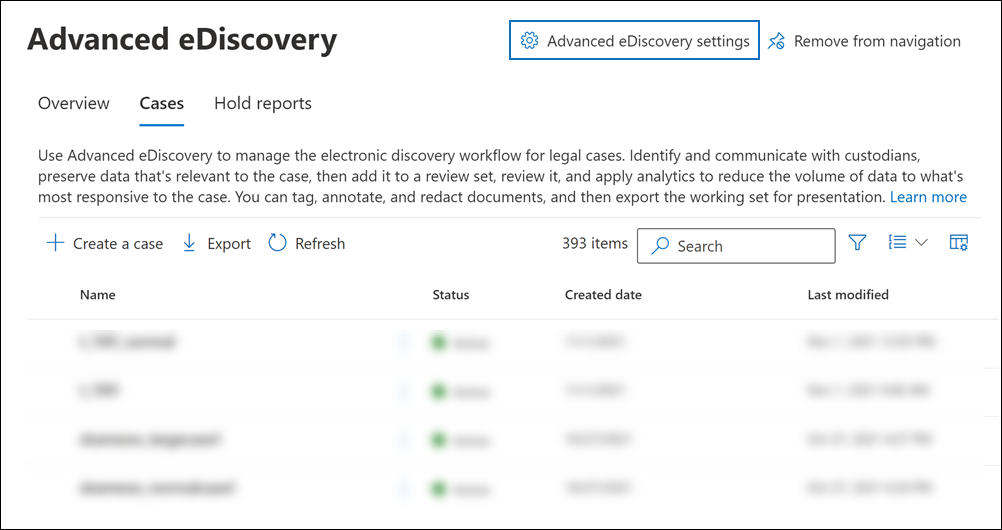
Nella pagina Impostazioni selezionare la scheda Raccolta comunicazioni .
Nella pagina Raccolta comunicazioni selezionare Crea.
Seguire la procedura per creare una comunicazione responsabile. Per istruzioni dettagliate, vedere Creare una notifica di blocco legale.
Nota
I passaggi per creare un modello di comunicazione sono gli stessi del flusso di lavoro per creare una notifica all'interno di un caso. L'unica differenza è che quando si crea un modello, non si specifica un responsabile emittente e non si assegnano responsabili. La specifica di un responsabile emittente e l'assegnazione di responsabili viene eseguita quando si usa un modello di comunicazione per creare una notifica di responsabile per un caso.
Dopo aver creato un modello, viene visualizzato nella pagina Raccolta comunicazioni .
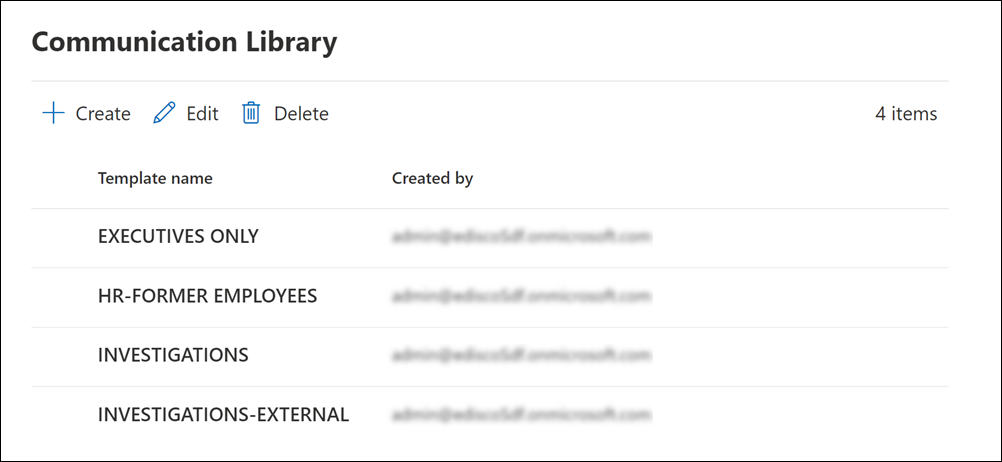
L'utente o altri amministratori di eDiscovery possono modificare un modello di comunicazione. Le modifiche apportate a un modello non influiscono né modificano le notifiche create in precedenza usando tale modello. Queste modifiche si applicano solo alle nuove notifiche create usando il modello aggiornato.
Usare un modello di comunicazione per creare una notifica del responsabile
Dopo aver creato uno o più modelli di comunicazione nella libreria Comunicazioni, questi modelli possono essere selezionati per creare una notifica responsabile in un caso.
Per selezionare un modello:
Nel portale di Microsoft Purview passare a eDiscovery > Premium per visualizzare l'elenco dei casi nell'organizzazione.
Selezionare un caso, selezionare la scheda Comunicazioni e quindi selezionare Nuova comunicazione.
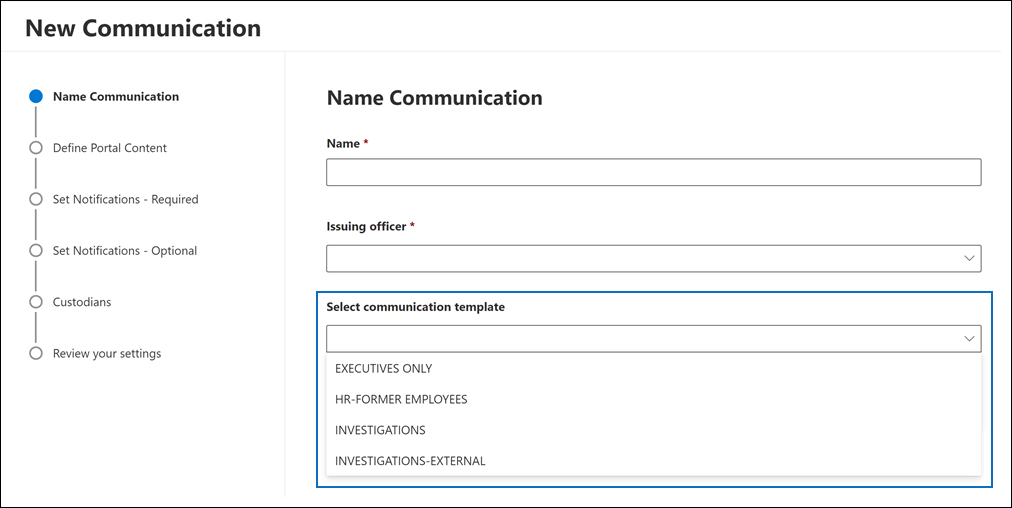
Nella pagina Comunicazione nome usare l'elenco a discesa Seleziona modello di comunicazione per selezionare un modello di comunicazione da usare per creare la notifica del responsabile.
L'elenco dei modelli nella libreria di comunicazione dell'organizzazione viene visualizzato nell'elenco a discesa.