Nota
L'accesso a questa pagina richiede l'autorizzazione. È possibile provare ad accedere o modificare le directory.
L'accesso a questa pagina richiede l'autorizzazione. È possibile provare a modificare le directory.
Importante
L'etichettatura nel Microsoft Purview Data Map è attualmente in anteprima e prevede un modello di fatturazione con pagamento in base al consumo. Le condizioni aggiuntive per l'uso per le anteprime di Microsoft Azure includono termini legali aggiuntivi che si applicano alle funzionalità di Azure in versione beta, in anteprima o in altro modo non ancora rilasciate nella disponibilità generale.
Creare etichette di riservatezza nuove o applicare etichette di riservatezza esistenti in Mappa dati
Se non si hanno già etichette di riservatezza, è necessario crearle e impostarle come ambito per File & altri asset di dati. Anche le etichette di riservatezza esistenti di Microsoft Purview Information Protection possono essere modificate con questo ambito per renderle disponibili per La mappa dati.
Passaggio 1: Requisiti di licenza
Le etichette di riservatezza vengono create e gestite nel Microsoft Purview Information Protection. Per creare etichette di riservatezza per l'uso tramite Microsoft Purview, è necessario disporre di una licenza di Microsoft 365 attiva che offra il vantaggio di applicare automaticamente le etichette di riservatezza e configurare il modello di fatturazione con pagamento in base al consumo.
Per comprendere la fatturazione con pagamento in base al consumo in base alle risorse protette, vedere questo modello di fatturazione con pagamento in base al consumo. Per informazioni sulle licenze specifiche necessarie, vedere queste informazioni sulle etichette di riservatezza. Microsoft 365 E5 licenze di valutazione possono essere raggiunte per il tenant passando qui dall'ambiente. Per l'elenco completo delle licenze, vedere le domande frequenti sulle etichette di riservatezza in Microsoft Purview. Se non si dispone già della licenza necessaria, è possibile iscriversi per una versione di valutazione di Microsoft 365 E5.
Passaggio 2: Creare o modificare l'etichetta esistente per l'ambito "File & altri asset di dati" in modo che siano disponibili per la mappa dati
Per creare nuove etichette di riservatezza o modificare le etichette esistenti, seguire queste istruzioni:
Accedere al portale >di Microsoft Purview Information Protection etichette di riservatezza della scheda>. Se la scheda della soluzione Information Protection non è visualizzata, selezionare Visualizza tutte le soluzioni e quindi selezionare Information Protection nella sezione Sicurezza dei dati.
Selezionare + Crea un'etichetta.
Assegnare un nome all'etichetta. Quindi, in Definire l'ambito per questa etichetta selezionare File & altri asset di dati.
Seguire le altre richieste per configurare le impostazioni dell'etichetta. Per altre informazioni sulle opzioni di configurazione, vedere Quali etichette di riservatezza possono eseguire nella documentazione di Microsoft 365.
Per modificare le etichette esistenti, passare a Information Protection>Labels e selezionare l'etichetta. Selezionare quindi Modifica etichetta per aprire la configurazione modifica etichetta di riservatezza , con tutte le impostazioni definite al momento della creazione dell'etichetta.
Al termine della creazione di tutte le etichette, assicurarsi di visualizzare l'ordine delle etichette e riordinarle in base alle esigenze.
Per modificare l'ordine di un'etichetta, selezionare ...> Altre azioni>Sposta su o Sposta giù.
Per altre informazioni, vedere la documentazione relativa alla priorità dell'etichetta (questioni relative all'ordine).
Passaggio 3: Creare criteri di etichettatura automatica con ambito per carichi di lavoro non Microsoft 365
Per creare criteri di etichettatura automatica per carichi di lavoro non Microsoft 365, seguire queste istruzioni:
Accedere al portale di Microsoft Purview. Passare a Information Protection>Criteri>di etichettatura automatica.
Selezionare + Crea criterio di applicazione automatica di etichette.
In Scegli informazioni a cui si vuole applicare questa etichetta è possibile selezionare qualsiasi modello non avanzato o Personalizzato.
Assegnare un nome ai criteri di etichettatura automatica e assegnargli una descrizione facoltativa.
Selezionare un'etichetta di riservatezza con l'ambito File & altri asset di dati .
Mantenere le unità amministrative impostate come Directory completa, quindi selezionare Avanti.
Selezionare le posizioni non Microsoft 365 da etichettare. Selezionare questa opzione per etichettare tutti gli asset all'interno di una posizione o specificare quali asset in ogni località si desidera etichettare. Se non viene visualizzata un'origine dati supportata nei criteri di etichettatura automatica per la selezione, verificare che l'origine dati sia stata registrata correttamente e visualizzata in Mapping dati. Le posizioni visualizzate per l'ambito dei criteri di etichettatura automatica dipendono dagli asset già registrati. Controllare l'elenco delle origini dati supportate per l'etichettatura automatica.
Definire regole comuni per specificare le stesse condizioni/regole di etichettatura automatica in più posizioni non Microsoft selezionate. Selezionare Regole avanzate per definire regole specifiche diverse per ogni posizione.
Creare una nuova regola e selezionare i classificatori predefiniti di Microsoft come condizioni per l'etichettatura automatica. Non sono supportati tipi di informazioni sensibili personalizzati e classificatori avanzati come entità denominate (tutti i nomi completi, tutti gli indirizzi fisici), classificatori sottoponibili a training, credenziali e corrispondenza esatta dei dati.
Selezionare Esegui criteri in modalità di simulazione e selezionare la casella di controllo se si vuole attivare automaticamente il criterio dopo sette giorni.
Nota
Microsoft Purview Data Map posizioni non supportano la simulazione.
Esaminare le configurazioni selezionate e selezionare Crea criterio.
Passaggio 4: Analizzare i dati per applicare automaticamente le etichette di riservatezza
Attendere 15 minuti dopo la creazione automatica dei criteri di etichettatura per la saturazione dei criteri. Analizzare i dati in Mappa dati per applicare automaticamente le etichette create in base ai criteri di etichettatura automatica definiti.
Per altre informazioni su come configurare le analisi su vari asset in Mappa dati, trovare i collegamenti a ogni origine dati che si connettono a Mappa dati.
Visualizzare le etichette sugli asset nel catalogo
Dopo aver configurato i criteri di etichettatura automatica per i carichi di lavoro non Microsoft 365 in Microsoft Purview Information Protection e aver analizzato i dati in Mappa dati, le etichette vengono applicate automaticamente agli asset in Mappa dati.
Per visualizzare le etichette applicate agli asset nel catalogo di Microsoft Purview:
In Microsoft Purview Unified Catalog usare le opzioni di filtro etichette per visualizzare solo gli asset con etichette specifiche. Ad esempio:
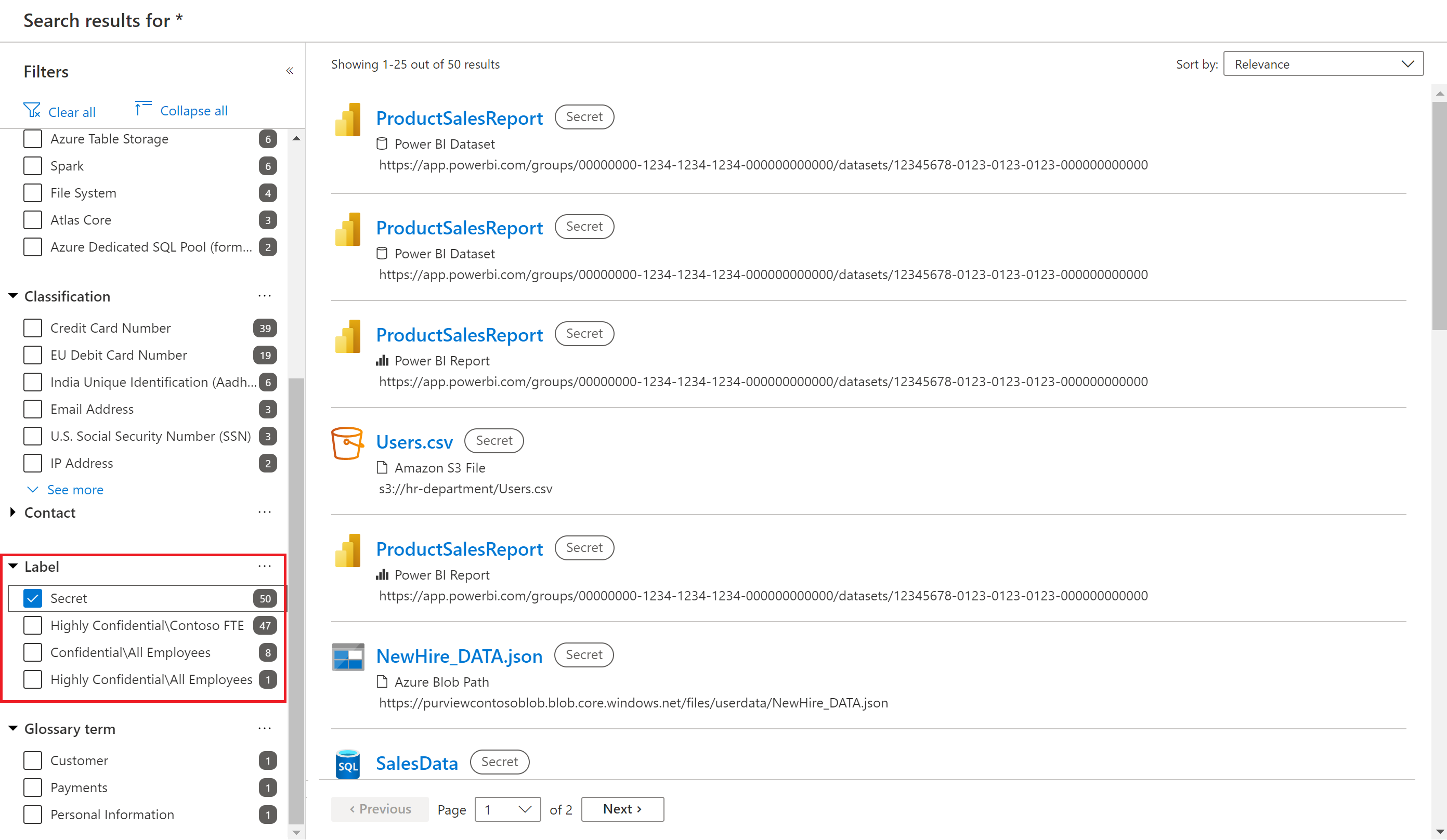
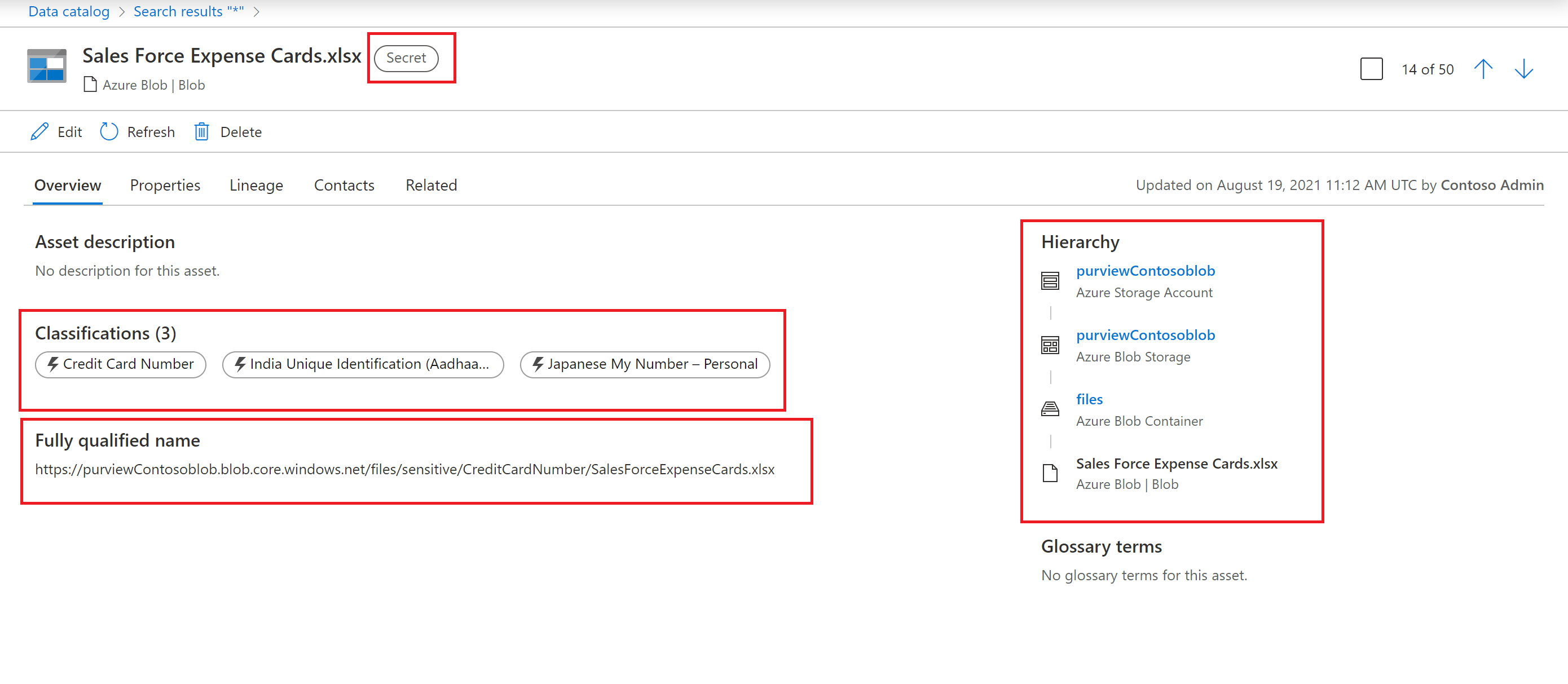
Per visualizzare i dettagli di un asset, incluse le classificazioni trovate e l'etichetta applicata, selezionare l'asset nei risultati.
Ad esempio:
Visualizzare i report informazioni dettagliate per le classificazioni e le etichette di riservatezza
Per trovare informazioni dettagliate sui dati classificati ed etichettati in Mappa dati, usare i report di etichettatura classificazione e riservatezza .