Nota
L'accesso a questa pagina richiede l'autorizzazione. È possibile provare ad accedere o modificare le directory.
L'accesso a questa pagina richiede l'autorizzazione. È possibile provare a modificare le directory.
Usare Microsoft Purview Priority Cleanup per eliminare definitivamente i file di destinazione da SharePoint e OneDrive dopo la revisione e l'approvazione necessarie. Questa opzione ignora i Cestini di SharePoint e OneDrive. Dopo l'eliminazione, il contenuto non è più individuabile nella ricerca di SharePoint, in Microsoft 365 Copilot o in eDiscovery.
L'eliminazione permanente è un'opzione aggiuntiva per un criterio di pulizia prioritaria. Utilizzare il flusso di lavoro Pulizia priorità standard quando si desidera spostare gli elementi identificati nel Cestino secondario.
Prima di iniziare, esamina i ruoli richiesti, gli approvatori, il controllo e i requisiti di simulazione.
Prerequisiti
Prima di configurare l'eliminazione definitiva:
- Esamina i prerequisiti, le autorizzazioni, i requisiti del responsabile approvazione e il processo di simulazione nei blocchi di sostituzione per pulire i file per Copilot e recuperare lo spazio di archiviazione.
- Assegnare il ruolo di Amministratore pulizia priorità all'amministratore che crea e gestisce il criterio.
- Assegnare i ruoli necessari a ogni responsabile approvazione prima della creazione dei criteri.
- Abilitare il controllo almeno un giorno prima di creare ed eseguire il primo criterio di pulizia prioritaria.
- Verificare che l'opzione di eliminazione definitiva sia disponibile nel tenant. L'implementazione dell'anteprima pubblica inizia il 24 agosto 2026.
Importante
L'eliminazione permanente può sostituire le impostazioni di conservazione o i blocchi di eDiscovery. Gli elementi già copiati in un set di revisioni di eDiscovery non vengono eliminati dalla pulizia prioritaria.
Configura l'eliminazione definitiva
Creare un criterio di pulizia prioritaria e selezionare esplicitamente l'opzione di eliminazione permanente.
Accedere al portale di Microsoft Purview e passare aPulizia priorità dellagestione> del ciclo di vita dei dati delle soluzioni>.
Selezionare + Crea una pulizia prioritaria.
Immettere il nome e la descrizione del criterio, scegliere un ambito adattivo o statico, selezionare i percorsi di SharePoint o OneDrive e definire la query per i file di destinazione.
Nella pagina Scegli cosa fare con il contenuto , seleziona Elimina i dati definitivamente.
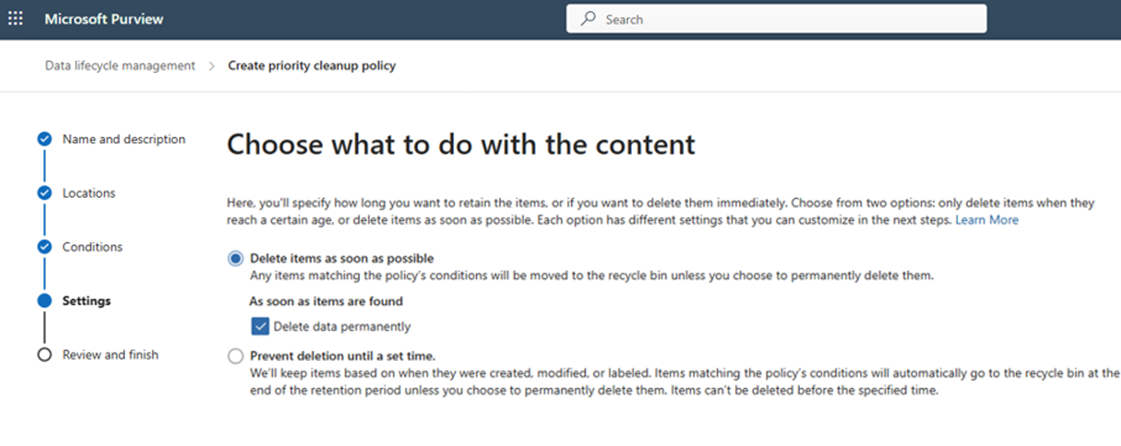
Scegli se eliminare gli elementi corrispondenti il prima possibile o impedire l'eliminazione fino a un intervallo di tempo definito.
Assegnare i responsabili approvazione necessari.
Eseguire il criterio in modalità di simulazione ed esaminare i campioni restituiti.
Dopo che i risultati della simulazione sono soddisfacenti, chiedere a un secondo amministratore di Priority Cleanup di esaminare i risultati e attivare il criterio.
Importante
L'ultima persona che ha modificato il criterio non può anche attivarlo.
Esamina e approva l'eliminazione definitiva
I responsabili approvazione obbligatori esaminano gli elementi identificati prima che si verifichi l'eliminazione definitiva.
- Nel portale di Microsoft Purview, vai aPulizia prioritariadella gestione> del ciclo di vita dei datiPulizie> in sospeso.
- Seleziona la pulizia ed esamina gli elementi identificati, le loro posizioni e la loro cronologia.
- Selezionare gli elementi da eliminare e quindi selezionare Approva eliminazione.
- Confermare l'azione, aggiungere facoltativamente un commento e quindi selezionare Applica.
Una volta completate tutte le approvazioni necessarie, gli elementi selezionati ignorano i Cestini e vengono eliminati definitivamente. Il contenuto eliminato non è più individuabile nella ricerca di SharePoint, in Microsoft 365 Copilot o in eDiscovery.
Se un elemento non deve essere eliminato, selezionare Etichetta di nuovo e quindi assegnare un'etichetta di conservazione esistente.
Monitorare l'eliminazione definitiva
Usare l'ID di pulizia e il controllo per monitorare i criteri e l'attività di eliminazione.
- Passare a Data Lifecycle Management>Priority cleanup e aprire i dettagli del criterio.
- Copia l'ID di pulizia.
- Nella soluzione di controllo usare l'ID pulizia come stringa di ricerca della parola chiave.
- Verificare l'operazione PriorityCleanupFileDeleted , che indica che la pulizia prioritaria ha eliminato definitivamente un elemento.