Nota
L'accesso a questa pagina richiede l'autorizzazione. È possibile provare ad accedere o modificare le directory.
L'accesso a questa pagina richiede l'autorizzazione. È possibile provare a modificare le directory.
Quando si creano criteri di conformità delle comunicazioni, criteri per la conservazione o criteri di etichettatura automatica, è possibile aggiungere un ambito adattivo per il criterio. Un singolo criterio può avere uno o più ambiti adattivi.
- Un ambito adattivo utilizza una query specificata dall'utente, in modo da poter definire l'appartenenza di utenti o gruppi inclusi nella query. Queste query dinamiche vengono eseguite quotidianamente sugli attributi o sulle proprietà specificati per l'ambito selezionato. È possibile usare uno o più ambiti adattivi con un singolo criterio.
- Ad esempio, è possibile assegnare impostazioni dei criteri diverse agli utenti in base al reparto usando gli attributi di Microsoft Entra esistenti senza il sovraccarico amministrativo necessario per creare e gestire gruppi a tale scopo.
Vantaggi dell'uso degli ambiti adattivi
I vantaggi dell'uso degli ambiti adattivi includono:
- Nessun limite al numero di elementi per criterio. Anche se i criteri adattivi sono ancora soggetti al numero massimo di criteri per tenant, una configurazione più flessibile comporta probabilmente un numero molto inferiore di criteri.
- Targeting più efficace per i criteri. Ad esempio, è possibile assegnare impostazioni diverse agli utenti in base alla loro posizione geografica senza il sovraccarico amministrativo necessario per creare e gestire i gruppi.
- Gli ambiti basati su query offrono resilienza contro le modifiche aziendali che potrebbero non essere rispecchiate in modo affidabile nell'appartenenza a gruppi o nei processi esterni che si basano sulla comunicazione tra reparti.
- Un singolo criterio può includere posizioni sia per Microsoft Teams che per Viva Engage, mentre quando non si usa un ambito adattivo, ogni posizione richiede il proprio criterio.
- Supporto per le unità amministrative di Microsoft Entra.
Per altri vantaggi dell'uso degli ambiti adattivi specifici per i criteri di conservazione, vedere Ambiti dei criteri adattivi o statici per la conservazione.
Per informazioni sulla configurazione, vedere Configurazione degli ambiti adattivi.
Funzionamento degli ambiti adattivi con le unità amministrative di Microsoft Entra
Mentre gli ambiti adattivi vengono creati e configurati in Microsoft Purview per supportare la destinazione dinamica dei criteri per la conformità, le unità amministrative vengono create e configurate in Microsoft Entra ID. Offrono la possibilità di assegnare amministratori a una o più unità amministrative, con il risultato che questi amministratori con restrizioni possono gestire solo gli utenti nelle unità amministrative assegnate. Questa configurazione supporta la best practice di sicurezza dei privilegi minimi. In genere, le unità amministrative sono progettate in base a specifiche aree geografiche, reparti o divisioni aziendali.
Questo limite di gestione confluisce in Microsoft Purview per le soluzioni supportate per garantire che gli amministratori con restrizioni possano gestire solo gli utenti che sono stati assegnati alla gestione.
Come esempio per mostrare come le unità amministrative si integrano con gli ambiti adattivi, considera un amministratore di conformità con restrizioni che vuole creare un ambito utente adattivo solo per gli utenti in Francia:
- A un amministratore della conformità vengono assegnate due unità amministrative, Tutti gli utenti in Europa e Tutti gli utenti in America del Nord. Quando creano un ambito adattivo, possono selezionare e assegnare solo queste unità amministrative. Non possono creare un ambito adattivo per gestire gli utenti di altre unità amministrative.
- Creano un nuovo ambito adattivo per gli utenti e selezionano l'unità amministrativa : tutti gli utenti in Europa. Quindi, poiché vogliono che l'ambito adattivo sia solo per gli utenti in Francia, usano l'attributo Paese o area geografica di Microsoft Entra ID per specificare la Francia (PaeseOrRegione = Francia). Se configurano in modo errato questo attributo e specificano un valore valido in Microsoft Entra ID, come India, ma gli utenti con tale valore non sono inclusi nell'unità amministrativa Tutti gli utenti in Europa, l'ambito non conterrà alcun utente.
- Quando viene selezionato solo questo ambito adattivo per un criterio destinato a tutti gli utenti, il criterio viene applicato solo agli utenti in Francia.
- Come elemento di configurazione riutilizzabile, lo stesso ambito adattivo può essere usato per altri criteri di conformità.
Se l'amministratore di conformità aggiunge entrambe le unità amministrative a questo ambito adattivo, il risultato finale è sempre lo stesso perché per gli utenti nell'ambito amministrativo America del Nord non è specificato la Francia come attributo del paese o dell'area geografica. Tuttavia, l'amministratore della conformità sa che è necessario rivolgersi solo agli utenti in Francia, quindi è più efficiente eseguire la query solo sull'unità amministrativa Europa. Se i requisiti cambiano, è sempre possibile aggiungere o rimuovere unità amministrative da un ambito adattivo esistente.
Valori massimi per gli ambiti dei criteri adattivi
Non esiste alcun limite al numero di ambiti dei criteri adattivi che è possibile aggiungere a un criterio, ma esistono alcuni limiti massimi per la query che definisce ogni ambito adattivo:
- Lunghezza stringa per i valori di attributo o proprietà: 200
- Numero di attributi o proprietà senza un gruppo o all'interno di un gruppo: 10
- Numero di gruppi: 10
- Numero di caratteri in una query avanzata: 10.000
- Il raggruppamento di attributi o proprietà all'interno di un gruppo non è supportato. Questa limitazione indica che il numero massimo di proprietà o attributi supportati all'interno di un singolo ambito adattivo è 100.
- Per i criteri di etichettatura automatica, un ambito adattivo di SharePoint supporta fino a 50.000 siti per criterio.
Configurare gli ambiti adattivi
Quando si sceglie di usare gli ambiti adattivi, viene richiesto di selezionare il tipo di ambito adattivo desiderato. Esistono tre diversi tipi di ambiti adattivi, ognuno dei quali supporta attributi o proprietà diversi:
| Tipo di ambito adattivo | Attributi o proprietà supportati |
|---|---|
|
Utenti - si applica a: - Cassette postali di Exchange - Account di OneDrive - Chat di Teams e interazioni di Copilot - Messaggi del canale privato di Teams (applicabile solo prima della migrazione ) - Messaggi utente Viva Engage - Chat di squadra - Registri delle chiamate di Teams - Esperienze di Microsoft Copilot - App AI aziendali - Altre app di intelligenza artificiale |
Nome Cognome Nome visualizzato Titolo professionale Reparto Ufficio Indirizzo Città Stato o provincia Codice postale Paese o area geografica Indirizzi di posta elettronica Alias Attributi personalizzati di Exchange: CustomAttribute1 - CustomAttribute15 Attributi personalizzati dell'estensione Exchange: ExtensionCustomAttribute1 - ExtensionCustomAttribute5 |
|
Siti* di SharePoint - si applica a: - Siti di SharePoint e account OneDrive per i criteri di conservazione - Siti di SharePoint per criteri di etichettatura automatica |
URL del sito Nome del sito Modello di sito Proprietà personalizzate (solo SharePoint): RefinableString00 - RefinableString99 |
|
Microsoft 365 - si applica a: - Cassette postali & siti del gruppo di Microsoft 365 - Messaggi del canale di Teams (standard, condiviso e privato dopo la migrazione) - Messaggi della community di Viva Engage |
Nome Nome visualizzato Descrizione Indirizzi di posta elettronica Alias Attributi personalizzati di Exchange: CustomAttribute1 - CustomAttribute15 Attributi personalizzati dell'estensione Exchange: ExtensionCustomAttribute1 - ExtensionCustomAttribute5 |
* I siti centro record (funzionalità legacy) in SharePoint non sono supportati.
Nota
Per i criteri di conformità delle comunicazioni:
- I siti di SharePoint e gli account di OneDrive non sono supportati.
- Gli utenti esclusi e i gruppi di Microsoft 365 sono supportati.
I nomi delle proprietà per i siti sono basati sulle proprietà gestite dal sito di SharePoint. Per informazioni sugli attributi personalizzati, vedere Utilizzo delle proprietà personalizzate del sito di SharePoint per applicare la conservazione Microsoft 365 con gli ambiti dei criteri adattivi.
I nomi degli attributi per utenti e gruppi si basano sulle proprietà dei destinatari filtrabili associate agli attributi di Microsoft Entra. Ad esempio:
- Alias corrisponde al nome LDAP mailNickname visualizzato come Email nell'Interfaccia di amministrazione di Microsoft Entra.
- Email indirizzi è associato al nome LDAP proxyAddresses visualizzato come indirizzo proxy nel Interfaccia di amministrazione di Microsoft Entra.
Quando si configura un ambito adattivo, è possibile specificare facilmente gli attributi e le proprietà elencati nella tabella utilizzando il semplice generatore di query. Il generatore di query avanzato supporta attributi e proprietà aggiuntivi, come descritto nella sezione seguente.
Come configurare un ambito adattivo
Prima di configurare l'ambito adattivo, utilizzare la sezione precedente per identificare il tipo di ambito da creare e gli attributi e i valori da usare. Potrebbe essere necessario collaborare con altri amministratori per confermare queste informazioni.
Per creare un ambito adattivo, è necessario assegnare i gruppi di ruoli corretti agli amministratori. Qualsiasi gruppo di ruoli con il ruolo Scope Manager può creare un ambito adattivo. Il ruolo di Scope Manager è incluso nei seguenti gruppi di ruoli predefiniti:
- Amministratore di conformità
- Amministratore dati di conformità
- Gestione organizzazione
- Gestione record
- Conformità delle comunicazioni
- Amministratori di conformità delle comunicazioni
Per i siti di SharePoint, potrebbe essere necessaria una configurazione aggiuntiva di SharePoint se si prevede di usare proprietà del sito personalizzate.
Per creare e configurare gli ambiti adattivi, usare le istruzioni seguenti.
Accedere al portale> di Microsoft PurviewImpostazioni>Ruoli e ambiti>Ambiti adattivi.
Nella pagina Ambiti adattivi selezionare + Crea ambito.
Seguire le istruzioni nella configurazione in cui viene chiesto per la prima volta di assegnare un'unità amministrativa. Se all'account vengono assegnate unità amministrative, è necessario selezionare un'unità amministrativa che limiti l'appartenenza all'ambito.
Nota
Poiché le unità amministrative non supportano ancora i siti di SharePoint, non è possibile creare un ambito adattivo per i siti di SharePoint se si selezionano unità amministrative.
Se non si desidera limitare l'ambito adattivo usando unità amministrative o se l'organizzazione non ha configurato unità amministrative, mantenere il valore predefinito Directory completa.
Selezionare il tipo di ambito, quindi selezionare gli attributi o le proprietà che si desidera utilizzare per creare l'appartenenza dinamica. Digitare i valori dell'attributo o della proprietà.
Ad esempio, per configurare un ambito adattivo che identifichi gli utenti in Europa, selezionare prima Utenti come tipo di ambito. Selezionare quindi l'attributo Paese o area geografica e digitare Europa:
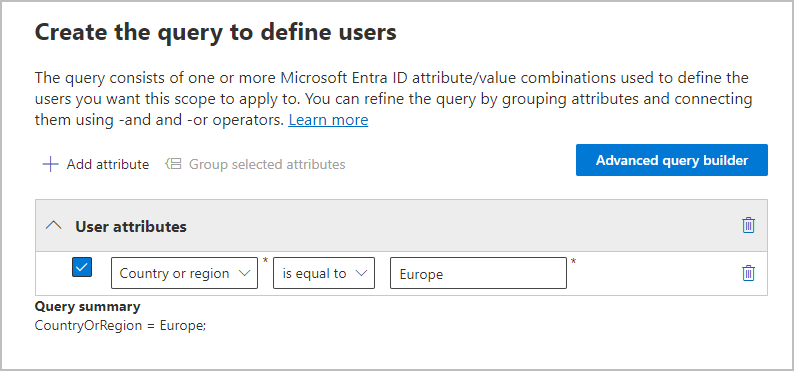
Una volta al giorno, questa query viene eseguita sull'ID Entra e identifica tutti gli utenti il cui valore Europa è specificato nel proprio account per l'attributo Paese o area geografica.
Importante
Poiché la query non viene eseguita immediatamente, non è presente alcuna convalida che il valore inserito sia corretto.
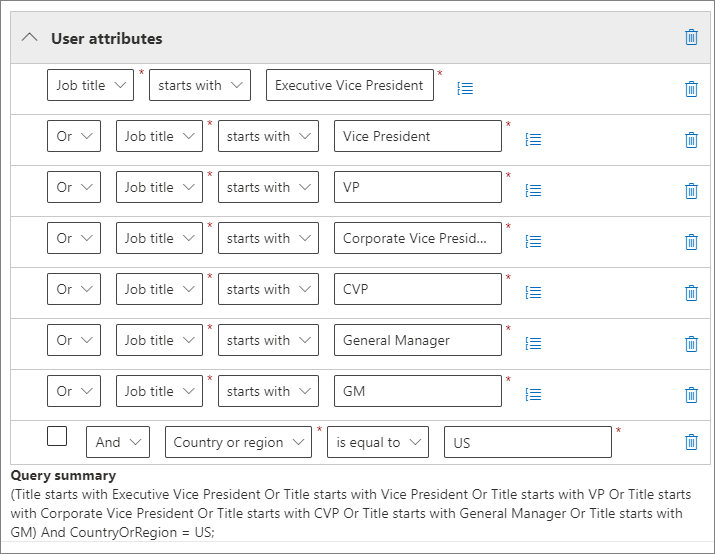
Selezionare Aggiungi attributo (per utenti e gruppi) o Aggiungi proprietà (per i siti) per usare qualsiasi combinazione di attributi o proprietà supportati per il tipo di ambito. Usare gli operatori logici per creare query. Gli operatori supportati sono è uguale a, non è uguale a, inizia con e non inizia con. È possibile raggruppare gli attributi o le proprietà selezionati. Ad esempio:
In alternativa, è possibile selezionare Generatore di query avanzato per specificare query personalizzate:
Per gli ambiti utente e gruppo di Microsoft 365 : usare la sintassi del filtro OPATH. Ad esempio, per creare un ambito utente che definisca l'appartenenza per reparto, paese/area geografica e stato:
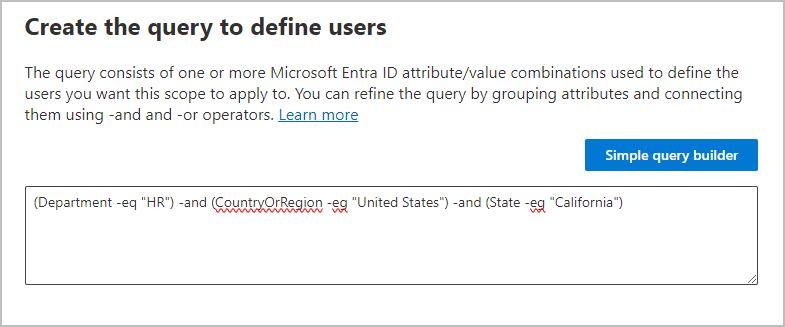
Uno dei vantaggi dell'utilizzo del generatore di query avanzato per questi ambiti è una scelta più ampia di operatori di query:
- and
- or
- not
- eq (uguale a)
- ne (diverso da)
- lt (minore di)
- gt(maggiore di)
- like (confronto tra stringhe)
- notlike (confronto tra stringhe)
Per gli ambiti dei siti di SharePoint: usare Keyword Query Language (KeyQL). Si potrebbe già avere familiarità con l'utilizzo di KeyQL per eseguire ricerche in SharePoint tramite le proprietà indicizzate del sito. Per specificare queste query KeyQL, vedere la guida di riferimento alla sintassi di Keyword Query Language (KeyQL).
Ad esempio, poiché gli ambiti del sito di SharePoint includono automaticamente tutti i tipi di siti di SharePoint, tra cui i siti connessi ai gruppi di Microsoft 365 e i siti di OneDrive, è possibile usare la proprietà siteTemplate del sito indicizzato per includere o escludere tipi di sito specifici. I modelli che è possibile specificare:
-
SITEPAGEPUBLISHINGper i siti di comunicazione moderni -
GROUPper i siti connessi al gruppo di Microsoft 365 -
TEAMCHANNELper i siti del canale privato di Microsoft Teams -
STSper un sito del team di SharePoint classico -
SPSPERSper i siti di OneDrive
Quindi, per creare un ambito adattivo che includa solo i siti di comunicazione moderni ed escluda i siti connessi al gruppo di Microsoft 365 e i siti di OneDrive, specificare la query KeyQL seguente:
SiteTemplate=SITEPAGEPUBLISHINGÈ possibile convalidare queste query avanzate indipendentemente dalla configurazione dell'ambito.
Nota
È necessario utilizzare il generatore di query avanzato se si desidera escludere le cassette postali inattive. O, al contrario, scegliere come destinazione solo le cassette postali inattive. Per questa configurazione, utilizzare la proprietà OPATH IsInactiveMailbox:
- Per escludere le cassette postali inattive, verificare che la query includa:
(IsInactiveMailbox -eq "False") - Per impostare come destinazione solo le cassette postali inattive, specificare:
(IsInactiveMailbox -eq "True")
-
Creare tutti gli ambiti adattivi necessari. È possibile selezionare uno o più ambiti adattivi durante la creazione del criterio.
Possono essere necessari fino a cinque giorni per il popolamento completo delle query e le modifiche non sono immediate. Tenere presente questo ritardo attendendo alcuni giorni prima di aggiungere un ambito appena creato a un criterio.
Consiglio
Per le soluzioni di gestione del ciclo di vita dei dati e dei record, usare l'opzione di ricerca dei criteri per identificare i criteri attualmente assegnati a utenti, siti e gruppi di Microsoft 365 specifici.
Convalidare le query avanzate
È possibile convalidare manualmente le query avanzate utilizzando PowerShell e la ricerca di SharePoint:
- Usare PowerShell per i tipi di ambito Utenti e Gruppi di Microsoft 365
- Utilizzare la ricerca di SharePoint per il tipo di ambito siti diSharePoint
Per eseguire una query tramite PowerShell
Connettersi a PowerShell per Exchange Online usando un account con autorizzazioni di amministratore di Exchange Online appropriate.
Utilizzare Get-Recipient, Get-Mailbox o Get-User con il parametro -Filter e la query OPATH per l'ambito adattivo racchiuso tra parentesi graffe (
{,}). Se i valori degli attributi sono stringhe, racchiudere tali valori tra virgolette doppie o singole.È possibile determinare se usare Get-Mailbox, Get-Recipient o Get-User per la convalida identificando il cmdlet supportato dalla proprietà OPATH scelta per la query.
Importante
Get-Mailbox non supporta il tipo di destinatario MailUser , quindi è necessario usare Get-Recipient o Get-User per convalidare le query che includono cassette postali locali in un ambiente ibrido.
Per convalidare un ambito Utente usare il comando appropriato:
-
Get-Mailboxcon -RecipientTypeDetails UserMailbox,SharedMailbox,RoomMailbox,EquipmentMailbox -
Get-Recipientcon -RecipientTypeDetails UserMailbox,MailUser,SharedMailbox,RoomMailbox,EquipmentMailbox
Per convalidare un ambito Gruppo Microsoft 365, utilizzare:
-
Get-Mailboxcon -GroupMailbox oGet-Recipientcon -RecipientTypeDetails GroupMailbox
Ad esempio, per convalidare un ambito utente correlato all'attributo Department impostato sul valore Marketing, è possibile usare:
Get-Recipient -RecipientTypeDetails UserMailbox,MailUser -Filter {Department -eq "Marketing"} -ResultSize UnlimitedPer convalidare un ambito utente correlato all'attributo EmailAddresses , in genere il valore deve includere il prefisso smtp: . Ad esempio, per escludere un utente in cui EmailAddresses include admin@contoso.com:
Get-Mailbox -RecipientTypeDetails UserMailbox -Filter {EmailAddresses -notlike "smtp:admin@contoso.com"} -ResultSize UnlimitedPer convalidare un ambito del gruppo di Microsoft 365 correlato all'attributo CustomAttribute15 del gruppo impostato su Marketing come valore, è possibile usare:
Get-Mailbox -RecipientTypeDetails GroupMailbox -Filter {CustomAttribute15 -eq "Marketing"} -ResultSize UnlimitedConsiglio
Quando si usano questi comandi per convalidare un ambito utente, se il numero di destinatari restituiti è superiore al previsto, potrebbe essere perché include utenti che non dispongono di una licenza valida per gli ambiti adattivi. A questi utenti non sono applicate le impostazioni dei criteri.
Ad esempio, in un ambiente ibrido potrebbero essere presenti account utente sincronizzati senza licenza senza una cassetta postale Exchange locale o in Exchange Online. È possibile identificare questi utenti eseguendo il comando seguente:
Get-User -RecipientTypeDetails User-
Verificare che l'output corrisponda agli utenti o ai gruppi previsti per l'ambito adattivo. In caso contrario, controllare la query e i valori con l'amministratore pertinente per Microsoft Entra ID o Exchange.
Nota
L'output di questi comandi potrebbe non corrispondere all'elenco dei membri per lo stesso filtro all'interno dei dettagli dell'ambito nella pagina Ambiti adattivi. L'elenco dei membri nei dettagli dell'ambito mostra le cassette postali di arbitrato nell'ambito, mentre l'output del comando no. Inoltre, le modifiche alla query dell'ambito adattivo possono richiedere fino a cinque giorni per diventare effettive e riflesse nella visualizzazione dei dettagli dell'ambito della pagina Ambiti adattivi.
Per eseguire una query usando la ricerca di SharePoint
- Utilizzando un account con il ruolo di amministratore di SharePoint, passare a
https://<your_tenant>.sharepoint.com/search. - Utilizzare la barra di ricerca per specificare la query KeyQL.
- Verificare che i risultati della ricerca corrispondano agli URL previsti per l'ambito adattivo. In caso contrario, controllare la query e gli URL con l'amministratore pertinente per SharePoint.
Visualizzare i dettagli dell'appartenenza all'ambito adattivo
Dopo aver creato una query per un ambito adattivo in Microsoft Purview, è possibile visualizzare i dettagli dei membri dell'ambito.
Completare la procedura seguente per accedere alla pagina dei dettagli del membro di un ambito adattivo in Microsoft Purview:
Accedere al portale di Microsoft Purview, se non si è già effettuato l'accesso.
Selezionare Impostazioni>, Ruoli e ambiti,>Ambiti adattivi.
Selezionare un ambito adattivo esistente nell'elenco.
Nel riquadro a comparsa Dettagli selezionare i dettagli dell'ambito.
Viene visualizzato un elenco dei membri dell'ambito. Esaminare la colonna Stato nell'elenco che mostra Aggiunto per i membri all'interno dell'ambito adattivo o Rimosso se il membro era precedentemente nell'ambito adattivo ma ora rimosso non corrisponde più alla query dell'ambito.
Facoltativamente, usare l'opzione Esporta per scaricare un elenco dei membri dell'ambito visualizzati in un file CSV.
Se l'appartenenza all'ambito è di grandi dimensioni (1.000 o più) o se si vuole personalizzare l'esportazione, usare il cmdlet di PowerShell Get-AdaptiveScopeMembers.
Nota
Potrebbero essere necessari fino a cinque giorni prima che l'elenco dei dettagli dei membri aggiorni i membri aggiunti o rimossi. L'ambito adattivo può applicarsi a più di 1 milione di membri. Tuttavia, i dettagli dei membri possono mostrare solo fino a 1 milione di membri tra i membri aggiunti e rimossi.