Nota
L'accesso a questa pagina richiede l'autorizzazione. È possibile provare ad accedere o modificare le directory.
L'accesso a questa pagina richiede l'autorizzazione. È possibile provare a modificare le directory.
Importante
Ritiro delle funzionalità di governance dei dati di Microsoft Purview
Le funzionalità di governance dei dati di Microsoft Purview Unified Catalog e Microsoft Purview classiche (in precedenza Azure Purview) verranno ritirate. Microsoft Purview nel suo complesso non verrà ritirato. Le funzionalità di sicurezza e conformità dei dati di Microsoft Purview non sono interessate da questo annuncio e Microsoft continuerà a investire in esse.
Microsoft sta consolidando le proprie funzionalità di governance dei dati in Microsoft Fabric. Non è più possibile creare nuovi account di governance dei dati Microsoft Purview e le funzionalità di governance dei dati esistenti rimarranno in modalità di manutenzione fino al 12 novembre 2027.
Per le tempistiche di ritiro, le linee guida per la transizione e i passaggi successivi consigliati, vedere l'annuncio relativo al ritiro della governance dei dati di Microsoft Purview.
Questo articolo illustra come registrare Azure Machine Learning e come autenticarsi e interagire con Azure Machine Learning in Microsoft Purview. Per altre informazioni su Microsoft Purview, leggere l'articolo introduttivo.
Questa integrazione tra Azure Machine Learning e Microsoft Purview applica un modello di push automatico in base al quale, una volta registrata l'area di lavoro di Azure Machine Learning in Microsoft Purview, viene eseguito automaticamente il push dei metadati dell'area di lavoro in Microsoft Purview ogni giorno. Non è necessario eseguire manualmente l'analisi per portare i metadati dall'area di lavoro in Microsoft Purview.
Importante
Al momento questa funzionalità è disponibile in anteprima. Le Condizioni per l'utilizzo supplementari per le anteprime di Microsoft Azure includono condizioni legali aggiuntive che si applicano alle funzionalità di Azure in versione beta, in anteprima o comunque non ancora rilasciate nella disponibilità generale.
Funzionalità supportate
Funzionalità di analisi
| Estrazione dei metadati | Analisi completa | Analisi incrementale | Analisi con ambito |
|---|---|---|---|
| Sì | Sì | Sì | No |
Durante l'analisi dell'origine Azure Machine Learning, Microsoft Purview supporta:
- Estrazione di metadati tecnici da Azure Machine Learning, tra cui:
- Area di lavoro
- Modelli
- Set di dati
- Processi
Nota
- Le aree di lavoro AML attualmente non supportano il push dei metadati attraverso un endpoint privato in Microsoft Purview.
- È necessario registrare le risorse nell'area di lavoro AML affinché vengano visualizzate in Microsoft Purview.
Altre funzionalità
Per classificazioni, etichette di riservatezza, criteri, derivazione dei dati e live view, vedere l'elenco delle funzionalità supportate.
Prerequisiti
È necessario avere un account Azure con una sottoscrizione attiva. Crea un account gratuitamente.
È necessario avere un account Microsoft Purview attivo.
Sono necessarie autorizzazioni di amministratore origine dati e lettore dati per registrare un'origine e gestirla nel portale di governance di Microsoft Purview. Per altre informazioni sulle autorizzazioni, vedere Controllo di accesso in Microsoft Purview.
Un'area di lavoro di Azure Machine Learning attiva
Un utente deve avere il ruolo Collaboratore nell'area di lavoro di Azure Machine Learning per abilitare il push automatico dall'area di lavoro di Azure Machine Learning.
Registrazione
Questa sezione descrive come registrare un'area di lavoro di Azure Machine Learning in Microsoft Purview usando il portale di governance di Microsoft Purview.
Vai al tuo account Microsoft Purview.
Selezionare Data Map nel riquadro sinistro.
Selezionare Registra.
In Registra origini selezionare Azure Machine Learning (anteprima)>Continua.
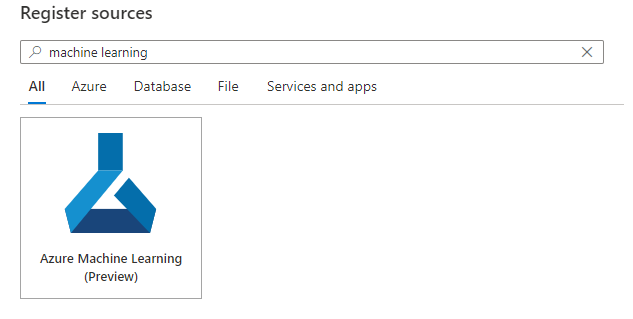
Nella schermata Registra origini (Azure Machine Learning) eseguire le operazioni seguenti:
In Nome immettere un nome descrittivo elencato da Microsoft Purview come origine dati per l'area di lavoro.
Per la sottoscrizione di Azure e il nome dell'area di lavoro, selezionare la sottoscrizione e l'area di lavoro di cui si vuole eseguire il push dall'elenco a discesa. L'URL dell'area di lavoro di Azure Machine Learning viene popolato automaticamente.
Selezionare una raccolta dall'elenco.
Selezionare Registra per registrare l'origine.
Analisi
Dopo aver registrato l'area di lavoro di Azure Machine Learning, i metadati verranno automaticamente inviati a Microsoft Purview ogni giorno.
Sfoglia e scopri
Per accedere all'esperienza di esplorazione degli asset di dati dall'area di lavoro di Azure Machine Learning, selezionare Sfoglia risorse.
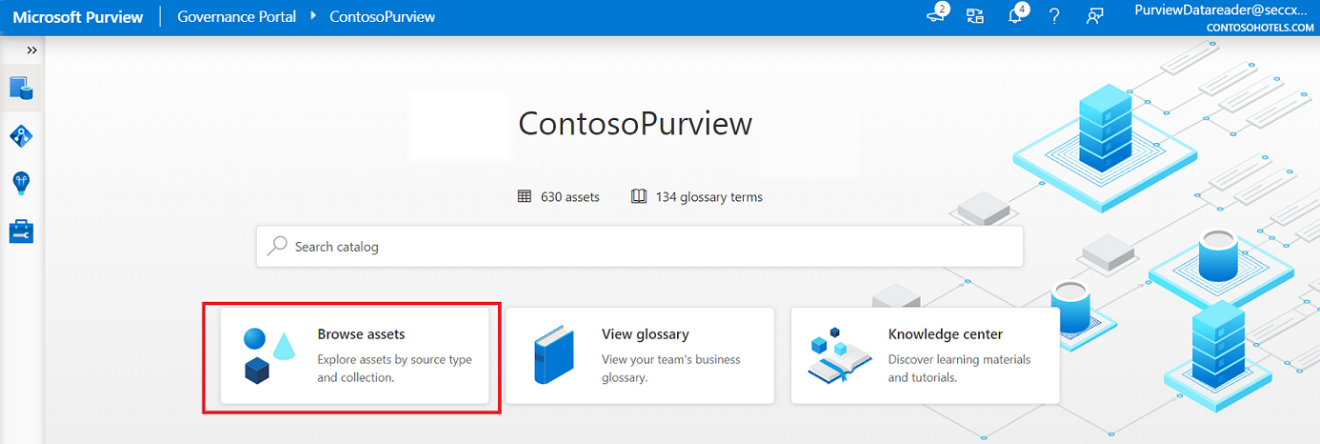
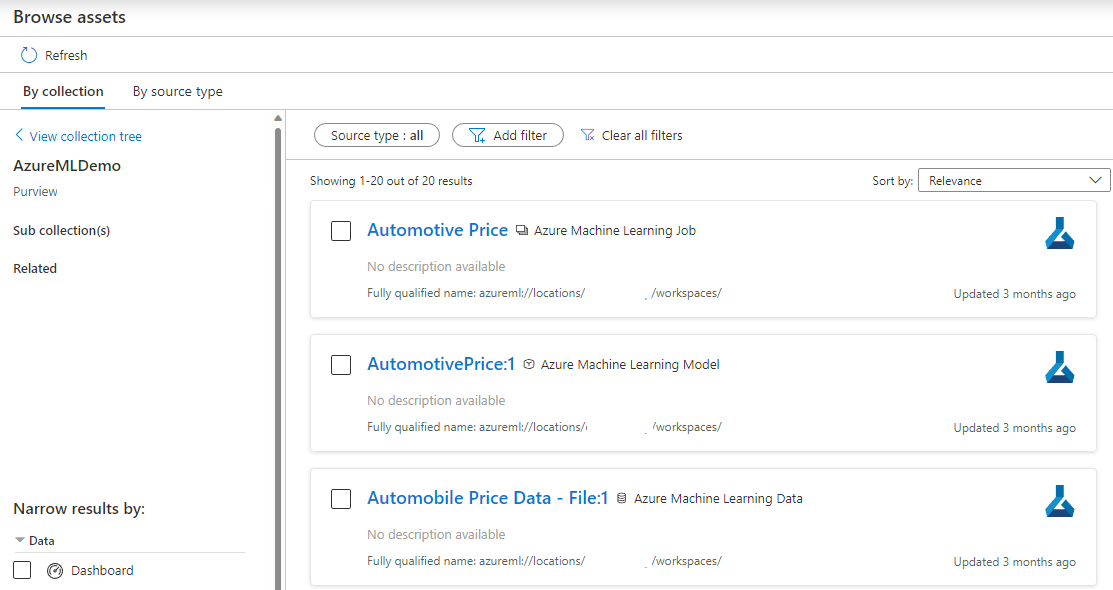
Sfoglia per raccolta
Sfoglia per raccolta consente di esplorare le diverse raccolte di cui si è lettori o curatori di dati.
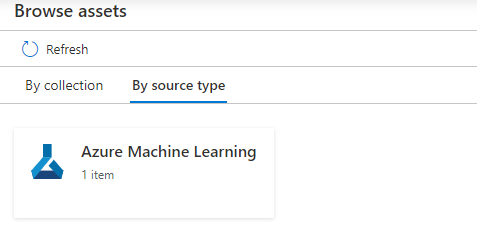
Sfoglia per tipo di origine
Nella pagina Sfoglia per tipi di origine selezionare Azure Machine Learning.
Vengono elencate le risorse di primo livello nel tipo di dati selezionato. Seleziona una delle risorse per esplorarne ulteriormente il contenuto. Ad esempio, dopo aver selezionato Azure Machine Learning, verrà visualizzato un elenco di aree di lavoro con risorse in Catalogo unificato.

Selezionando una delle aree di lavoro vengono visualizzate le risorse figlio.
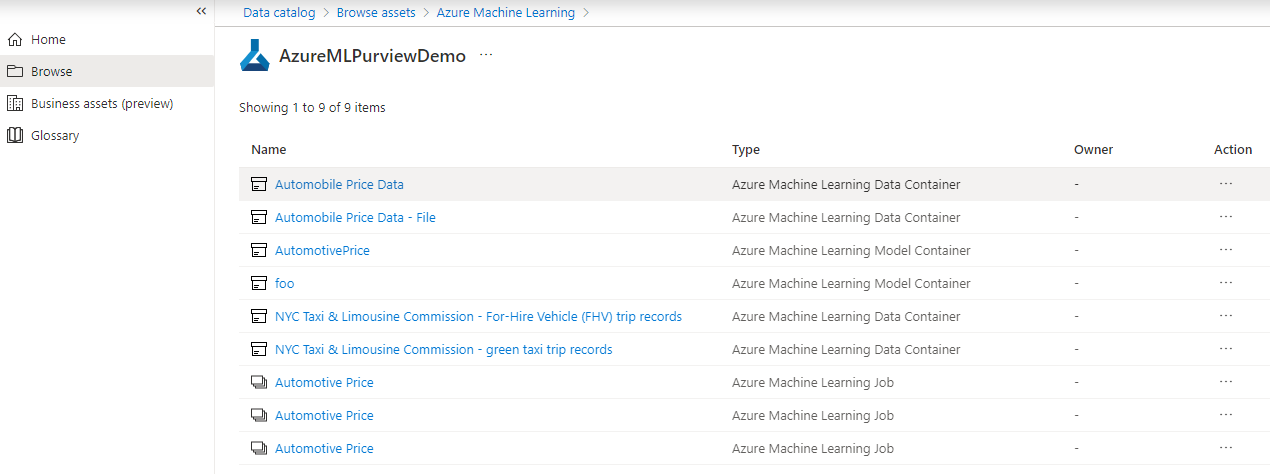
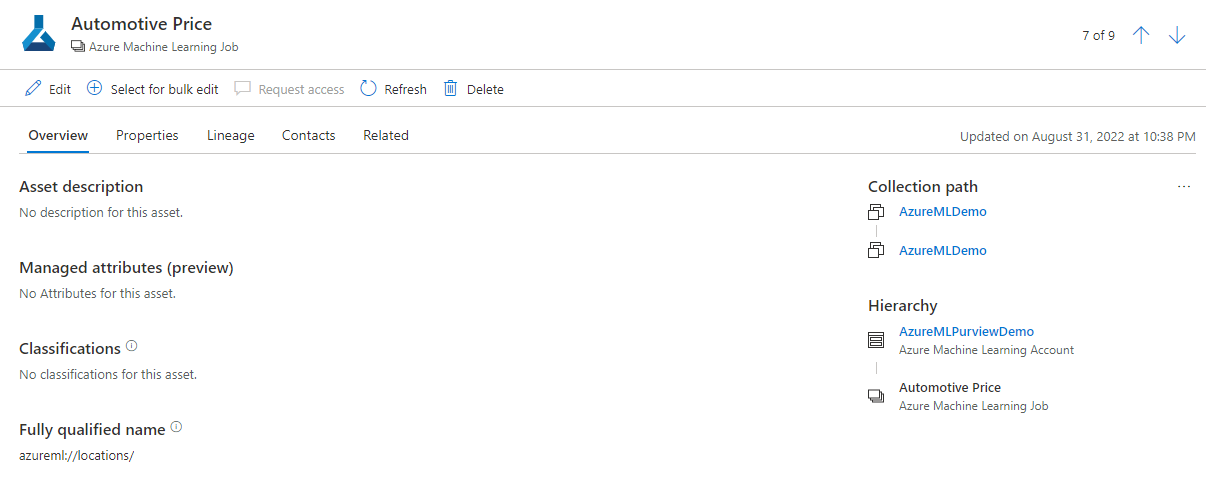
Dall'elenco, puoi selezionare uno qualsiasi degli elementi della risorsa per visualizzare i dettagli. Ad esempio, la selezione di uno degli asset di processo di Azure Machine Learning consente di visualizzare i dettagli del processo.
Derivazione
Per visualizzare le informazioni sulla derivazione, seleziona una risorsa e quindi seleziona la scheda Derivazione . Dalla scheda derivazione, puoi vedere le relazioni della risorsa, se applicabile. È possibile visualizzare i dati di origine usati (se registrati in Purview), l'asset di dati creato in Azure Machine Learning, gli eventuali processi e infine il modello di Machine Learning risultante. In scenari più avanzati è possibile visualizzare:
- Se sono state utilizzate più origini dati
- Più fasi di formazione su più asset di dati
- Se sono stati creati più modelli dalle stesse origini dati
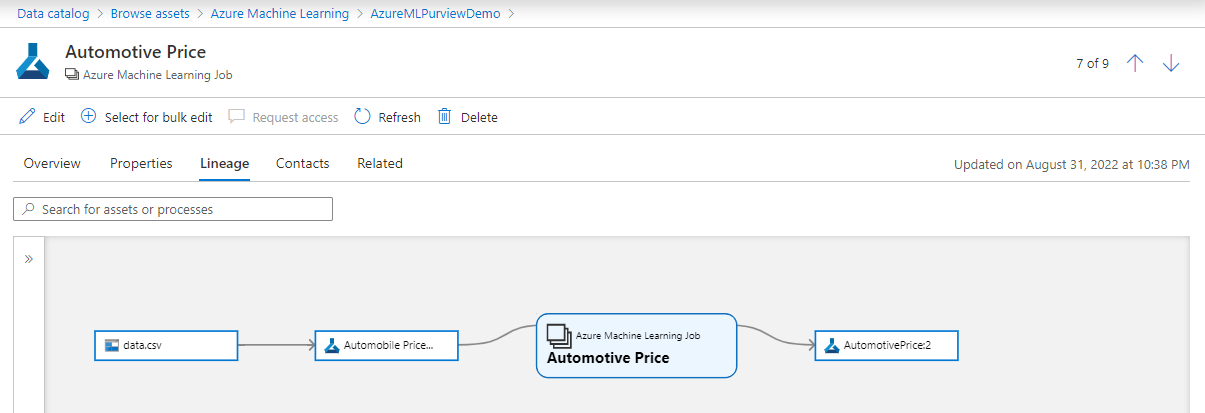
Per ulteriori informazioni sulla derivazione in generale, consulta la guida per l'utentealla derivazione e alla derivazione dei dati.
Passaggi successivi
Dopo aver registrato l'origine, usare le guide seguenti per altre informazioni su Microsoft Purview e sui dati: