Nota
L'accesso a questa pagina richiede l'autorizzazione. È possibile provare ad accedere o modificare le directory.
L'accesso a questa pagina richiede l'autorizzazione. È possibile provare a modificare le directory.
Important
Alcune informazioni in questo articolo fanno riferimento alle caratteristiche di un prodotto prima del rilascio, che possono essere modificate sostanzialmente prima della distribuzione al pubblico. Microsoft non fornisce alcuna garanzia, espressa o implicita, rispetto alle informazioni fornite qui. Microsoft Perception è attualmente disponibile in anteprima pubblica limitata. Programma di anteprima pubblica limitata indica che Perception è disponibile per un ristretto gruppo di clienti solo su invito per un periodo di anteprima definito prima della più ampia disponibilità pubblica.
L'agente di indagine degli attacchi aiuta i team delle operazioni di sicurezza a ricostruire la storia degli attacchi in profondità. A partire da un singolo avviso o evento imprevisto, l'agente correla i segnali in Microsoft Defender per analizzare l'ambito e l'impatto dell'attacco, fornendo sequenze temporali, asset interessati, tecniche di attacco, indicatori e azioni di risposta consigliate. I risultati vengono presentati in una relazione dettagliata sull'indagine.
È possibile avviare un'indagine con o senza un triage preliminare da parte di un analista o dell'agente di triage. Questo articolo descrive le funzionalità e i prerequisiti dell'agente e spiega come configurare l'agente, eseguire e monitorare una sessione di indagine ed esaminare i risultati.
Funzionalità principali
L'agente di indagine sugli attacchi esegue un'indagine in più passaggi orchestrata dall'intelligenza artificiale che:
- Ricostruisce la storia completa dell'attacco: spiega chi ha attaccato, come hanno ottenuto l'accesso, quali risorse hanno interessato e l'ambito e l'impatto dell'attacco. L'agente va oltre i singoli avvisi.
- Fornisce risposte chiare e attuabili: spiega l'ambito di attacco, l'accesso iniziale, la progressione, l'impatto tecnico, lo stato di indagine e la classificazione.
- Analizza un'ampia gamma di attacchi: analizza gli attacchi che coinvolgono utenti, dispositivi, app cloud, contenitori e altre entità senza basarsi su uno scenario predefinito.
Prerequisiti
Licenze necessarie
Per usare l'agente di indagine degli attacchi, l'organizzazione deve:
- Microsoft 365 E5
- Microsoft Defender XDR
La tua organizzazione deve inoltre essere registrata in Microsoft Defender Data Lake e nell'esperienza di sicurezza unificata.
Per una copertura più ampia dell'indagine, i prodotti consigliati dipendono dal tipo di attacco:
-
Attacchi al cloud e ai contenitori:
- Microsoft Defender per il cloud
- Microsoft Defender per contenitori
-
Attacchi all'identità:
- Microsoft Entra ID P2
- Microsoft Defender per identità
- Microsoft Defender for Cloud Apps per la sicurezza delle app cloud
Controllo degli accessi in base al ruolo consigliato
Usare il controllo degli accessi basato sui ruoli unificato (RBAC) di Microsoft Defender. Questa configurazione è consigliata per la qualità e la copertura delle indagini.
Accesso alle risorse con ambito definito
Se l'organizzazione usa Defender per i gruppi di dispositivi endpoint, aggiungere l'identità dell'agente a tutti i gruppi di dispositivi necessari prima di eseguire una sessione. La configurazione dell'agente non esegue questa operazione per l'utente e gli eventi imprevisti che coinvolgono i dispositivi in un gruppo non assegnato hanno esito negativo o restituiscono risultati incompleti.
Per altri scopi, vedere Configurare un agente.
Configurazione consigliata per le indagini di phishing
Per una migliore qualità di copertura e indagine nelle indagini di phishing segnalate dall'utente, configurare le impostazioni seguenti:
-
Microsoft Defender per Office 365: configurare le impostazioni per i messaggi segnalati dagli utenti seguenti:
- Selezionare Monitoraggio messaggi segnalati in Outlook.
- Configura i messaggi segnalati dagli utenti per inviarli alla casella di posta per le segnalazioni, a Microsoft oppure a entrambi. Se si utilizza uno strumento di segnalazione non Microsoft, configurarlo in modo che i messaggi segnalati siano inviati a Microsoft e alla cassetta postale per la segnalazione oppure solo alla cassetta postale per la segnalazione.
-
Microsoft Defender:
- Abilita il criterio di avviso Email segnalata dall'utente come malware o phishing. Per altre informazioni, vedere Criteri di avviso in Microsoft Defender.
- Disattivare la regola di ottimizzazione degli avvisi predefinita Risoluzione automatica - Email segnalata dall'utente come malware o phishing e tutte le regole di ottimizzazione personalizzate che risolvono questo avviso. Per altre informazioni, vedere Ottimizzare un avviso.
Configurazione dell'agente
Per configurare l'agente, seguire la procedura descritta in Configurare un agente.
Avviare una sessione
Per informazioni su come avviare una sessione, vedere Avviare una nuova sessione.
L'Agente di analisi degli attacchi utilizza il playbook seguente:
| Studio | Input obbligatorio |
|---|---|
| Analizza l'attacco | ID di un singolo avviso o evento imprevisto dal portale di Microsoft Defender. |
Note
È anche possibile avviare l'agente direttamente da una pagina dei dettagli di un avviso o di un evento imprevisto nel portale di Defender. Per altre informazioni, vedere Eseguire playbook da eventi imprevisti e intelligence sulle minacce.
Monitorare lo stato della sessione
Durante la sessione, il pannello dei dettagli della sessione mostra:
- Riepilogo: stato della sessione corrente e lavoro completato.
- Avanzamento: passaggi di indagine completati.
- Agenti: l'agente assegnato alla sessione.
- Input: l'ID dell'avviso o dell'incidente specificato.
- Artefatti: file di output generati durante l'indagine.
Valori dello stato della sessione
| Condizione | Description |
|---|---|
| In corso | L'agente funziona attivamente. |
| Completato | La sessione è stata completata correttamente e tutto l'output è disponibile. |
| Completato con problemi | La sessione si è conclusa con uno o più problemi. Per altre informazioni, vedere i dettagli della sessione. |
Rivedere l'output
L'agente di indagine sugli attacchi produce un report di indagine con le sezioni seguenti:
- Verdetto e riepilogo: classificazione, determinazione, attendibilità e una spiegazione concisa di ciò che è successo.
- Grafico degli attacchi e sequenza temporale: ricostruzione visiva e cronologica dell'attacco, inclusi gli eventi chiave e i risultati dell'indagine.
- Entità interessate: identità e risorse coinvolte nell'attacco, con ruoli, stato e risultati di supporto.
- Evidenza e avvisi correlati: indicatori di compromissione, prove di supporto e correlazione degli avvisi esaminati con l'attacco.
- Mapping MITRE ATT&CK: tattiche e tecniche degli utenti malintenzionati osservati, mappate ai risultati dell’investigazione.
- Azioni di risposta consigliate: passaggi di contenimento e correzione classificati in ordine di priorità, con motivazioni e considerazioni operative.
Il report viene visualizzato come file Markdown nella sezione Artefatti dei dettagli della sessione. È possibile scaricare il report da aggiungere alla documentazione degli eventi imprevisti o ai record di conformità.
Important
L'output dell'agente di indagine sugli attacchi è generato dall'intelligenza artificiale e basato sui dati disponibili tramite le API di Defender. Esaminare sempre i risultati per ottenere precisione prima di prendere decisioni di correzione o comunicare i risultati agli stakeholder.
Risoluzione dei problemi relativi al recupero di incidenti e avvisi
Se una sessione segnala che non è stato possibile trovare o accedere a un incidente o a un avviso, la risorsa potrebbe essere ancora visibile all'utente. Il tuo accesso non stabilisce l'accesso dell'agente e l'errore da solo non identifica la causa.
Prima di iniziare la risoluzione dei problemi:
Nella pagina della sessione agentica del portale di Microsoft Defender individuare l'incidente, il caso o l'avviso che ha attivato l'agente. L'agente può accedere a un incidente o a un caso se dispone dell'autorizzazione di lettura per uno o più avvisi.
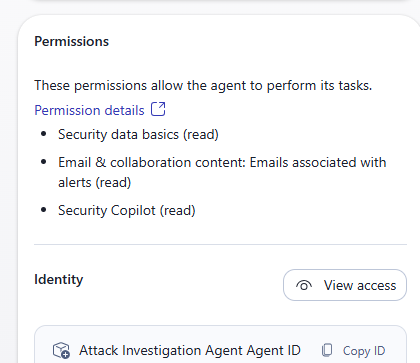
Nel portale di Microsoft Defender passare a Perception>Agents>Attack Investigation Agent, aprire l'agente e usare i dettagli dell'identità per identificare l'utente agentico e il ruolo RBAC unificato. Selezionare Visualizza l'accesso e quindi visualizza i dettagli del ruolo per passare al ruolo attualmente assegnato all'agente.
| Trovare | Controlla |
|---|---|
| L'incidente, il caso o l'avviso ha più di 30 giorni. | Età dell'incidente |
| Uno o più carichi di lavoro di avviso non sono coperti dall'assegnazione di ruolo dell'agente. | Accesso in lettura al workload |
| L'incidente contiene un avviso da un'area di lavoro Microsoft Sentinel. | accesso all'area di lavoro Microsoft Sentinel |
| L'incidente include dispositivi nei gruppi di dispositivi di Defender for Endpoint. | Accesso al gruppo di dispositivi endpoint |
| L'incidente contiene un Prevenzione della perdita dei dati Microsoft Purview (DLP) o un avviso di governance delle app. | Autorizzazioni esterne a RBAC unificato |
Gli incidenti possono contenere avvisi da più carichi di lavoro. Completare ogni verifica applicabile.
Controllare l'età degli incidenti
L'agente di indagine degli attacchi supporta incidenti, casi e avvisi vecchi fino a 30 giorni.
Aprire l'incidente, il caso o l'avviso nel portale di Defender.
Verifica l'età.
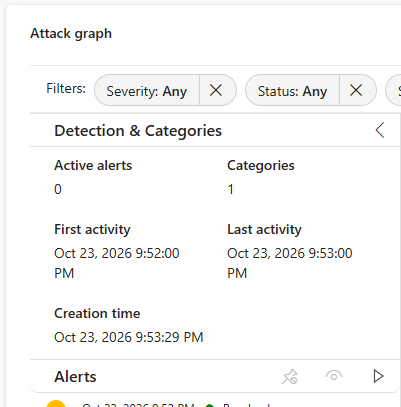
Se ha più di 30 giorni, usare un valore di inizializzazione più recente. I dati esterni alla finestra supportata non sono accessibili dall'agente, anche se potrebbero essere ancora disponibili nel portale di Microsoft Defender.
Controllare l'accesso in lettura al carico di lavoro
Usare le allerte nell'incidente o nel caso per identificare ogni carico di lavoro a cui l'agente deve accedere.
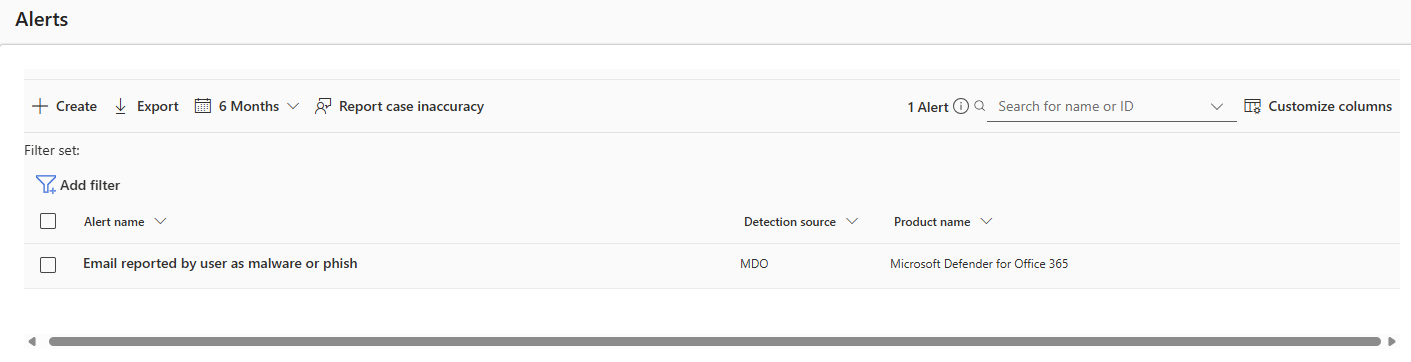
Nella pagina incidente o caso selezionare la scheda Avvisi.
Aprire ogni avviso e prendere nota dei valori delle origini di servizio, delle origini di rilevamento e dei nomi dei prodotti. L'agente dovrà disporre dell'autorizzazione di lettura per le fonti di almeno un avviso.
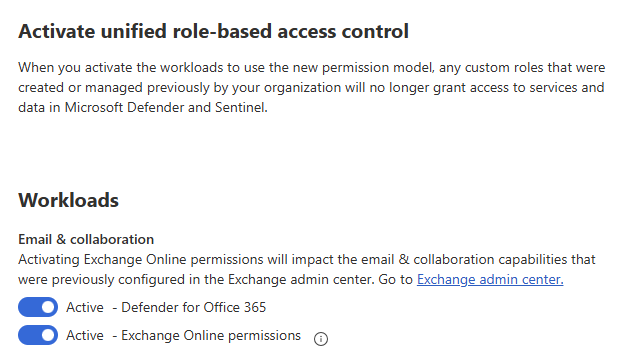
Passare a Configurazione e impostazione>Impostazioni>Microsoft Defender XDR>Autorizzazioni e ruoli. Assicurarsi che i carichi di lavoro rilevanti per i prodotti di avviso siano abilitati per RBAC unificato.
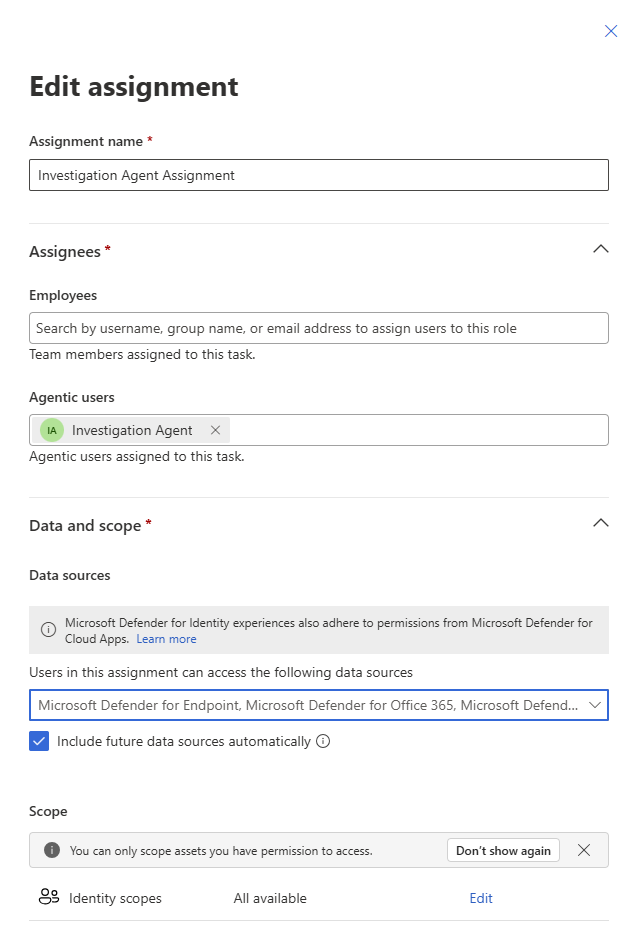
Passare al ruolo RBAC unificato dell'agente, che hai individuato in precedenza nella pagina dell'agente.
Verificare che l'incarico includa nozioni di base sui dati di sicurezza (lettura) per ogni origine dati pertinente.
Per ogni carico di lavoro che usa la definizione degli ambiti, verificare che l'agente sia autorizzato ad accedere a tutti gli ambiti che si applicano alle allerte che sta analizzando. Per altre informazioni, vedere Gestire gli ambiti cloud e il controllo degli accessi in base al ruolo unificato in Microsoft Defender per il cloud e Configurare l'accesso con ambito per Microsoft Defender per identità.
Controllare l'accesso all'area di lavoro di Microsoft Sentinel
Se un avviso proviene da Microsoft Sentinel, identificare l'area di lavoro di origine usando Ricerca avanzata. Il workspace deve essere connesso al portale Defender e disponibile per l'utente agentico.
Per individuare l'area di lavoro di Sentinel, passare a Indagine & risposta>Hunting>Ricerca avanzata, quindi eseguire la query seguente:
AlertInfo | where AlertId == '...' | project SentinelWorkspaceIds. Assicurarsi di modificare il filtro temporale in base all'alert selezionato.Assicurarsi che l'area di lavoro sia connessa a Microsoft Defender in Configurazione e impostazione>Impostazioni>Microsoft Sentinel>Aree di lavoro SIEM.
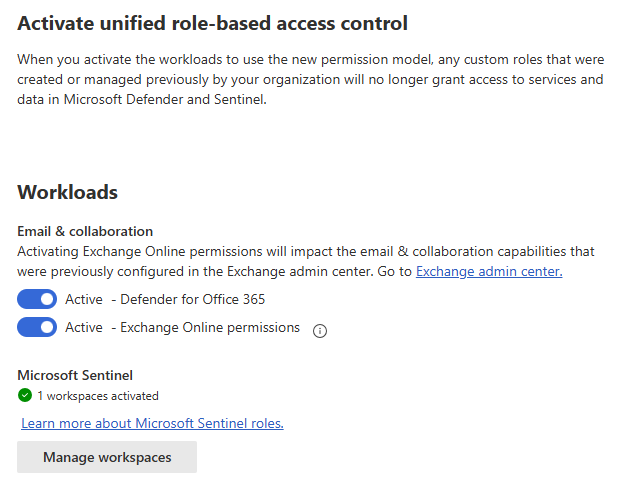
Assicurarsi che sia abilitato per il controllo degli accessi in base al ruolo unificato in Impostazioni di installazione e configurazione>Impostazioni>Microsoft Defender XDR>Autorizzazioni e ruoli. Espandere il carico Microsoft Sentinel e verificare che l'area di lavoro corretta sia attivata. Se non è abilitato per il RBAC unificato e si preferisce lasciarlo così, vedere la nota seguente.
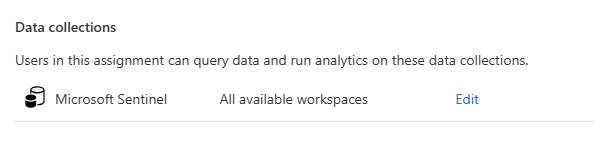
Passare al ruolo RBAC unificato dell'agente, che hai individuato in precedenza nella pagina dell'agente. Verificare che l'assegnazione di ruolo dell'agente includa l'area di lavoro.
Note
Per le aree di lavoro che usano ancora Azure RBAC, verificare che l'utente agentico abbia il ruolo Microsoft Sentinel Reader per l'area di lavoro richiesta. Assegnare il ruolo nell'ambito di Azure più ristretto che include l'area di lavoro.
Controllare l'accesso al gruppo di dispositivi endpoint
L'accesso ai gruppi di dispositivi in Defender for Endpoint viene configurato separatamente dalle autorizzazioni del ruolo RBAC unificato.
- Nella pagina dell’incidente o del caso, identificare ogni dispositivo associato a uno degli avvisi inclusi.
- Aprire ogni pagina del dispositivo e prendere nota del gruppo del dispositivo.
- Passare a Impostazioni>Endpoint>Autorizzazioni>Gruppi di dispositivi.
- Aprire ogni gruppo di dispositivi richiesto ed esaminare l'accesso utente.
- Verificare che il gruppo di dispositivi consenta un gruppo di sicurezza Microsoft Entra che contiene l'utente agentic.
La catena di accesso completa deve esistere: dall'utente agentico al gruppo di sicurezza di Microsoft Entra al gruppo di dispositivi di Defender per endpoint. Le autorizzazioni RBAC unificate o l'appartenenza a un gruppo di sicurezza non assegnato da sole non concedono l'accesso al gruppo di dispositivi. Per altre informazioni, vedere Creare e gestire gruppi di dispositivi in Microsoft Defender per endpoint.
Verificare le autorizzazioni al di fuori del RBAC unificato
Alcuni tipi di avviso usano modelli di autorizzazione al di fuori del modello RBAC unificato di Defender.
Avvisi DLP
Microsoft Purview regola l'accesso agli avvisi DLP. Il RBAC unificato di Defender da solo non concede questo accesso.
- Se fonti del servizio, fonti di rilevamento o nomi di prodotto identificano DLP, verificare l'appartenenza al gruppo di ruoli Microsoft Purview dell'utente agentic. Per altre informazioni, vedere Ruoli per l'analisi degli avvisi DLP in Defender XDR.
- Se l'organizzazione usa Microsoft Purview unità amministrative, verificare che l'ambito dell'unità amministrativa dell'assegnazione includa i dati interessati. Per altre informazioni, vedere Unità amministrative nelle autorizzazioni di Microsoft Purview.
Avvisi di governance delle app
I ruoli di Microsoft Entra regolano l'accesso agli avvisi di governance delle app e ai dati relativi agli incidenti. Il RBAC unificato di Defender da solo non concede questo accesso.
- Se l'origine rilevamento identifica la governance delle app, assegna all'utente agente il ruolo Security Reader in Microsoft Entra.
- Avviare una nuova sessione dopo la propagazione dell'assegnazione di ruolo.
Per altre informazioni, vedere Ruoli obbligatori per la governance delle app e le autorizzazioni Microsoft Defender for Cloud Apps nel RBAC unificato.
Riprovare dopo una modifica dell'accesso
Dopo una modifica approvata, attendere il tempo necessario affinché l'aggiornamento delle autorizzazioni si propaghi e avviare una nuova sessione. Se il recupero continua a non riuscire, fornire a supporto tecnico Microsoft gli ID tenant, sessione e incidente o avviso.
Privacy e sicurezza dei dati
Questo agente archivia i dati dei clienti e i dati personali pseudonimizzati, ad esempio le richieste degli utenti e gli ID oggetto Microsoft Entra nell'area geografica del tenant. Se un cliente effettua il provisioning del proprio tenant nell'UE e non ha acconsentito alla condivisione dei dati, tutti i Dati del cliente verranno archiviati a riposo nell'EU Data Boundary. I dati personali pseudonimizzati possono essere archiviati al di fuori dell'UE.
L'elaborazione dei prompt può avvenire nell'area geografica designata della GPU di sicurezza. Questo agente usa la selezione geografica della GPU security di Perception services attualmente gestita tramite Security Copilot. Per altre informazioni, vedere Introduzione all'onboarding per Microsoft Security Copilot o all'esterno dell'area geografica GPU se l'utente ha acconsento esplicitamente alla condivisione dei dati.
Per altre informazioni sulla condivisione dei dati, vedere Privacy e sicurezza dei dati in Microsoft Security Copilot.