Nota
L'accesso a questa pagina richiede l'autorizzazione. È possibile provare ad accedere o modificare le directory.
L'accesso a questa pagina richiede l'autorizzazione. È possibile provare a modificare le directory.
Importante
Alcune informazioni in questo articolo fanno riferimento alle caratteristiche di un prodotto prima del rilascio, che possono essere modificate sostanzialmente prima della distribuzione al pubblico. Microsoft non fornisce alcuna garanzia, espressa o implicita, rispetto alle informazioni fornite qui. Perception è attualmente in anteprima pubblica limitata. Il programma di anteprima pubblica limitata significa che Perception è disponibile per un numero ristretto di clienti, solo su invito, per un periodo di anteprima definito prima di una più ampia disponibilità pubblica.
Usare l'agente di test di penetrazione dell'app Web per valutare un'applicazione Web autorizzata raggiungibile da Internet dal punto di vista di un utente malintenzionato. Il playbook Esegui test di penetrazione web esplora l'applicazione, propone un piano di test e verifica la presenza di punti deboli sfruttabili entro il perimetro del target approvato. I test possono esaminare aree come l'autenticazione, l'autorizzazione, l'iniezione, le API (Application Programming Interface) e la logica di business. Usare la valutazione per individuare i punti deboli, convalidare i risultati dall'analisi del codice o attenuare l'esposizione.
Questo articolo illustra gli scenari di test e l'operazione quotidiana. Per i prerequisiti, le autorizzazioni, le destinazioni approvate e la verifica della proprietà DNS, vedere Configurare l'agente per i penetration test dell'app Web.
Warning
I test di penetrazione attivi possono influire sulla disponibilità dell'applicazione, sui dati e sui flussi di lavoro degli utenti. Testa solo le applicazioni di cui si è proprietari o che si è esplicitamente autorizzati a valutare. Usare una finestra di test approvata, gli account di test, il monitoraggio delle applicazioni e una procedura di arresto concordata. Le misure di sicurezza non rendono i test privi di rischi.
Scegliere uno scenario di test
Scegliere il flusso di lavoro che corrisponde all'obiettivo:
| Obiettivo | Studio | Come usarlo |
|---|---|---|
| Esegui un test di penetrazione dell'applicazione | Eseguire il test di penetrazione web | Valutare un'applicazione verificata con o senza credenziali di test autorizzate ed esaminare i risultati e le prove di supporto. |
| Convalida i risultati della scansione del codice | Eseguire il test di penetrazione web | Fornire i risultati dell'analisi del codice con nome in codice MDASH come input per verificare se le presunte vulnerabilità del codice sono sfruttabili nell'applicazione distribuita. |
| Mitigare le debolezze tramite modifiche alla configurazione | Proteggi l'app Web | Eseguire un test penna, quindi pianificare il contenimento, le correzioni permanenti e le modifiche dei criteri di Web application firewall di Azure (WAF) idonee per Frontdoor di Azure. |
Prima di ogni valutazione
Confermare quanto segue con l'amministratore e il proprietario dell'applicazione:
- L'agent è attivo e il dominio di destinazione è approvato e verificato.
- È possibile accedere per eseguire l'agente ed esaminarne i risultati.
- Gli host autorizzati, la finestra di test, gli account di test e le aree dell'applicazione a cui non si deve accedere sono chiari.
- L'applicazione è raggiungibile e qualsiasi configurazione di Web application firewall approvata (WAF) è pronta.
- Qualcuno monitorerà lo stato di salute dell'applicazione e potrà eseguire la procedura di arresto concordata.
Iniziare con un'applicazione non di produzione controllata durante la valutazione dell'agente o di una nuova configurazione.
Importante
Non presupporre che un reindirizzamento o un collegamento individuato espanda la destinazione approvata. Non fare affidamento su esclusioni basate su testo libero o istruzioni di accesso come restrizioni a livello di URL applicate. Se la separazione richiesta non può essere mantenuta, risolvere la configurazione con il proprietario dell'applicazione prima di iniziare.
Eseguire il penetration test dell'applicazione
Usare Esegui test di penetrazione web per individuare e convalidare i punti deboli in un'applicazione verificata. Scegliere test non autenticati per valutare le aree raggiungibili pubblicamente o fornire credenziali di test con privilegi minimi per un flusso di accesso supportato per valutare le aree disponibili per un utente di test.
Avviare una sessione di test di penetrazione web
Nel portale di Microsoft Defender, passare a Percezione>Sessioni.
Selezionare Nuova sessione.
Selezionare Esegui test di penetrazione web.
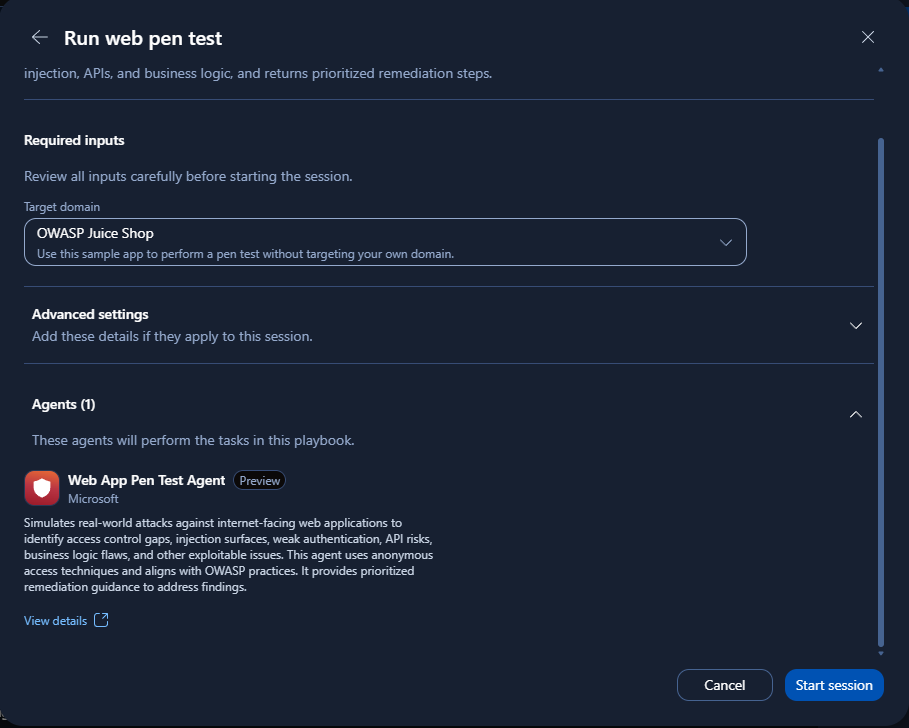
Lo screenshot mostra la destinazione di esempio OWASP Juice Shop. Per l'applicazione personalizzata, selezionare un dominio approvato e verificato. Espandere Impostazioni avanzate per esaminare gli input aggiuntivi.
Esaminare e completare gli input della sessione:
Input Cosa fornire Dominio di destinazione Selezionare il dominio approvato e verificato per la valutazione. Esclusioni Specificare le aree dell'applicazione che non devono essere testate. Verificare che l'ambiente applichi anche qualsiasi limite che non devi oltrepassare. Test di sicurezza Selezionare le categorie di test che corrispondono all'obiettivo e all'autorizzazione della valutazione. Impostazione di approvazione Esaminare le opzioni di approvazione disponibili prima di iniziare. Mantenere abilitata la revisione umana per le azioni che richiedono l'approvazione in base alle regole d'ingaggio. Nome utente e password (facoltativo) Specificare un account di test autorizzato se è necessario eseguire test autenticati. Includi le istruzioni di accesso necessarie. Intestazione (facoltativa) Immettere il nome e il valore dell'intestazione concordati con il WAF o con l'amministratore del firewall. Segnalazioni dell'analisi del codice (facoltativo) Includi i risultati selezionati quando vuoi la convalida degli exploit basata sul codice sorgente. Consulta Convalidare i risultati dell'analisi del codice. Verificare che la destinazione, le categorie di test, l'account di test e qualsiasi eccezione WAF corrispondano all'autorizzazione.
Selezionare Avvia sessione.
L'avvio della sessione inizia l'individuazione e la pianificazione. Il processo di discovery può contattare l'applicazione, quindi la finestra di test approvata e il monitoraggio devono essere già presenti.
Test con autenticazione
L'anteprima supporta l'input di nome utente e password per i test autenticati. Usare un account di test con privilegi minimi e un flusso di accesso supportato. Controllare l'attività di sessione per verificare che l'accesso sia riuscito prima di interpretare i risultati sulle aree dell'applicazione autenticate.
Importante
Non inserire le credenziali nella chat generale, nelle esclusioni o nelle note del report. Usare gli appositi campi per le credenziali.
Verificare i risultati della scansione del codice
Usare lo stesso playbook Run web pen test con i risultati dell'analisi del codice come input per concentrare i test sui sospetti punti deboli del codice. Non è necessario un playbook di convalida separato.
Prima di usare questo input, verificare di avere l'autorizzazione per leggere i riscontri e le informazioni sull'esposizione associate, e che tali riscontri e informazioni corrispondano all'applicazione che si è autorizzati a testare.
Avviare una sessione di test di penetrazione web e abilitare l'input facoltativo di analisi del codice.
Selezionare il repository pertinente e i riscontri in cui richiesto.
Esaminare la selezione e restringerla ai problemi relativi alla valutazione. Usare i filtri Gravità e Attendibilità per perfezionare i risultati.
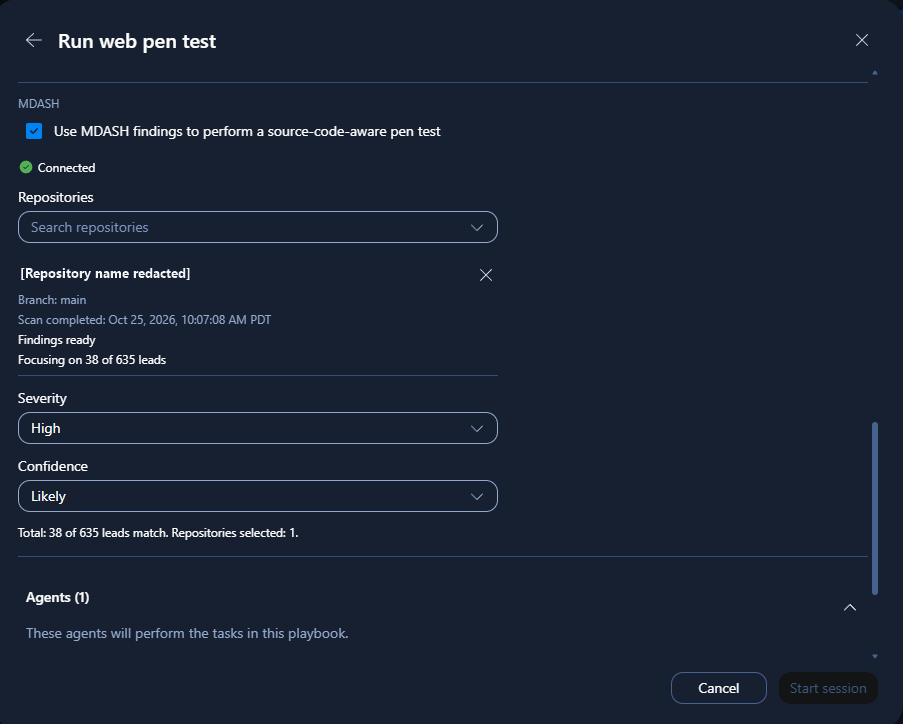
Verificare che i risultati selezionati e la destinazione facciano riferimento alla stessa applicazione prima di iniziare.
Esaminare l'evidenza di convalida degli exploit risultante insieme alle segnalazioni originali del codice. Un riscontro che non è stato riprodotto in questa sessione non prova che il problema nel codice sorgente sia stato risolto o sia innocuo.
Per entrambi gli scenari di test, seguire le indicazioni di revisione, monitoraggio e revisione dei risultati riportate di seguito.
Esaminare il piano prima del test attivo
L'agente esegue la ricognizione e prepara un piano di test di penetrazione. Esaminare il piano proposto prima di autorizzare i test di vulnerabilità attivi.
Aprire la sessione ed esaminare l'attività di individuazione e il piano proposto.
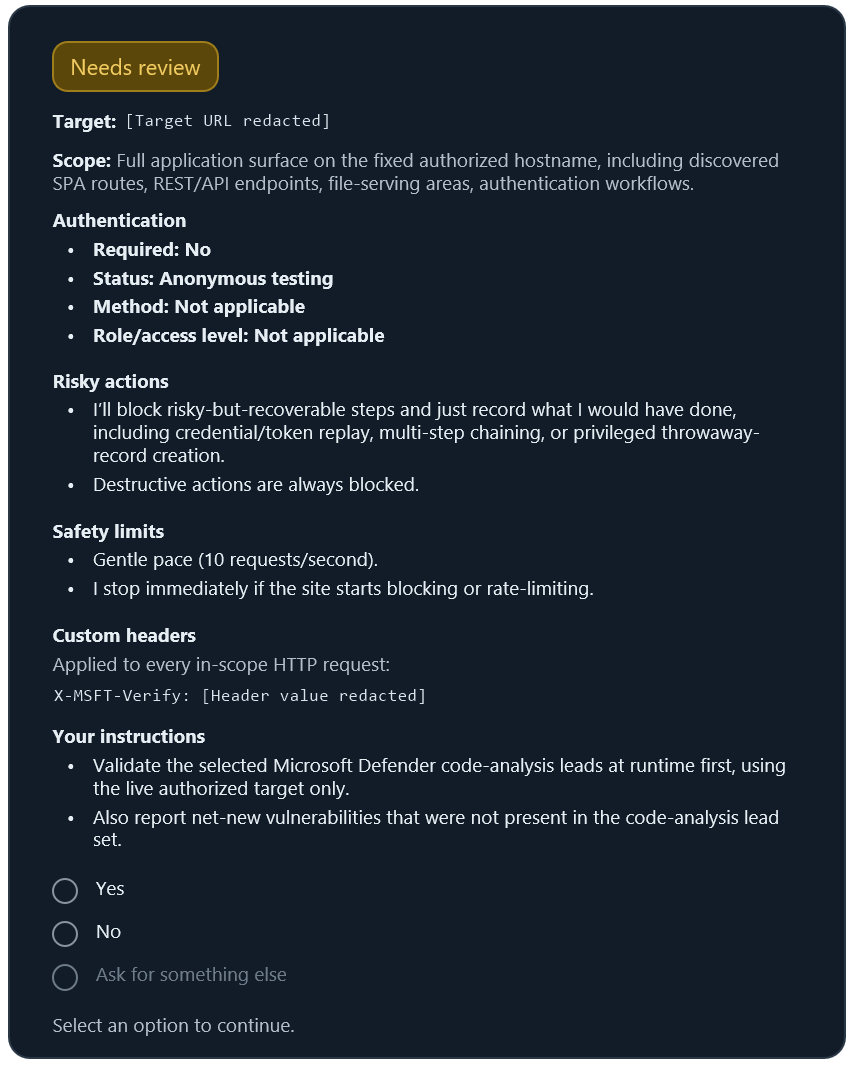
Questo esempio mostra un piano in attesa di revisione. I limiti di test indicati descrivono tale piano, non le garanzie valide per l'intero prodotto.
Verificare che la destinazione, le aree dell'applicazione, le categorie di test e l'account corrispondano alla valutazione approvata.
Controllare eventuali errori di accesso o ipotesi. Risolvere i problemi che renderebbero il piano incompleto o al di fuori della tua autorizzazione.
Rispondere alla richiesta di approvazione del piano solo quando si è soddisfatti che il test proposto sia autorizzato.
Esaminare eventuali richieste successive per l'approvazione dell'input o dell'azione prima di consentire al lavoro di procedere.
Per il flusso di lavoro di approvazione condivisa, vedere Approvare, rifiutare o arrestare il lavoro agentico.
Monitora la valutazione
Aprire la sessione da Percezione>Sessioni. Esaminare l'attività, lo stato dell'attività, gli input e gli output durante l'avanzamento della valutazione. Per il layout della pagina, vedi Lavorare con una sessione.
Durante la valutazione:
- Monitorare l'integrità dell'applicazione indipendentemente dallo stato della sessione.
- Verificare la presenza di errori di accesso, aree dell'applicazione non raggiungibili, richieste bloccate e richieste di input.
- Confrontare l'attività con la destinazione autorizzata e la finestra di test.
- Usare la procedura di arresto concordata se il test influisce sull'applicazione o non corrisponde più all'autorizzazione.
La pagina della sessione include una procedura di arresto. Vedi Interrompere una sessione. L'arresto non annulla le richieste già inviate o le modifiche dell'applicazione già apportate; coordinare qualsiasi ripristino con il proprietario dell'applicazione.
Esaminare i risultati
Apri la sessione e seleziona un report sotto Outputs. È possibile visualizzare il file nella sessione o usare Download per salvare un output. Gestire i report come materiale sensibile per la valutazione della sicurezza.
L'output principale è il report sulla vulnerabilità Web. I test basati sul codice sorgente possono anche produrre un report di convalida degli exploit che correla l'evidenza dei test ai risultati di analisi del codice selezionati.
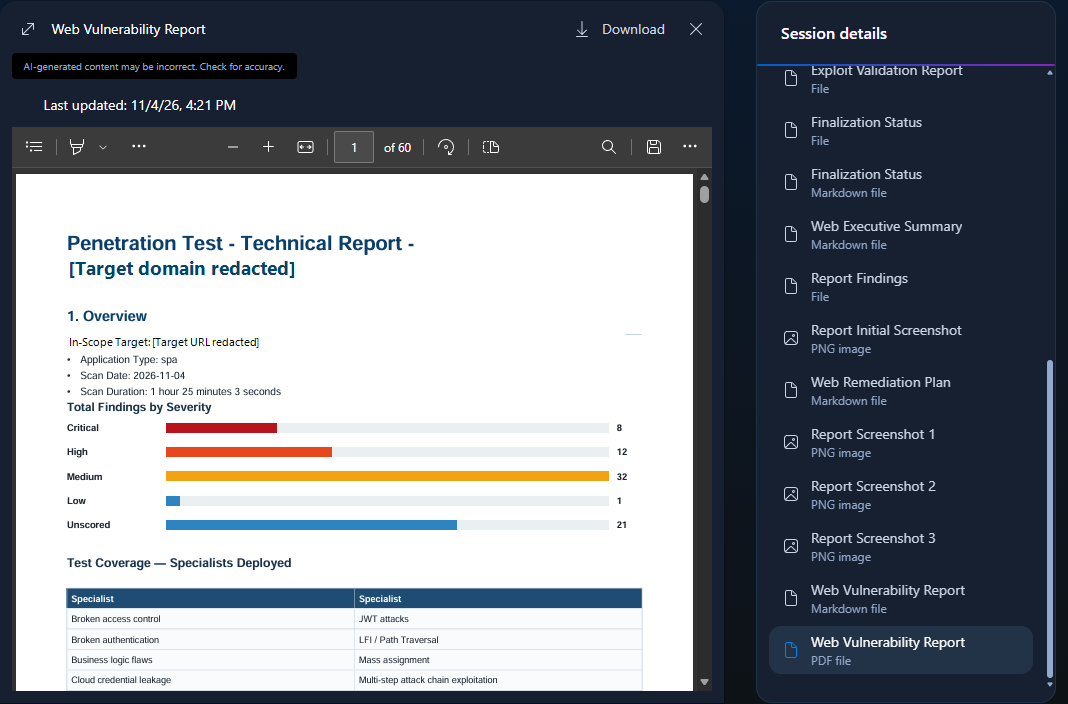
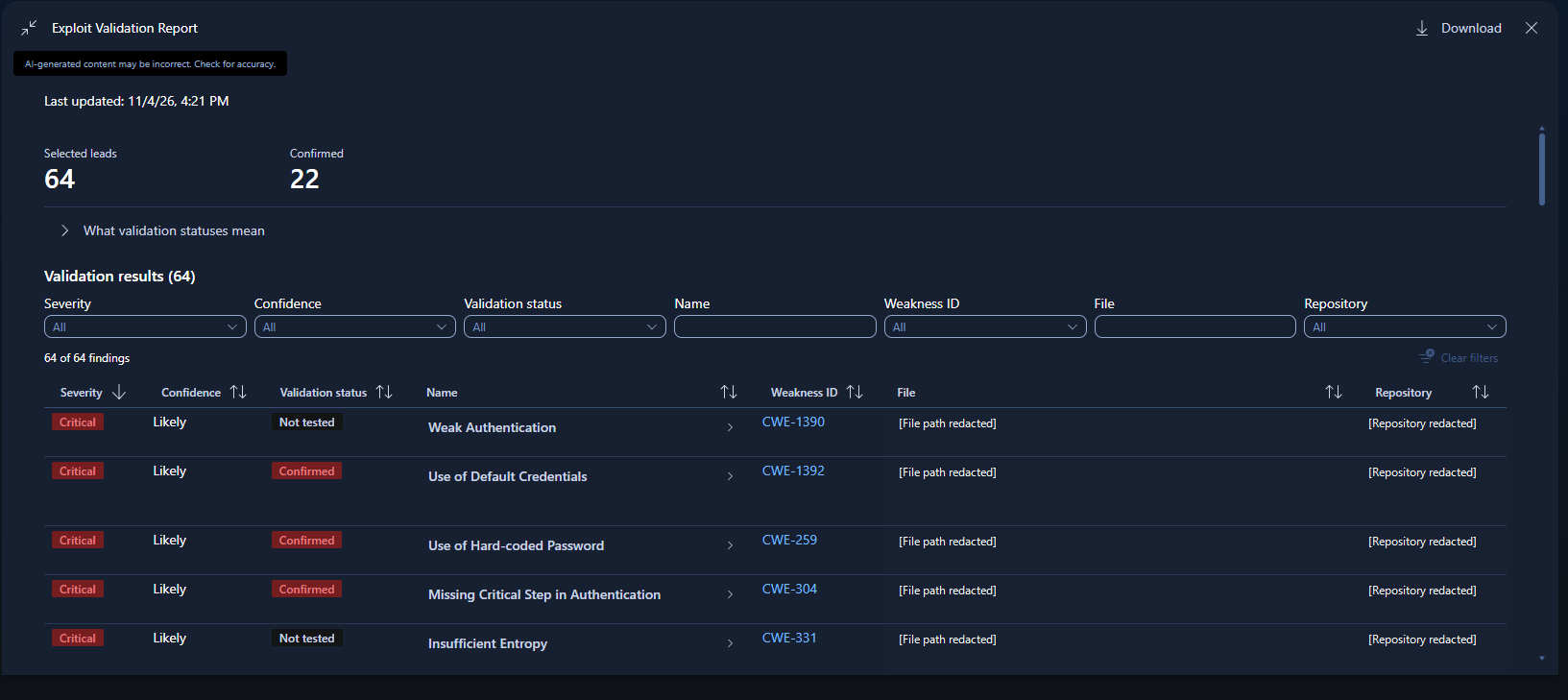
Questi esempi mostrano i risultati di una valutazione, non risultati garantiti o copertura.
I report possono includere asset interessati, gravità e stato di convalida, prove della proof of concept, passaggi di riproduzione, comandi di verifica e raccomandazioni di correzione. L'evidenza disponibile dipende da ciò che la sessione ha completato.
Esaminare ogni report in questo ordine:
- Controllare l'ambito e il completamento. Verificare quale destinazione, account e test sono stati usati. Identificare le attività non riuscite, le limitazioni di accesso e le aree dell'applicazione non valutate.
- Esaminare le prove. Esaminare l'endpoint interessato, il comportamento osservato e i dettagli di riproduzione. Non considerare un livello di gravità o un'etichetta di convalida da soli come una prova.
- Valutare l'impatto nel contesto. Collaborare con il proprietario dell'applicazione per valutare i dati, gli utenti, le autorizzazioni e i flussi di lavoro aziendali interessati.
- Esaminare la correzione suggerita. Controllare le raccomandazioni per verificare l'accuratezza e l'applicabilità prima di modificare l'applicazione.
- Registra il follow-up. Collegare il report e le prove pertinenti al processo di correzione esistente, con accesso limitato ai revisori autorizzati.
Importante
Gli output sono generati dall'intelligenza artificiale e possono essere errati o incompleti. Una sessione completata o un report senza rilievi non stabilisce che l'applicazione sia sicura. Interpreta i risultati nell'ambito dell'accesso, dei test e delle prove disponibili per tale sessione.
Eseguire solo comandi di riproduzione o verifica con autorizzazione separata per la destinazione e l'azione. La riproduzione di un problema rilevato può influire sull'applicazione.
Attenuare i punti deboli con le modifiche alla configurazione
Usare Proteggi app Web per valutare un'applicazione e pianificare la correzione per i risultati convalidati. Il playbook esegue prima l'agente di penetration test dell'app Web, seguito dall'agente di riduzione dei rischi dell'app Web. Il secondo agente usa i risultati e le relative richieste HTTP di supporto, risposte, osservazioni e contesto per consigliare correzioni permanenti e di contenimento.
Il playbook fornisce indicazioni sulla correzione e supporta l'esecuzione basata sull'approvazione delle modifiche ai criteri di Frontdoor di Azure WAF idonee. Le raccomandazioni per il codice dell'applicazione, la configurazione, le pipeline di distribuzione e le dipendenze richiedono una revisione e un'implementazione separate.
Prima di iniziare, chiedere all'amministratore di completare la configurazione dell'app Web e l'accesso ad Azure. L'autorizzazione per eseguire una sessione non equivale al permesso di modificare le risorse Azure.
Avviare una sessione di Protect per app Web
- Nel portale di Microsoft Defender, passare a Perception>Sessioni.
- Selezionare Nuova sessione.
- Selezionare Proteggi app Web ed esaminare la descrizione del playbook.
- Selezionare il target dell'applicazione Web approvata e verificata per il test di penetrazione.
- Verificare che il target e l'ambito della valutazione corrispondano all'autorizzazione e che siano presenti la finestra di test e il monitoraggio approvati.
- Selezionare Avvia sessione.
L'agente di Pen Test per app Web esegue l'individuazione e il test prima dell'inizio della pianificazione della correzione. Un test di penetrazione può richiedere più di un'ora, a seconda dell'applicazione.
Esaminare i piani di test e correzione
Segui Esaminare il piano prima dei test attivi per la fase di test di penetrazione.
L'agente di riduzione del rischio dell'app Web elabora quindi i risultati convalidati. Potrebbe essere necessario chiarire il contesto dell'applicazione o scegliere un tipo di correzione preferito, ad esempio la mitigazione solo WAF. Esamina l'approccio proposto e rispondi solo entro i limiti della tua autorizzazione.
Importante
La risposta a una domanda di pianificazione non approva una modifica di una risorsa. Esaminare ogni Frontdoor di Azure modifica dei criteri WAF e le relative autorizzazioni necessarie prima di rispondere a una richiesta di approvazione dell'esecuzione.
Monitorare la pianificazione della risoluzione
Aprire la sessione da Perception>Sessioni ed esaminarne l'attività, lo stato e le richieste di input. Continuare a monitorare l'applicazione durante i test.
La pianificazione della correzione elabora i risultati in batch e può richiedere alcuni minuti. Esaminare le richieste di chiarimento o approvazione prima di consentire al lavoro di procedere. Usare il flusso di lavoro condiviso di approvazione e arresto quando necessario.
Esaminare i risultati della correzione
Aprire la sessione e selezionare un report sotto Outputs. Esaminare le evidenze e le raccomandazioni prima di apportare modifiche.
| Output | Cosa rivedere |
|---|---|
| Report sulla vulnerabilità Web - Valutazione e correzione (PDF e Markdown) | Il report originale sul test di penetrazione con la panoramica, il riepilogo della gravità e i risultati conservati. La sezione relativa alla correzione di ogni riscontro viene espansa con indicazioni relative al contenimento e alla correzione permanente. |
| Guida dettagliata alla correzione (PDF e Markdown) | Passaggi di implementazione completi, impostazioni, frammenti di codice, procedure WAF, prerequisiti, controlli di verifica e indicazioni sul rollback. Leggere questa guida prima di implementare una raccomandazione. |
| pacchetto ZIP | Il report, la guida dettagliata e il codice JSON leggibile dal computer. Mantenere intatto il layout della cartella in modo che i collegamenti tra i file continuino a funzionare. |
| Note sulla correzione nel report | Prerequisiti condivisi e indicazioni Frontdoor di Azure WAF. |
Per ogni riscontro, esaminare:
- Applicabilità WAF Controllare se una regola WAF si applica e perché. Se applicabile, esaminare i passaggi del portale e il codice JSON della regola al primo rilevamento che usa la regola.
- Contenimento a breve termine. Esaminare le raccomandazioni immediate relative al contenimento, ad esempio la revoca delle sessioni o la rotazione delle credenziali esposte. Queste indicazioni sono incluse quando sono utili.
- Correzione permanente. Controllare la modifica proposta relativa alla causa principale, il relativo proprietario, la relativa ubicazione e il controllo di conferma. Una regola WAF protettiva non è un sostituto per correggere la debolezza sottostante.
- Correzioni condivise. Controllare quali altri risultati la stessa modifica risolve in modo che il lavoro di implementazione non sia duplicato.
- Guida all'implementazione. Seguire il collegamento alla procedura completa, al codice, al codice JSON WAF e ai riferimenti di Microsoft Learn. Esaminare le istruzioni di verifica e rollback prima dell'implementazione.
Porre domande di approfondimento nella sessione se un riscontro, una correzione permanente o una raccomandazione WAF non è chiara. Considerare questi output come materiale di valutazione sensibile e applicare le stesse precauzioni per la revisione delle evidenze di un report di penetration test.
Esaminare le linee guida di WAF prima di applicare le modifiche
Le linee guida waf descrivono se una regola di protezione è appropriata e pronta per l'applicazione. Queste regole mitigano l'esposizione; non sono l'eccezione temporanea del traffico di valutazione descritta nella configurazione.
| Label | Significato e azione successiva |
|---|---|
| Non applicabile | Un WAF non è il controllo corretto per il riscontro. Esaminare il motivo indicato e la correzione permanente. |
| Condizionale; manual | Una regola è consigliata se Frontdoor di Azure protegge l'host. Esaminare e applicarlo tramite la procedura del portale nel report secondo il processo di approvazione delle modifiche. |
| Bozza; esaminare i blocker collegati | Una regola è stata creata ma non è pronta per l'applicazione. Risolvere i blocchi collegati, ad esempio le prove mancanti dell'attacco richiesto. |
| Richiede prove | Attendere un modello di richiesta dannoso confermato prima di apportare una modifica waf. |
| Registra prima (non blocca) | La regola iniziale registra le corrispondenze senza bloccarle. Esaminare i log waf per individuare sia il traffico di attacco che le corrispondenze legittime prima di un passaggio approvato separatamente a Blocca. |
Prima di approvare una modifica idonea dei criteri, confermare i criteri di destinazione, l'effetto previsto, le autorizzazioni di Azure necessarie, i controlli di verifica e la procedura di rollback con i proprietari dell'applicazione e del WAF. L'ispezione delle risorse con accesso Reader non concede l'autorizzazione per modificare un criterio WAF.
Seguire i controlli di verifica del report dopo una modifica approvata. Una raccomandazione, un'approvazione o una regola di sola registrazione non stabilisce che un exploit è bloccato o che il problema sottostante è stato risolto. Le indicazioni sul rollback non sono una garanzia di rollback automatico.
Risolvere i problemi di una sessione
| Issue | Cosa fare |
|---|---|
| Il target non è selezionabile | Chiedere all'amministratore di controllare i target approvati e la verifica. |
| Non è possibile raggiungere l'applicazione | Controllare la raggiungibilità internet, i reindirizzamenti, le regole WAF e l'intestazione personalizzata corrispondente, con il proprietario dell'applicazione. |
| Accesso non riuscito | Verificare l'account di test e il flusso di accesso supportato. Non interpretare i risultati non autenticati come copertura per utenti autenticati. |
| La sessione è in attesa di input | Aprire la sessione, esaminare la richiesta e rispondere solo all'interno dell'ambito di valutazione approvato. |
| Alcuni test hanno esito negativo o il report è incompleto | Esaminare le attività non riuscite e le limitazioni di accesso prima di trarre conclusioni. Risolvere il problema prima di pianificare un'altra valutazione. |
| L'applicazione diventa non sana | Usare la procedura di arresto concordata, notificare il proprietario dell'applicazione e analizzare prima di avviare un altro test. |