Nota
L'accesso a questa pagina richiede l'autorizzazione. È possibile provare ad accedere o modificare le directory.
L'accesso a questa pagina richiede l'autorizzazione. È possibile provare a modificare le directory.
SI APPLICA A: 2013
2013  2016 2019 Subscription Edition SharePoint in Microsoft 365
Questo articolo descrive, passo dopo passo, come usare Excel 2016 per creare un dashboard di vendita di base contenente diversi report e un filtro tramite una connessione dati esterna. Il dashboard di esempio descritto in questo articolo è analogo a quello illustrato nell'immagine seguente:
Figura: esempio di un dashboard vendite di base
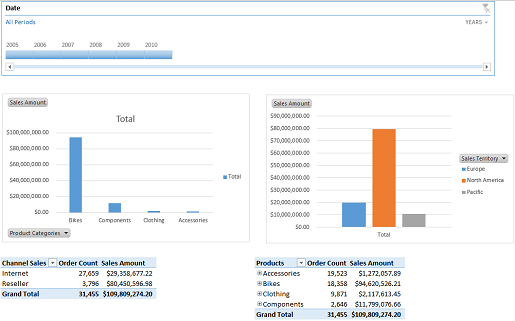
Questo articolo descrive anche come pubblicare il dashboard in SharePoint Server 2013 in cui altri utenti possono visualizzarlo e usarlo. Eseguendo la procedura descritta nell'articolo, sarà possibile apprendere come creare e disporre diversi rapporti in un foglio di lavoro e connettere un filtro a tali rapporti.
Prima di iniziare
Prima di iniziare questa operazione, verificare le seguenti informazioni sui prerequisiti:
Excel deve essere installato nel computer in uso per creare e pubblicare il dashboard.
Questo scenario usa i dati di esempio adventure works e un sito del Centro business intelligence in SharePoint Server 2013. Se non si dispone dei dati di esempio e di un sito del Centro business intelligence, è necessario che un amministratore IT li configuri automaticamente usando le istruzioni riportate in Configurare AdventureWorks per le soluzioni di Business Intelligence.
Excel Services deve essere configurato nell'ambiente SharePoint in uso.
È necessario avere alcune informazioni sulle impostazioni di autenticazione usate per Excel Services. L'accesso utente può essere fornito tramite l'autenticazione di Windows con la delega Kerberos, il servizio di archiviazione sicura o, con le origini dati OLAP, la funzionalità EffectiveUserName.
Per informazioni su come configurare l'archiviazione sicura, vedere Pianificare il servizio di archiviazione sicura in SharePoint Server e Configurare il servizio di archiviazione sicura in SharePoint Server. Per informazioni su come configurare la funzionalità EffectiveUserName per le origini dati OLAP, vedere Use Analysis Services EffectiveUserName in SharePoint Server.For information about how to configure the EffectiveUserName feature for OLAP data sources, see Use Analysis Services EffectiveUserName in SharePoint Server.
Pianificare il dashboard
Prima di iniziare a creare un dashboard, è consigliabile creare un apposito piano. Non è necessario che il piano sia particolarmente dettagliato o complesso. Esso deve offrire un'idea di ciò che si desidera includere nel dashboard. Allo scopo di agevolare la predisposizione di un piano per il dashboard, rispondere a domande quali le seguenti:
Chi utilizzerà il dashboard?
A che tipo di informazioni gli utenti desiderano accedere?
Esistono dati utilizzabili per creare il dashboard?
Il dashboard di esempio è progettato per essere un prototipo che è possibile usare per imparare a creare e pubblicare Excel Services dashboard. Per informazioni sulla creazione di un piano di dashboard per un dashboard analogo, vedere la tabella seguente.
Tabella: Piano di base per il dashboard di esempio
| Domanda | Risposta |
|---|---|
| Chi utilizzerà il dashboard? |
Il dashboard è destinato all'uso da parte di venditori, responsabili vendita, dirigenti aziendali e altri persone interessate a informazioni di vendita per l'azienda fittizia Adventure Works Cycles. |
| Come verrà usato il dashboard? Ovvero, quali tipi di informazioni vogliono visualizzare i consumer del dashboard? |
Venditori, responsabili, dirigenti e altri utenti del dashboard desiderano utilizzarlo per visualizzare, esplorare e analizzare i dati. Gli utenti desiderano poter visualizzare almeno le tipologie di dati seguenti: Importi delle vendite per diverse categorie di prodotti Importi delle vendite per diverse aree di vendita Vendite relative ai canali Internet e rivenditori Gli utenti desiderano utilizzare il dashboard per visualizzare, esplorare e analizzare i dati allo scopo di ottenere risposte a domande specifiche. Gli utenti desiderano inoltre poter usare filtri per esaminare dati specifici, ad esempio le vendite relative a un determinato periodo di tempo. |
| Esistono dati utilizzabili per creare il dashboard? |
Sì. Il database di esempio Adventure Works contiene i dati da utilizzare per il dashboard. Poiché questi dati di esempio costituiscono un cubo di dati multidimensionale, consentono di creare rapporti interattivi che gli utenti del dashboard possono utilizzare per esplorare i dati visualizzando diversi livelli di dettaglio. |
| Quali elementi deve contenere il dashboard? |
Il dashboard di esempio include gli elementi seguenti: Una connessione dati a SQL Server Analysis Services Un rapporto con i dati sulle vendite per i prodotti di diverse categorie Rapporti con i dati sulle vendite per diverse aree di vendita Un rapporto con dati su ordini e vendite per diversi canali di vendita Un rapporto con ordini e vendite per più categorie di prodotti Un filtro che gli utenti del dashboard possono utilizzare per visualizzare informazioni relative a uno specifico periodo di tempo o un intervallo di tempo |
Dopo aver creato il piano del dashboard, è possibile iniziare la procedura di creazione.
Creare il dashboard
Per creare il dashboard, creare innanzitutto una connessione dati. Viene quindi usata la connessione dati per creare i report e il filtro che si vuole usare. Successivamente, la cartella di lavoro viene pubblicata in SharePoint Server 2013.
Parte 1: Creare e salvare una connessione dati
Il dashboard di esempio usa una singola connessione dati ai dati archiviati in SQL Server Analysis Services 2012. La connessione dati verrà utilizzata per creare i rapporti e il filtro per il dashboard.
Per creare una connessione ai dati di Analysis Services
Aprire Microsoft Excel.
Per creare una cartella di lavoro, selezionare Cartella di lavoro vuota.
Nella scheda Dati selezionare il gruppo Recupera dati esterni , quindi selezionare Da altre origini e quindi selezionare Da Analysis Services.
Verrà avviata la Connessione guidata dati.
Nella casella Nome server della pagina Connetti al server di database specificare il nome del server in cui risiedono i dati di Analysis Services da usare.
Nella sezione Credenziali di accesso effettuare una delle operazioni seguenti:
Se l'organizzazione usa l'autenticazione di Windows, selezionare Usa autenticazione di Windows e quindi selezionare Avanti.
Se l'organizzazione usa credenziali utente specifiche, selezionare Usa il nome utente e la password seguenti, specificare un nome utente e una password appropriati e quindi selezionare Avanti.
Consiglio
Se non si sa quale opzione scegliere, contattare un amministratore di SharePoint.
Nella pagina Seleziona database e tabella selezionare il database AdventureWorksDW2012Multidimensional-EE , quindi selezionare il cubo Adventure Works e quindi selezionare Avanti.
Nella pagina Salva file di connessione dati e fine selezionare Fine.
Nella pagina Importa dati selezionare l'opzione Solo crea connessione e quindi selezionare OK.
Mantenere Excel aperto.
A questo punto, è stata creata una connessione al cubo Adventure Works in Analysis Services. Per impostazione predefinita, la connessione dati viene salvata in una cartella Origini dati utente nella raccolta Documenti del computer e viene incorporata nella cartella di lavoro. Per il dashboard verrà utilizzata la connessione ODC incorporata nella cartella di lavoro.
Il passaggio successivo consiste nella creazione dei rapporti per il dashboard.
Parte 2: Creare i rapporti
Per il dashboard di esempio verranno creati quattro rapporti, come descritto nella tabella seguente.
Tabella: Rapporti del dashboard
| Tipo di report | Nome report | Descrizione |
|---|---|---|
| Rapporto di grafico pivot |
ProductSales |
Rapporto di grafico a barre con gli importi delle vendite per diverse categorie di prodotti. |
| Rapporto di grafico pivot |
GeoSales |
Rapporto di grafico a barre con gli importi delle vendite tra diverse aree di vendita. |
| Rapporto di tabella pivot |
ChannelSales |
Tabella con le quantità ordinate e gli importi delle vendite tramite i canali Internet e rivenditori. |
| Rapporto di tabella pivot |
OrderSales |
Tabella con le quantità ordinate e gli importi delle vendite di diverse categorie di prodotti. |
Si inizia creando il rapporto ProductSales.
Per creare il rapporto ProductSales
In Excel, nella sezione Grafici della scheda Inserisci selezionare Grafico pivot.
Verrà visualizzata la finestra di dialogo Crea grafico pivot .
Nella sezione Scegliere i dati da analizzare selezionare l'opzione Usa un'origine dati esterna e quindi selezionare Scegli connessione.
Verrà visualizzata la finestra di dialogo Connections esistente.
Nella Connections in questa sezione Workbook selezionare la connessione dati AdventureWorksDW2012Multidimensional-EE e quindi selezionare Apri.
Nella finestra di dialogo Crea grafico pivot selezionare l'opzione Foglio di lavoro esistente e quindi selezionare OK.
Verrà aperto Grafico1 in modalità di modifica.
Nell'elenco Campi grafico pivot specificare le opzioni seguenti:
Nella sezione Sales Summary (Riepilogo vendite) selezionare Sales Amount (Importo vendite).
Sales Amount viene visualizzato nella sezione Values (Valori ) e il report viene aggiornato per visualizzare una singola barra.
Nella sezione Prodotto selezionare Categorie di prodotti.
Le categorie di prodotti vengono visualizzate nella sezione Asse e il report viene aggiornato per visualizzare gli importi delle vendite in diverse categorie di prodotti.
Per ordinare le barre in modo decrescente, attenersi alla procedura seguente:
Nell'elenco Campi grafico pivot selezionare la dimensione Categorie di prodotti e quindi selezionare la freccia giù visualizzata.
Verrà visualizzata la finestra di dialogo Seleziona campo .
Per aprire la finestra di dialogo Ordina (categoria), selezionare Altre opzioni di ordinamento.
Nella sezione Opzioni di ordinamento selezionare l'opzione Decrescente (da Z a A) per e quindi usare l'elenco per selezionare Sales Amount.In the Sort options, select the Descending (Z to A) by option, and then use the list to select Sales Amount.
Selezionare OK.
Per essere certi che vi sia spazio sufficiente per altri rapporti, spostare il rapporto di grafico pivot più vicino all'angolo superiore sinistro del foglio di lavoro. A tale scopo, trascinare il rapporto in modo che l'angolo superiore sinistro risulti allineato con l'angolo superiore sinistro della cella B10 del foglio di lavoro.
Per evitare successivamente confusione con i nomi dei rapporti, specificare un nuovo nome per il rapporto. Nella scheda Analizza , nel gruppo Grafico pivot , nella casella Nome grafico eliminare il testo Chart1, digitare ProductSales e premere <INVIO> sulla tastiera.
Consiglio
Accertarsi che il nome specificato contenga solo caratteri alfanumerici (senza spazi).
Per assicurarsi che non si verifichino problemi di ridimensionamento in un secondo momento con il report, verranno specificate le impostazioni delle dimensioni per il report. A tal fine, attenersi alla seguente procedura:
In una sezione vuota del report, ad esempio all'interno dell'angolo superiore destro del report, fare clic con il pulsante destro del mouse e quindi scegliere Formato area grafico.
Verrà aperto l'elenco Formato area grafico.
Sotto le opzioni del grafico selezionare il comando della barra degli strumenti Dimensioni e proprietà .
Espandere la sezione Dimensioni e quindi selezionare l'opzione Blocca proporzioni .
Espandere la sezione Proprietà , selezionare l'opzione Non spostare o ridimensionare con celle e verificare che l'opzione Bloccato sia selezionata.
Per specificare facoltativamente testo alternativo per il report, espandere la sezione Testo alternativo e quindi immettere il testo da usare per il report.
Chiudere l'elenco Formato area grafico.
Salvare la cartella di lavoro utilizzando un nome file del tipo Adventure Works Sales.
Mantenere aperta la cartella di lavoro.
A questo punto è stato creato un rapporto di grafico pivot. Il passaggio successivo consiste nel creare un altro rapporto di grafico pivot e denominarlo GeoSales che mostra gli importi delle vendite in diverse posizioni geografiche.
Per creare il rapporto GeoSales
In Excel, nello stesso foglio di lavoro utilizzato per creare il report ProductSales selezionare la cella K10.
Nella scheda Inserisci selezionare Grafico pivot.
Nella sezione Scegliere i dati da analizzare selezionare l'opzione Usa un'origine dati esterna e quindi selezionare Scegli connessione.
Verrà visualizzata la finestra di dialogo Connections esistente.
Nella Connections in questa sezione Workbook selezionare la connessione dati AdventureWorksDW2012Multidimensional-EE e quindi selezionare Apri.
Nella finestra di dialogo Crea grafico pivot selezionare l'opzione Foglio di lavoro esistente e quindi selezionare OK.
Verrà aperto Grafico2 in modalità di modifica.
Spostare il grafico in modo che l'angolo superiore sinistro risulti allineato con l'angolo superiore sinistro della cella J10 del foglio di lavoro.
Nell'elenco Campi grafico pivot specificare le opzioni seguenti:
Nella sezione Sales Summary (Riepilogo vendite) selezionare Sales Amount (Importo vendite).
Nella sezione Sales Territory trascinare Sales Territory nella sezione Legenda.
Il rapporto verrà aggiornato con un grafico a barre con gli importi delle vendite per Europa, America del nord e Pacifico.
Specificare le impostazioni delle dimensioni per il rapporto effettuando le operazioni seguenti:
In una sezione vuota del report fare clic con il pulsante destro del mouse e quindi selezionare l'opzione Formatta area grafico .
Verrà aperto l'elenco Formato area grafico.
Sotto le opzioni del grafico selezionare il comando della barra degli strumenti Dimensioni e proprietà .
Espandere la sezione Dimensioni e quindi selezionare l'opzione Blocca proporzioni .
Espandere la sezione Proprietà , selezionare l'opzione Non spostare o ridimensionare con celle e verificare che bloccato sia selezionato.
Per specificare facoltativamente il testo alternativo per il report, espandere la sezione Testo alternativo e quindi immettere il testo da usare per il report.
Chiudere l'elenco Formato area grafico.
Specificare un nome per il rapporto. Nella scheda Analizza , nel gruppo Grafico pivot , nella casella Nome grafico eliminare il testo per Chart2, digitare GeoSales e sulla tastiera, quindi premere <INVIO>.
Nella scheda File selezionare Salva.
Mantenere aperta la cartella di lavoro.
A questo punto sono stati creati due rapporti. Il passaggio successivo consiste nella creazione del rapporto ChannelSales.
Per creare il rapporto ChannelSales
In Excel, nello stesso foglio di lavoro usato per creare i report precedenti, selezionare la cella B26.
Nella scheda Inserisci selezionare Tabella pivot.
Nella sezione Scegliere i dati da analizzare selezionare l'opzione Usa un'origine dati esterna e quindi selezionare Scegli connessione.
Verrà visualizzata la finestra di dialogo Connections esistente.
Nella Connections in questa sezione Workbook selezionare la connessione dati AdventureWorksDW2012Multidimensional-EE e quindi selezionare Apri.
Selezionare l'opzione Foglio di lavoro esistente e quindi selezionare OK.
Verrà aperta la TabellaPivot3 in modalità di modifica.
Nell'elenco Campi tabella pivot specificare le opzioni seguenti:
Nella sezione Ordini di vendita selezionare Conteggio ordini.
Nella sezione Sales Summary (Riepilogo vendite) selezionare Sales Amount (Importo vendite).
Nella sezione Canale di vendita selezionare Canale di vendita.
Il rapporto verrà aggiornato con una tabella con i conteggi degli ordini e gli importi delle vendite per i canali Internet e rivenditori.
Selezionare la cella B26 e quindi, nella barra della formula , eliminare il testo per Etichette di riga e immettere "Channel Sales". Quindi, sulla tastiera, premere <INVIO>.
Specificare un nuovo nome per il rapporto. Nella scheda Analizza , nel gruppo Tabella pivot , nella casella Nome tabella pivot eliminare il testo per Tabella pivot3, digitare ChannelSales e premere <INVIO> sulla tastiera.
Nella scheda File selezionare Salva.
Mantenere aperta la cartella di lavoro di Excel.
A questo punto sono stati creati tre rapporti con la stessa origine dati. Il passaggio successivo consiste nella creazione del rapporto OrderSales.
Per creare il rapporto OrderSales
In Excel, nello stesso foglio di lavoro usato per creare i report precedenti, selezionare la cella H26.
Nella scheda Inserisci selezionare Tabella pivot.
Nella sezione Scegliere i dati da analizzare selezionare l'opzione Usa un'origine dati esterna e quindi selezionare Scegli connessione.
Verrà visualizzata la finestra di dialogo Connections esistente.
Nella Connections in questa sezione Workbook selezionare la connessione dati AdventureWorksDW2012Multidimensional-EE e quindi selezionare Apri.
Selezionare l'opzione Foglio di lavoro esistente e quindi selezionare OK.
Verrà aperta la TabellaPivot4 in modalità di modifica.
Nell'elenco Campi tabella pivot specificare le opzioni seguenti:
Nella sezione Ordini di vendita selezionare Conteggio ordini.
Nella sezione Sales Summary (Riepilogo vendite) selezionare Sales Amount (Importo vendite).
Nella sezione Prodotto selezionare Categorie di prodotti.
Il rapporto verrà aggiornato con una tabella con i conteggi degli ordini e gli importi delle vendite per diverse categorie di prodotti.
Selezionare la cella H26 e quindi, nella barra della formula , eliminare il testo predefinito per Etichette di riga e quindi digitare Prodotti. Quindi, sulla tastiera, premere <INVIO>.
Specificare un nuovo nome per il rapporto. Nella scheda Analizza , nel gruppo Tabella pivot , nella casella Nome tabella pivot eliminare il testo per Tabella pivot4, digitare OrderSales e premere <INVIO> sulla tastiera.
Nella scheda File selezionare Salva.
Mantenere aperta la cartella di lavoro.
A questo punto sono stati creati i quattro rapporti per il dashboard. Il passaggio successivo consiste nella creazione di un filtro.
Parte 3: Creare un filtro
Con Excel è possibile creare diversi tipi di filtri. È ad esempio possibile creare un semplice filtro inserendo un campo nella sezione Filtro dell'elenco Campi. È possibile creare un filtro dei dati oppure, se si usa un'origine dati multidimensionale, ad esempio Analysis Services, è possibile creare un controllo sequenza temporale. Ai fini di questo dashboard di esempio, verrà creato un controllo sequenza temporale. Tale filtro consentirà agli utenti di visualizzare informazioni relative a un periodo specifico.
Per creare un controllo cronologia
In Excel, nello stesso foglio di lavoro usato per creare i report, selezionare la cella B1.
Nel gruppo Filtro della scheda Inserisci selezionare Sequenza temporale.
Verrà visualizzata la finestra di dialogo Connections esistente.
Nella Connections in questa sezione Workbook selezionare la connessione dati AdventureWorksDW2012Multidimensional-EE e quindi selezionare Apri.
Verrà visualizzata la finestra di dialogo Inserisci sequenze temporali .
Selezionare l'opzione Data e quindi ok.
Verrà aperto un controllo cronologia.
Spostare il controllo cronologia in modo che l'angolo superiore sinistro risulti allineato con l'angolo superiore sinistro della cella B1.
Per rendere più ampio il controllo cronologia usare i quadratini di ridimensionamento e trascinare quello sul lato destro del controllo verso la colonna M.
Selezionare il controllo sequenza temporale e nel gruppo Sequenza temporale della scheda Opzioni selezionare il comando Report Connections barra degli strumenti.
Viene visualizzata la finestra di dialogo Connections report.
Selezionare ChannelSales, GeoSales, OrderSales e ProductSales e quindi selezionare OK.
Nella scheda File selezionare Salva.
Mantenere aperta la cartella di lavoro di Excel.
A questo punto abbiamo creato un dashboard. Il passaggio successivo consiste nel pubblicarlo in SharePoint Server 2013, dove può essere usato da altri utenti.
Pubblicare il dashboard
Per pubblicare la cartella di lavoro in SharePoint Server 2013, verrà seguito un processo in quattro passaggi. In primo luogo, vengono apportate alcune modifiche che influiscono sul modo in cui viene visualizzata la cartella di lavoro. Specificare quindi Excel Services impostazioni di autenticazione dei dati per la connessione dati esterna in uso. Specificare quindi le opzioni di pubblicazione per la cartella di lavoro. Infine, la cartella di lavoro viene pubblicata in SharePoint Server 2013.
Per iniziare, apportiamo modifiche alla cartella di lavoro. Per impostazione predefinita, il dashboard di esempio visualizza la griglia del foglio di lavoro che lo contiene. Inoltre, per impostazione predefinita, il nome del foglio di lavoro è Foglio1. È possibile apportare alcune piccole modifiche per migliorare la modalità di visualizzazione del dashboard.
Per apportare lievi miglioramenti alla visualizzazione della cartella di lavoro
In Excel selezionare la scheda Visualizza .
Per rimuovere la griglia dalla visualizzazione, nel gruppo Mostra della scheda Visualizza deselezionare la casella di controlloGriglia.
Per rimuovere le intestazioni di riga e colonna, nel gruppo Mostra della scheda Visualizza deselezionare la casella di controllo Intestazioni.
Per rinominare il foglio di lavoro, fare clic con il pulsante destro del mouse sulla relativa scheda per Sheet1 e quindi scegliere Rinomina. Immettere un nuovo nome per il foglio di lavoro, ad esempio SalesDashboard, e premere <INVIO> sulla tastiera.
Nella scheda File selezionare Salva.
Mantenere aperta la cartella di lavoro.
La cartella di lavoro creata utilizza una connessione dati esterna che deve essere attiva al momento della pubblicazione. Per garantire che la connessione dati rimanga attiva in modo che l'aggiornamento dei dati sia supportato in Excel Services, è necessario specificare le impostazioni di autenticazione.
Per specificare le impostazioni di autenticazione per la connessione dati esterna
In Excel, nella scheda Dati selezionare il comando Connections barra degli strumenti.
Viene visualizzata la finestra di dialogo Workbook Connections e viene visualizzata la connessione dati AdventureWorksDW2012Multidimensional-EE.
Selezionare Proprietà.
Nella finestra di dialogo Proprietà connessione, nella scheda Definizione, accanto a Excel Services selezionare Impostazioni di autenticazione.....
Nella finestra di dialogo Impostazioni di autenticazione Excel Services seguire questa procedura:
Se Excel Services è configurato per l'uso dell'autenticazione di Windows o della funzionalità EffectiveUserName, selezionare Usa l'account dell'utente autenticato e quindi selezionare OK.
Se Excel Services è configurato per l'uso del servizio di archiviazione sicura, selezionare Usa un account archiviato. Nella casella ID applicazione specificare l'ID applicazione di destinazione dell'archiviazione sicura e quindi selezionare OK.
Se Excel Services è configurato per l'uso dell'account del servizio automatico, selezionare Nessuno e quindi selezionare OK.
Importante
Se non si conosce l'opzione da selezionare, contattare un amministratore di SharePoint.
Per chiudere la finestra di dialogo Proprietà connessione , selezionare OK.
Se viene visualizzato un messaggio che indica che la connessione nella cartella di lavoro non sarà più identica alla connessione definita nel file esterno, selezionare Sì.
Per chiudere la finestra di dialogo Connections Cartella di lavoro, selezionare Chiudi.
Quando sono stati creati i report per il dashboard, ognuno ha assegnato un nome univoco e l'ha definito come elemento denominato in Excel. Oltre a pubblicare la cartella di lavoro in SharePoint Server 2013, è necessario pubblicare gli elementi denominati definiti. In questo modo è possibile visualizzare un elemento denominato nella propria web part di SharePoint in un secondo momento. A tale scopo, specificare le opzioni di pubblicazione per la cartella di lavoro.
Consiglio
Questo articolo non descrive come visualizzare un elemento denominato nella propria web part di SharePoint. Di conseguenza, la procedura seguente è facoltativa. Tuttavia, è consigliabile eseguire la procedura seguente come procedura consigliata. In questo modo è possibile evitare di dover ripubblicare la cartella di lavoro in un secondo momento.
Per specificare le opzioni di pubblicazione della cartella di lavoro
Nella scheda File selezionare Info e quindi Selezionare Opzioni visualizzazione browser.
Selezionare Opzioni visualizzazione browser.
Nell'elenco della scheda Mostra selezionare Elementi nella cartella di lavoro.
Selezionare Tutti i grafici, quindi Tutte le tabelle pivot e quindi OK.
Nella scheda File selezionare Salva.
Mantenere aperta la cartella di lavoro.
Il passaggio successivo consiste nel pubblicare la cartella di lavoro in SharePoint Server 2013.
Per pubblicare la cartella di lavoro in SharePoint Server
In Excel, nella scheda File selezionare Salva con nome, quindi selezionare Computer e quindi selezionare Sfoglia.
Verrà visualizzata la finestra di dialogo Salva con nome.
Nella riga dell'indirizzo immettere l'indirizzo di SharePoint in un percorso di file attendibile Excel Services.
Seleziona Salva.
La cartella di lavoro verrà pubblicata nella raccolta di SharePoint specificata.
Chiudere la cartella di lavoro di Excel.
Dopo aver creato e pubblicato il dashboard è quindi possibile utilizzarlo per esplorare i dati.
Usare il dashboard
Dopo la pubblicazione del dashboard in SharePoint Server 2013, è disponibile per la visualizzazione e l'uso da parte degli utenti.
Aprire la dashboard
Aprire un Web browser.
Nella barra degli indirizzi immettere l'indirizzo del sito centro business intelligence in cui è stato pubblicato il dashboard.
Selezionare Contenuto sito e quindi Documenti.
Selezionare il dashboard Adventure Works Sales .
Il dashboard si aprirà per la visualizzazione.
Dopo aver aperto il dashboard per la visualizzazione, è possibile utilizzarlo per ottenere risposte a domande specifiche, quali quelle indicate nella tabella che segue.
Tabella: Utilizzo del dashboard per ottenere risposte a domande specifiche
| Domanda | Azione |
|---|---|
| Per quale categoria di prodotti è stato ricevuto il maggior numero di ordini? |
Nel rapporto OrderSales esaminare la colonna Order Count relativamente alle varie categorie di prodotti. È possibile notare che il maggior numero di ordini è associato alla categoria Accessories. Inoltre, Accessori ha anche il minor numero totale di vendite di tutte e quattro le categorie di prodotti. |
| La società vende più merce tramite il canale Internet o dei rivenditori? |
Nel rapporto ChannelSales è possibile notare che, sebbene il canale Internet presenti un numero maggiore di ordini, quello dei rivenditori ha maturato un importo vendite più elevato. |
| In quale anno è stato ottenuto il più alto importo di vendite? |
Usando il controllo sequenza temporale nella parte superiore dello schermo, selezionare la freccia giù accanto a MESI e selezionare ANNI. Utilizzare il controllo per selezionare un anno specifico. L'anno 2007 ha l'importo di vendite più alto. |
| In quale area di vendita la società ha in assoluto ottenuto il più alto importo dalle vendite? |
Per cancellare il filtro dal controllo sequenza temporale, nell'angolo superiore destro del controllo sequenza temporale selezionare il comando Cancella filtro barra degli strumenti. America del Nord ha l'importo di vendita più alto per questa particolare azienda. |
| Quale sottocategoria di cicli risulta complessivamente la più venduta? |
Usando il report ProductSales, fare doppio clic sulla barra per Bikes.Using the ProductSales report, double-click the bar for Bikes. Il report viene aggiornato per visualizzare tre sottocategorie: Mountain Bikes, Road Bikes e Touring Bikes. La sottocategoria Mountain Bikes ha l'importo di vendita più alto. |
Vedere anche
Concetti
Funzionalità di business intelligence in Excel Services (SharePoint Server 2013)
Creare un dashboard di base di Excel Services usando un modello di dati (SharePoint Server 2013)