Nota
L'accesso a questa pagina richiede l'autorizzazione. È possibile provare ad accedere o modificare le directory.
L'accesso a questa pagina richiede l'autorizzazione. È possibile provare a modificare le directory.
In qualità di amministratore di SharePoint in Microsoft 365, è possibile consentire temporaneamente l'uso di script personalizzati nei siti di SharePoint. Usando script personalizzati, gli utenti possono operare con alcune funzionalità classiche, ad esempio usando la web part dell'editor di script. Gli utenti possono anche modificare l'aspetto, l'aspetto e il comportamento dei siti e delle pagine per soddisfare gli obiettivi dell'organizzazione o le esigenze individuali.
Se si consente lo script personalizzato, tutti gli utenti che dispongono dell'autorizzazione Aggiungi e personalizza pagine per un sito o una pagina possono aggiungere qualsiasi script desiderato. Per impostazione predefinita, gli utenti che creano siti sono proprietari del sito e, pertanto, dispongono di questa autorizzazione.
Nota
Per modi semplici per consentire agli utenti di modificare l'aspetto di un sito, vedere Modificare l'aspetto del sito di SharePoint.
Per impostazione predefinita, SharePoint non consente script nella maggior parte dei siti creati dagli amministratori tramite l'interfaccia di amministrazione di SharePoint e in tutti i siti creati tramite il comando PowerShell New-SPOSite. La stessa restrizione si applica anche a OneDrive, ai siti creati dagli utenti, ai siti di comunicazione e al team moderni e al sito radice per l'organizzazione. Per altre informazioni sulle implicazioni per la sicurezza dello script personalizzato, vedere Considerazioni sulla sicurezza relative all'abilitazione di script personalizzati.
Importante
Se la distribuzione di SharePoint dell'organizzazione è stata eseguita prima del 2015, le impostazioni dello script personalizzato potrebbero essere ancora impostate su Non configurato, anche se, nell'interfaccia di amministrazione di SharePoint, sembrano essere impostate per impedire agli utenti di eseguire script personalizzati. In questo caso, gli utenti non possono copiare elementi tra siti di SharePoint e tra OneDrive e SharePoint. Nella pagina Impostazioni dell'interfaccia di amministrazione di SharePoint accettare le impostazioni dello script personalizzato così come vengono visualizzate, selezionare OK e abilitare la copia tra siti. Per altre informazioni sulla copia di elementi tra OneDrive e SharePoint, vedere Copiare file e cartelle tra i siti di OneDrive e SharePoint.
Ricerca per categorie consentire temporaneamente lo script personalizzato nei siti di SharePoint?
Attenzione
Prima di consentire lo script personalizzato nei siti dell'organizzazione, assicurarsi di comprendere le implicazioni per la sicurezza.
Per consentire immediatamente lo script personalizzato in un determinato sito (denominato in precedenza raccolta siti), seguire questa procedura:
Scaricare l'ultima versione di SharePoint Online Management Shell.
Nota
Se è stata installata una versione precedente del SharePoint Online Management Shell, passare ad Aggiungere o rimuovere programmi e disinstallare SharePoint Online Management Shell.
Connettersi a SharePoint come amministratore di SharePoint in Microsoft 365. Per informazioni in merito, vedere Guida introduttiva a SharePoint Online Management Shell.
Esegui il comando seguente:
Set-SPOSite <SiteURL> -DenyAddAndCustomizePages 0In alternativa, usare il cmdlet Di PowerShell Set-PnPSite come indicato di seguito:
Set-PnPSite -Identity <SiteURL> -NoScriptSite $false
Le modifiche per consentire script personalizzati vengono sostituite in Non consentite entro 24 ore.
Nota
Non è possibile consentire script personalizzati in OneDrive di un singolo utente.
Ricerca per categorie bloccare definitivamente nuovi script personalizzati nei siti di OneDrive e SharePoint?
Attivare le impostazioni della modalità di sicurezza baseline.
Ricerca per categorie gestire script personalizzati nell'interfaccia di amministrazione di SharePoint?
In qualità di amministratore di SharePoint, usare l'interfaccia di amministrazione di SharePoint per gestire script personalizzati all'interno dell'organizzazione.
Identificare i siti configurati per l'uso di script personalizzati.
Modificare le impostazioni dello script personalizzato per ogni sito, in base alle esigenze dell'organizzazione.
In alternativa, è possibile attivare le impostazioni della modalità di sicurezza baseline e bloccare i nuovi script personalizzati nei siti di OneDrive e SharePoint contemporaneamente.
Identificare i siti che consentono script personalizzati
Usare l'interfaccia di amministrazione di SharePoint per identificare i siti di SharePoint configurati per consentire script personalizzati.
Nella interfaccia di amministrazione di SharePoint selezionare Siti attivi in Siti.
Cercare la colonna Script personalizzato .

Se la colonna Script personalizzato non viene visualizzata nell'elenco dei siti, aggiungerla a qualsiasi visualizzazione.
La visualizzazione Siti con script personalizzati consentiti è disponibile anche per consentire un facile accesso a tutti i siti in cui è abilitato lo script personalizzato:

Queste visualizzazioni mostrano quali siti sono configurati per consentire script personalizzati, anche se non usano effettivamente script personalizzati.


Modificare le impostazioni dello script personalizzato per un sito di SharePoint
Nella interfaccia di amministrazione di SharePoint selezionare Siti attivi in Siti.
Nella pagina Siti attivi selezionare un sito.
In Impostazioni>Script personalizzati specificare se consentire o bloccare gli script personalizzati.


È possibile controllare le impostazioni dello script personalizzato per un sito specifico decidendo se consentire o bloccare lo script personalizzato:
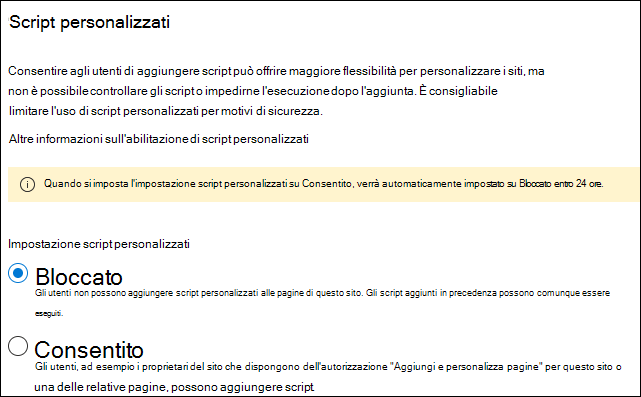
Per impostazione predefinita, le modifiche apportate alle impostazioni di script personalizzate per un sito specifico durano al massimo 24 ore. Dopo tale periodo di tempo, l'impostazione viene reimpostata su Bloccato per quel sito specifico.
Importante
Se il sito è bloccato perché si trova nello stato ReadOnly o NoAccess , le modifiche apportate alle impostazioni degli script personalizzati non vengono visualizzate nell'interfaccia di amministrazione di SharePoint. Tuttavia, non appena lo stato del sito torna a Sblocca, le impostazioni dello script personalizzato vengono immediatamente attivate su Non consentito prima che gli utenti accinga a accedere al sito.
Quali funzionalità sono interessate quando gli script personalizzati vengono bloccati?
Quando si impedisce agli utenti di eseguire script personalizzati in OneDrive o nei siti del team di SharePoint classici creati, gli amministratori del sito e i proprietari non possono creare nuovi elementi, ad esempio modelli, soluzioni, temi e raccolte di file della Guida. Se in precedenza è stato consentito lo script personalizzato, gli elementi già creati funzionano ancora.
Le impostazioni del sito seguenti non sono disponibili quando si impedisce agli utenti di eseguire script personalizzati:
| Funzionalità sito | Comportamento | Note |
|---|---|---|
| Salva sito come modello | Non più disponibile in Impostazioni sito | Gli utenti possono comunque compilare siti da modelli creati prima del blocco dello script personalizzato. |
| Salvare la raccolta documenti come modello | Non più disponibile nelle impostazioni della libreria | Gli utenti possono comunque compilare raccolte documenti da modelli creati prima del blocco dello script personalizzato. |
| Salva elenco come modello | Non più disponibile in Impostazioni elenco | Gli utenti possono comunque compilare elenchi da modelli creati prima del blocco dello script personalizzato. |
| Raccolta temi | Non più disponibile in Impostazioni sito | Gli utenti possono comunque usare i temi creati prima del blocco dello script personalizzato. |
| Impostazioni della Guida | Non più disponibile in Impostazioni sito | Gli utenti possono comunque accedere alle raccolte di file della Guida disponibili prima del blocco dello script personalizzato. |
| Soluzioni sandbox | Raccolta soluzioni non è più disponibile in Impostazioni sito | Gli utenti non possono aggiungere, gestire o aggiornare soluzioni sandbox. Possono comunque eseguire soluzioni sandbox distribuite prima del blocco dello script personalizzato. |
| SharePoint Designer | Le pagine che non sono HTML non possono più essere aggiornate. Elenco di gestione: Crea modulo e azione personalizzata non funzionano più. Siti secondari: nuovo sito secondario ed elimina sito reindirizzamento alla pagina Impostazioni sito nel browser. Origini dati: il pulsante Proprietà non è più disponibile. |
Gli utenti possono comunque aprire alcune origini dati. Per aprire un sito che non consente script personalizzati in SharePoint Designer, è innanzitutto necessario aprire un sito che consenta script personalizzati. |
| File operativi che potenzialmente includono script | I tipi di file seguenti non possono essere caricati, copiati, spostati o aperti in una libreria:.asmx .ascx .aspx .htc .jar .master .swf .xap .xsf |
I file esistenti nella libreria non sono interessati. |
| Caricamento di documenti in tipi di contenuto | Messaggio di accesso negato quando si tenta di collegare un modello di documento a un tipo di contenuto. | È consigliabile usare i modelli di documento della raccolta documenti. |
| Pubblicazione di flussi di lavoro di SharePoint 2010 | Messaggio di accesso negato quando si tenta di pubblicare un flusso di lavoro di SharePoint 2010. | |
| Azioni personalizzate | Messaggio di accesso negato durante il tentativo di creare nuove azioni personalizzate. | Le azioni personalizzate esistenti non sono interessate. |
| Gestione progettazione | Messaggio di accesso negato quando si tenta di creare un nuovo layout, una pagina master o un pacchetto di progettazione. | Gli utenti possono comunque usare le progettazioni di pagine create prima del blocco dello script personalizzato. |
Per impostazione predefinita, non è possibile aggiornare il contenitore delle proprietà del sito quando si impedisce agli utenti di eseguire script personalizzati. È possibile modificare tale comportamento eseguendo il comando seguente:
Set-SPOTenant -AllowWebPropertyBagUpdateWhenDenyAddAndCustomizePagesIsEnabled $True
Per altre informazioni, vedere l'opzione AllowWebPropertyBagUpdateWhenDenyAddAndCustomizePagesIsEnabeld .
Quando gli script personalizzati vengono bloccati, le web part e le funzionalità seguenti non sono disponibili per gli amministratori e i proprietari del sito di SharePoint:
| Categoria web part | Web part |
|---|---|
| Dati business | Azioni per i dati aziendali Elemento dati business Generatore elemento dati business Elenco dati business Elenco correlato ai dati business Excel Web Access Dettagli indicatore Elenco stato Visio Web Access |
| Community | Informazioni su questa community Partecipa Appartenenza personale Strumenti Cosa sta succedendo |
| Riepilogo contenuto | Categorie Riepilogo progetto Documenti pertinenti Visualizzatore RSS Aggregatore siti Siti nella categoria Proprietà termine Sequenza temporale Visualizzatore WSRP Visualizzatore XML |
| Set di documenti | Contenuto del set di documenti Proprietà set di documenti |
| Avanzate | Incorpora |
| Forms | Web part modulo HTML |
| Elementi multimediali e contenuto | Editor contenuto Editor script Silverlight Web Part Visualizzatore pagine (non è possibile impostare l'URL della pagina Web) |
| Ricerca | Raffinatezza Casella di ricerca Navigazione ricerca Risultati della ricerca |
| Contenuto basato sulla ricerca | riutilizzo Catalog-Item |
| Collaborazione | Dettagli contatto Area note Visualizzatore organizzazioni Feed sito Tag Cloud Attività utente |
| Raccolta pagine master | Non è possibile creare o modificare pagine master |
| Siti di pubblicazione | Non è possibile creare o modificare pagine master e layout di pagina |
Inoltre, SharePoint Framework web part con il requiresCustomScript valore impostato per true il comportamento seguente:
- La web part non è disponibile nella selezione web part.
- Ogni istanza di una web part aggiunta a una pagina quando in precedenza erano consentiti script personalizzati non è più presente in tali pagine.
Gli autori di siti di SharePoint possono rimuovere web part che non funzionano più durante la modifica delle pagine.
Procedure consigliate per la comunicazione delle modifiche alle impostazioni dello script
Prima di impedire lo script personalizzato nei siti in cui è stato consentito in precedenza, comunicare la modifica con largo anticipo in modo che gli utenti possano comprendere l'impatto. In caso contrario, gli utenti abituati a modificare i temi o ad aggiungere web part nei propri siti all'improvviso non possono apportare tali modifiche. Viene visualizzato il messaggio di errore seguente.
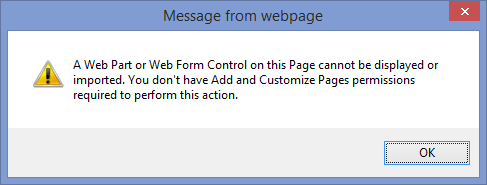
Comunicare la modifica in anticipo riduce la frustrazione dell'utente e le chiamate di supporto.